在 Mac 上进行视频通话期间使用视频效果和麦克风模式
macOS 包含各种视频和音频功能,供你在 FaceTime 通话和其他视频会议 App 中使用。
回应
需要在搭载 Apple 芯片的 Mac 上装有 macOS Sonoma 14 或更高版本,或在搭配 iPhone 12 或更新机型使用连续互通相机的 Mac 上装有 macOS Sonoma 14 或更高版本
回应功能可让你在视频画面中以 3D 效果表达自己的感受。要打开或关闭这项功能,请在“视频”菜单 中选取“回应”;在进行视频通话时,“视频”菜单会显示在菜单栏中。
要展示回应,请进行以下操作:
在摄像头的取景框内远离面部做出适当的手势。保持手势,直到你看到相应效果。
或者点按箭头
 (位于“视频”菜单 中的“回应”旁边),然后点按子菜单中的回应按钮。

爱心
要展示红色爱心,请用两只手做出一个心形手势。或者,点按“回应”子菜单中的“爱心”按钮 。
。

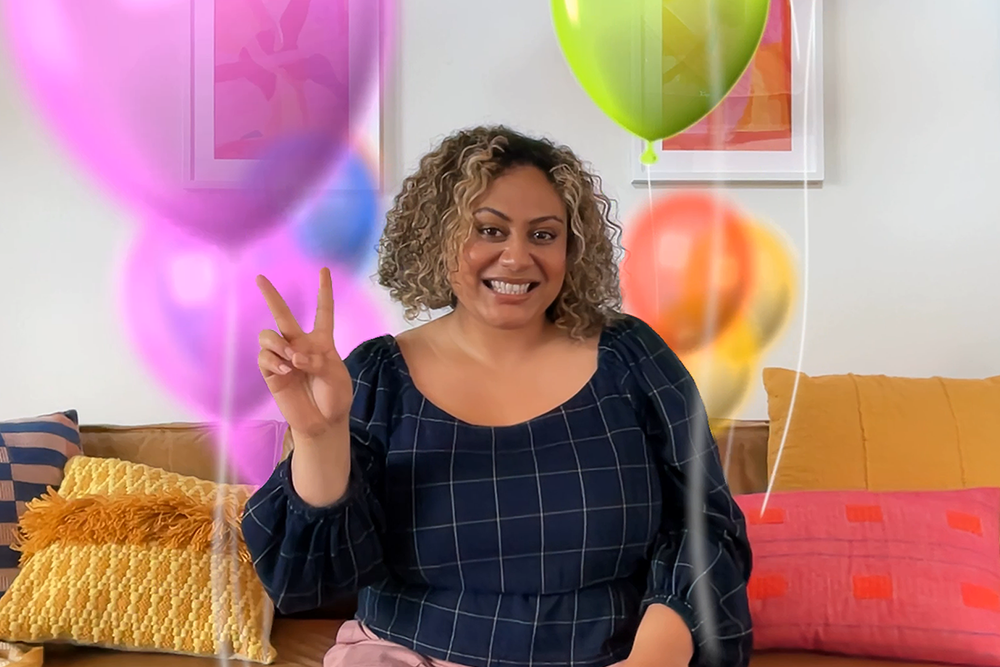
气球
要展示气球,请做出一个表示胜利的 V 字形手势(和平手势)。或者,点按“回应”子菜单中的“气球”按钮 。
。
竖起大拇指
要展示竖起大拇指的表情符号,请保持一个大拇指朝上。或者,点按“回应”子菜单中的“竖起大拇指”按钮 。
。

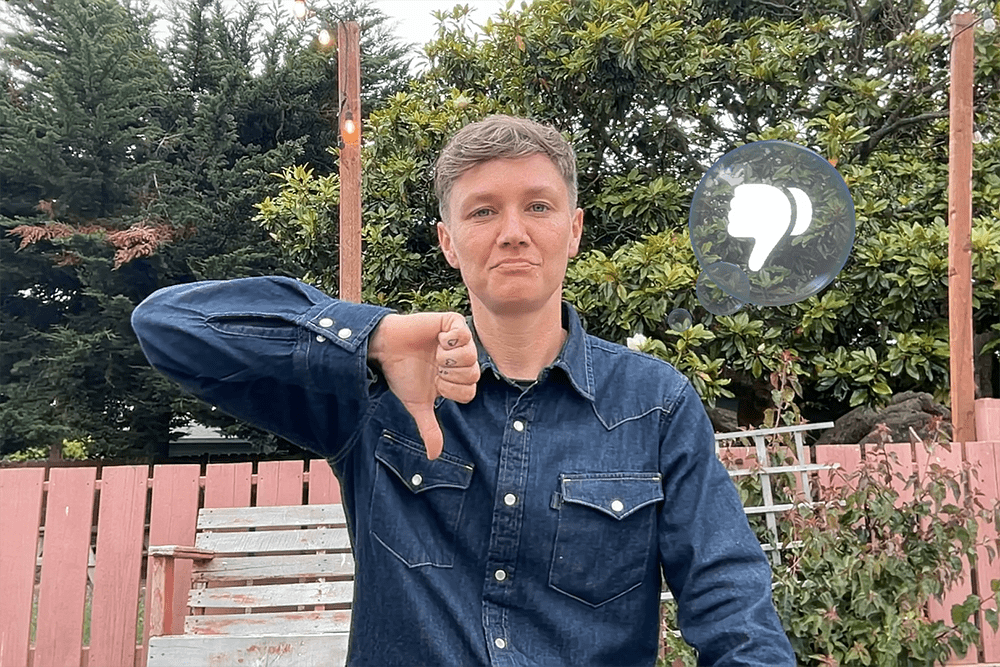
大拇指朝下
要展示大拇指朝下的表情符号,请保持一个大拇指朝下。或者,点按“回应”子菜单中的“大拇指朝下”按钮 。
。
下雨
要展示暴风雨,请保持两个大拇指朝下。或者,点按“回应”子菜单中的“下雨”按钮 。
。

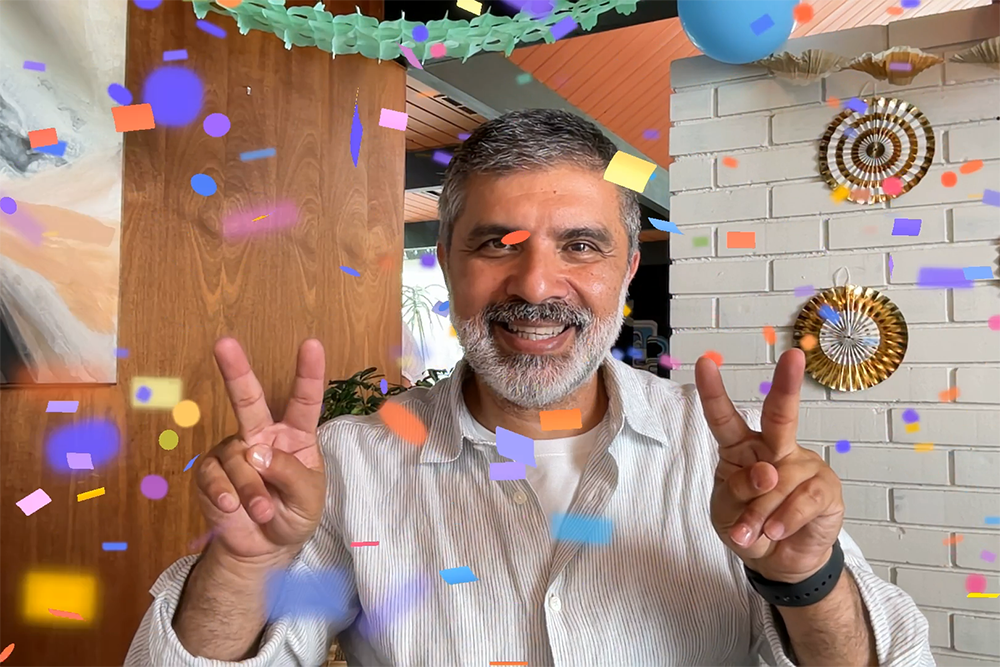
五彩纸屑
要展示五彩纸屑,请做出两个表示胜利的 V 字形手势(和平手势)。或者,点按“回应”子菜单中的“五彩纸屑”按钮 。
。
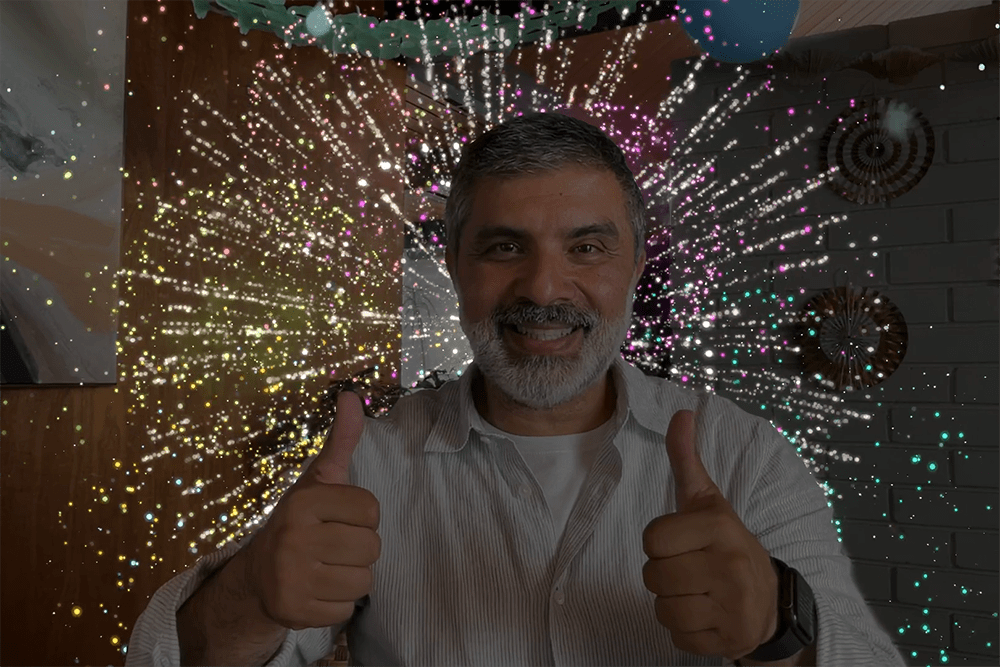
焰火
要展示焰火,请保持两个大拇指竖起。或者,点按“回应”子菜单中的“焰火”按钮 。
。
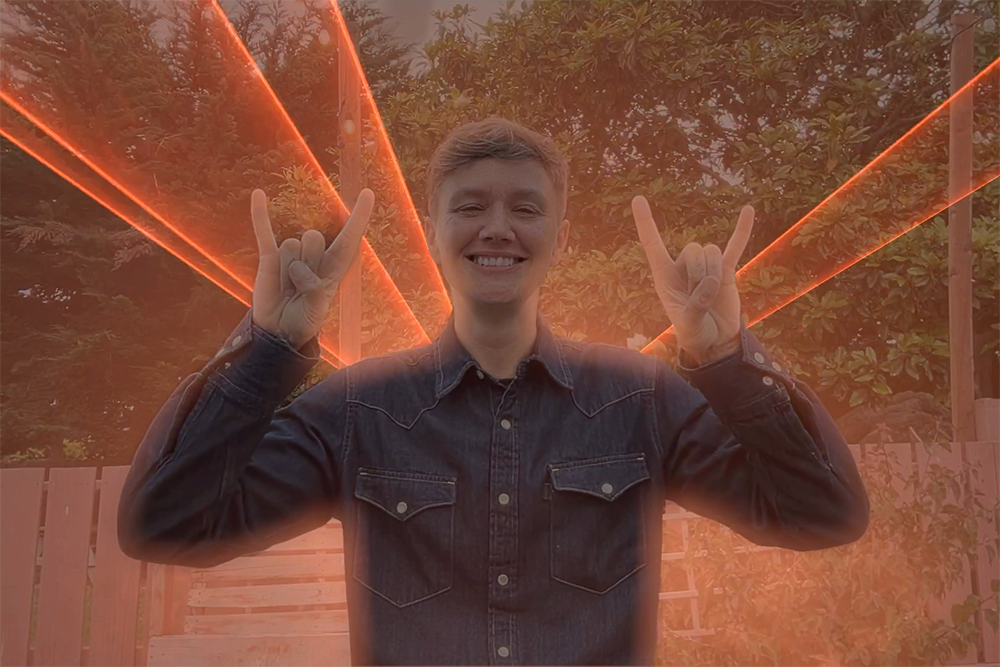
激光
要展示激光,请两手都做出触角手势 ??。或者,点按“回应”子菜单中的“激光”按钮 。
。
演讲者前置
需要在搭载 Apple 芯片的 Mac 电脑上装有 macOS Sonoma 14 或更高版本
演讲者前置功能可在视频通话时将你显示在共享屏幕的前面,让你更上镜,也更吸睛。
演讲者前置:大
大尺寸叠层可让你处于突出位置,同时将共享屏幕显示在你旁边的画面中。默认情况下,你的房间会出现在背景中(虚拟背景被停用),你可以在屏幕前行走、说话和活动。即使你在使用“人物居中”时,也可以实现这一效果。
使用视频 App 的屏幕共享功能来共享屏幕。
从菜单栏中的屏幕共享菜单
 中,点按“演讲者前置”,然后点按“大”
 。
。使用这个菜单中的视频预览来进行以下操作:
确认效果是不是有效。
将共享屏幕移到你的另一侧:将指针移到视频预览上,然后点按预览角落中带有水平反向箭头
 的按钮。
的按钮。将共享屏幕填满你身后的整个背景:将指针移到视频预览上,然后点按预览角落中带有对角反向箭头
 的按钮。
的按钮。

演讲者前置:小
小尺寸叠层会在一个可移动的气泡中显示你的面部,从而为你共享的屏幕留出更多空间,方便你指出重要的细节。
使用视频 App 的屏幕共享功能来共享屏幕。
从菜单栏中的屏幕共享菜单
中,点按“小” 。
。要移动气泡,可将它拖移到共享屏幕(而不是视频预览窗口)中的任何位置。

要更快地打开或关闭“演讲者前置”,你可以设置键盘快捷键:选取苹果菜单 >“系统设置”,点按边栏中的“键盘”,然后点按右侧的“键盘快捷键”。点按“演讲者前置”,然后在右侧分配键盘快捷键。
人物居中
“人像”模式
需要搭载 Apple 芯片的 Mac 笔记本电脑搭配内建摄像头,或 Mac 搭配 iPhone XR 或更新机型使用连续互通相机
“人像”模式会虚化背景,让你成为画面焦点。
在 macOS Sonoma 或更高版本中,从菜单栏中显示的“视频”菜单
中选取“人像”。要更改背景虚化的程度,请点按“人像”旁边的箭头,然后使用滑块进行调整。在 macOS Ventura 中,点按菜单栏中的“控制中心”
 ,点按“视频效果”,然后点按“人像”。
摄影室灯光
需要在使用内建摄像头且搭载 Apple 芯片的 Mac 笔记本电脑上装有 macOS Sonoma 14 或更高版本,或在搭配 iPhone 12 或更新机型使用连续互通相机的 Mac 上装有 macOS Ventura 13 或更高版本
“摄影室灯光”可调暗背景并提升你面部的亮度,而无需借助外部光源。“摄影室灯光”非常适合在光线不理想的情况下使用,比如窗前的背光场景。
在 macOS Sonoma 或更高版本中,在进行视频通话时,从菜单栏中显示的“视频”菜单
中选取“摄影室灯光”。要调整这一效果的强度,请点按“摄影室灯光”旁边的箭头,然后使用滑块进行调整。在 macOS Ventura 中,点按菜单栏中的“控制中心”
 ,点按“视频效果”,然后点按“摄影室灯光”。
边缘光
背景替换
需要在搭载 Apple 芯片的 Mac 上装有 macOS Sequoia 15 或更高版本,或在搭配装有 iOS 18 或更高版本的 iPhone 12 或更新机型使用连续互通相机的 Mac 上装有 macOS Sequoia 15 或更高版本
使用虚拟背景来增强你的隐私保护,呈现更专业的外观,或适应具体场合。
在进行视频通话时,从菜单栏中显示的“视频”菜单
中选取“背景”。在菜单中的“背景”旁边,点按背景预览以选取颜色、内建图像或你自己的图像。
使用“大”演讲者前置时,虚拟背景会被停用。
桌上视角
手动调整取景
需要 macOS Sonoma 14 或更高版本以及以下任何设备:使用 Apple Studio Display 内建摄像头的 Mac、2024 年或之后推出并使用内建摄像头的 MacBook Pro、2024 年或之后推出并使用内建摄像头的 iMac 或搭配 iPhone XR 或更新机型使用连续互通相机的 Mac
如果你在使用“人物居中”,请确保这项功能在“视频”菜单
中处于关闭状态(显示为灰色)。将指针移到“视频”菜单
中的视频预览上,然后进行以下调整:缩放:缩放控制项是一系列显示缩放级别的刻度标记,从放大 3 倍到缩小 0.5 倍。左右拖移控制项即可调整缩放级别。
平移:放大后,在预览窗口内拖移图像以改变图像在取景框中的位置。
重新居中:点按“重新居中”按钮,可使面部位于取景框中央。

麦克风模式
在 macOS Sonoma 14 或更高版本中,在进行视频通话时,从菜单栏中显示的“视频”菜单或“音频”菜单 中点按“麦克风模式”。然后选取麦克风模式。在 macOS Ventura 13 或 macOS Monterey 12 中,点按菜单栏中的“控制中心”,然后点按“麦克风模式”。从以下麦克风模式中进行选择:
语音突显
“语音突显” 会突显你的声音,并尽量减小周围的交通声音、狗叫声和其他背景噪声。
宽谱
“宽谱” 会捕捉你的声音以及你周围的声音,例如音乐或自然界的声音。
空间音频
空间音频可让说话人的声音听起来有清晰的方位感。在使用支持空间音频的 App 时,这一功能可在以下 Mac 机型上使用:
搭载 Apple 芯片的 Mac 机型(使用内置扬声器、有线耳机或 AirPods 时)
2018 年或之后推出的、基于 Intel 的 Mac 笔记本电脑机型(使用内置扬声器或有线耳机时)
2018 年或之后推出的、基于 Intel 的 iMac 机型(使用有线耳机时)
如果在使用键盘、鼠标或触控板时空间音频不可用,请了解该怎么做。