如果你无法下载或安装 Windows 版 iCloud
如果你无法在 PC 上下载、安装或更新 Windows 版 iCloud,请确保你满足系统要求,并且拥有 Microsoft 账户和 Apple 账户。然后,检查有没有其他媒体或服务器相关信息。
如果无法从 Microsoft Store 下载或安装 Windows 版 iCloud
要安装 Windows 版 iCloud 11 或更高版本,请确保:
将 Windows 更新到“2019 年 5 月更新”版本或更高版本。进一步了解 Windows 版 iCloud 的最低系统要求。
设置 Microsoft 账户。你可以在 Microsoft 网站上创建一个。
知道你的 Apple 账户和 Apple 账户密码。如果你忘记了自己的 Apple 账户密码或需要查找自己的 Apple 账户电子邮件地址,请了解该怎么做。
如需了解常规的升级和安装修复的方法,请访问 Microsoft 支持网站。
如果你看到一条信息,提示电脑缺少媒体功能
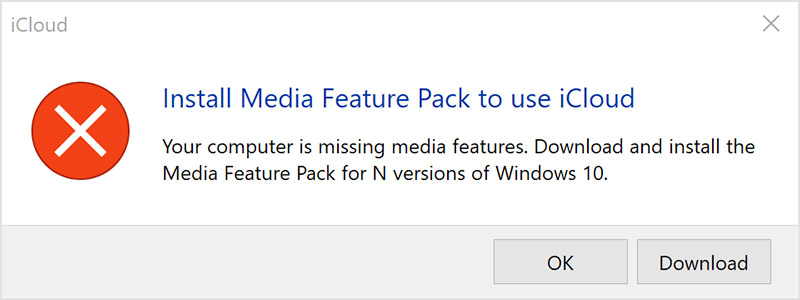
Windows Media Player 可在 PC 上播放视频和音频文件。你需要有 Media Player 才能安装 Windows 版 iCloud。如果你在尝试下载 Windows 版 iCloud 11 或更高版本时收到一条信息,提示你需要安装媒体功能包才能使用 iCloud,请选择“下载”。然后,按照下一屏幕上的说明进行操作。
如果你关闭了 Windows 媒体功能,或者如果你的 PC 未安装 Windows Media Player,则无法安装 Windows 版 iCloud。
打开 Windows Media Player
前往“控制面板”。
点按“所有控制面板项”,然后点按“程序和功能”。
点按“启用或关闭 Windows 功能”。
选中媒体功能对应的框,以重新打开该功能。
点按“确定”。
如果你看到一条信息,提示你重新启动 PC,请重新启动电脑,然后安装 Windows 版 iCloud。
如果你的 PC 没有预装 Windows Media Player
如果你位于欧洲或韩国,并且你的 PC 没有预装 Windows Media Player,你可以从 Microsoft 网站下载媒体功能包。
如果点按 iCloud Passwords 时 Windows 版 iCloud 13 重新启动
如果你在较低版本的 Windows 版 iCloud 中将 iCloud 密码快捷方式固定到任务栏,然后升级到了 Windows 版 iCloud 13,请取消固定 iCloud 密码快捷方式,然后从“开始”菜单中创建一个新的快捷方式。
如果你看到“无法连接到服务器”信息
检查你的互联网连接。
查看“系统状态”页面,了解是不是存在已知问题。
如果存在服务中断或维护情况,请稍后再试。
下载最新版本的 Windows 版 iCloud
要下载最新更新,请访问 Microsoft Store。
有关非 Apple 制造的产品或非 Apple 控制或测试的独立网站的信息仅供参考,不代表 Apple 的任何建议或保证。Apple 对于第三方网站或产品的选择、性能或使用不承担任何责任。Apple 对于第三方网站的准确性和可靠性不作任何担保。联系供应商以了解其他信息。
