在 Mac 上使用其他电脑的 CD 或 DVD 驱动器
你可以通过 Mac 的远程光盘功能使用其他电脑上光盘驱动器内 CD 或 DVD 上存储的文件。
共享光盘
Mac 没有内建光盘驱动器时,如果需要使用 CD 或 DVD,你可以连接 Apple USB 全能光驱等外置驱动器。你还可以通过其他 Mac 的光盘驱动器或装有 DVD 或 CD 共享设置的 Windows 电脑共享光盘。通过 DVD 或 CD 共享,你可以访问这些光盘上的文件,并安装某些软件。
DVD 或 CD 共享不支持某些类型的光盘。如果需要使用以下任一光盘,请将兼容的光盘驱动器直接连接到 Mac:
音乐 CD
蓝光或 DVD 影片
受版权保护的光盘(例如某些游戏光盘)
需要刻录或擦除的可读写 CD/DVD
Microsoft Windows 安装光盘
如果你有 Microsoft Windows 安装光盘,而想要与“启动转换”配合使用,可以改为创建这个光盘的光盘映像,并将其拷贝到 USB 闪存驱动器进行安装。
在 Mac 上设置光盘共享
要通过配备内建或外置光盘驱动器的 Mac 共享光盘,请按照以下步骤操作:
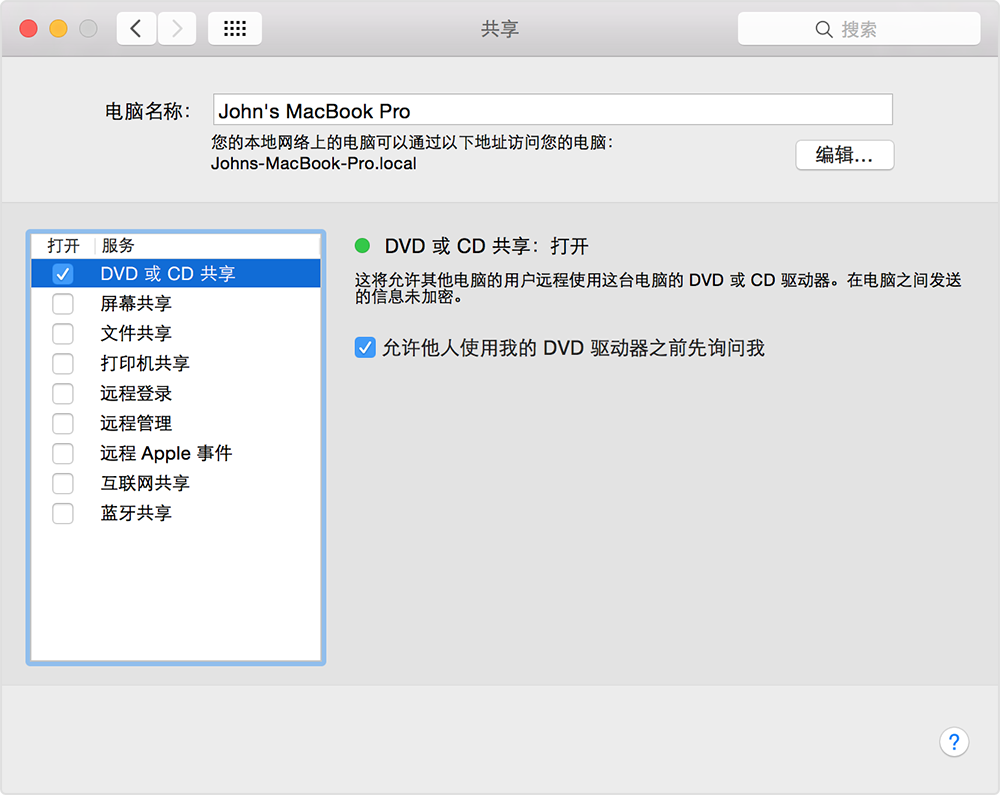
在配备光盘驱动器的 Mac 上,从苹果菜单中选取“系统偏好设置”。
点按“系统偏好设置”窗口中的“共享”图标。
确保在“电脑名称”栏中输入了易于辨识的名称。
启用“DVD 或 CD 共享”复选框。
你还可以选择“允许他人使用我的 DVD 驱动器之前先询问”来限制可访问光盘驱动器的人员。
在 Windows PC 上设置光盘共享
要通过配备内建或外置光盘驱动器的 Windows PC 共享光盘,请按照以下步骤操作:
从“控制面板”中打开“硬件和声音”。
点按“DVD 或 CD 共享选项”。
选中“DVD 或 CD 共享”复选框。
你还可以选择“允许他人使用我的 DVD 驱动器之前先询问”来限制可访问光盘驱动器的人员。
如果要通过 Windows 电脑共享光盘,并且电脑启用了防火墙软件,请务必允许通过防火墙访问以下程序:
ODSAgent
RemoteInstallMacOSX
使用共享的 DVD 或 CD
启用 DVD 或 CD 共享功能后,你可以随时访问相应电脑的光盘驱动器。将光盘插入共享电脑的光盘驱动器。随后,接入同一网络的任何 Mac 应该都能访问这张光盘。
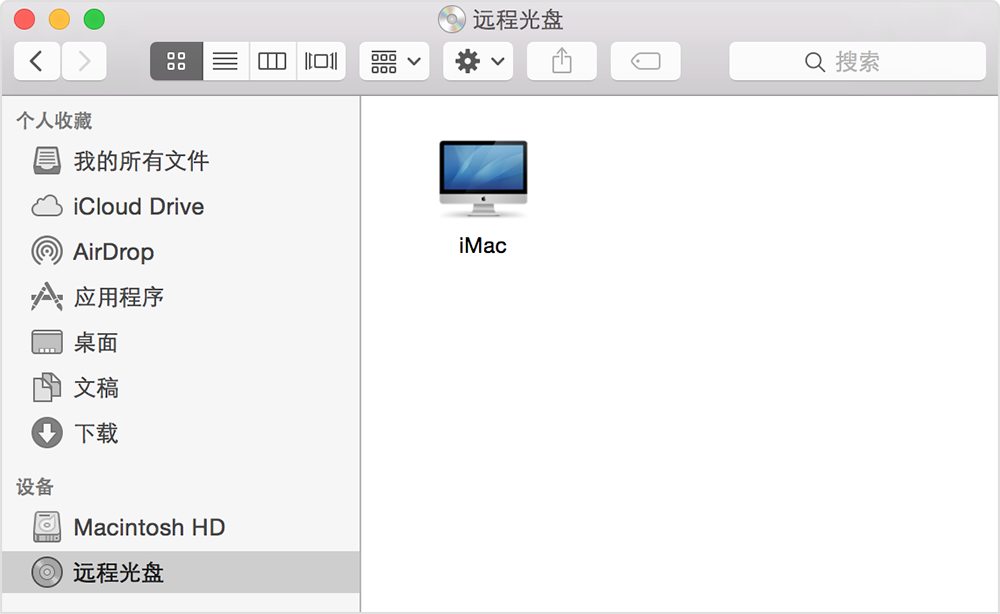
在没有光盘驱动器的 Mac 上,打开“访达”窗口。
在边栏的“设备”部分中,选择“远程光盘”。你应该会看到已启用“DVD 或 CD 共享”的电脑。
连按相应电脑的图标,然后点按“连接”以查看这台电脑上可用 CD 或 DVD 的内容。
如果无法使用共享光盘
如果 Mac 配备了内置或外置光盘驱动器,则“访达”或其他 App 中不会显示远程光盘功能。
如果使用的是兼容光盘,但“远程光盘”中没有显示这个光盘,请确保共享电脑已开机、已与 Mac 接入同一网络,并且其光盘驱动器中插入了兼容的 CD 或 DVD。如果启用了在使用光盘驱动器前请求许可的选项,请在共享光盘驱动器的电脑上点按“接受”。
有关非 Apple 制造的产品或非 Apple 控制或测试的独立网站的信息仅供参考,不代表 Apple 的任何建议或保证。Apple 对于第三方网站或产品的选择、性能或使用不承担任何责任。Apple 对于第三方网站的准确性和可靠性不作任何担保。联系供应商以了解其他信息。