Thiết lập Studio Display của bạn
Sau khi bạn mở hộp Studio Display, hãy làm theo những hướng dẫn này để thiết lập.
Tất cả bao bì của Apple đều có thể tái chế hoàn toàn. Vui lòng phân tách các hộp theo hướng dẫn và cho vào thùng rác tái chế của bạn.
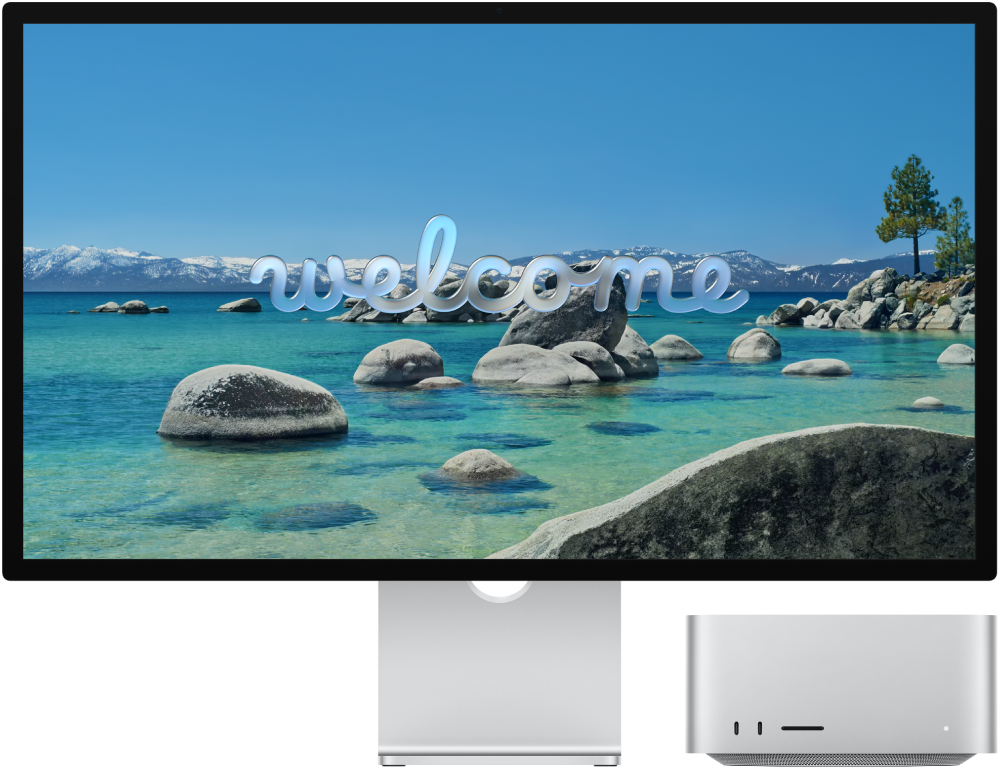
Trước khi bạn bắt đầu: Chọn một bề mặt làm việc cứng, cố định cho phép lưu thông không khí phù hợp ở bên dưới và xung quanh màn hình. Để biết thêm thông tin về an toàn và sử dụng, hãy xem Thông tin an toàn quan trọng cho Apple Studio Display và Thông tin sử dụng quan trọng cho Apple Studio Display.
Bước 1: Kết nối màn hình của bạn vào nguồn điện AC. Cắm Studio Display vào ổ cắm điện bằng dây nguồn được gắn vào màn hình của bạn.
Bước 2: Kết nối màn hình với máy Mac của bạn. Sử dụng cáp Thunderbolt 5 đi kèm với màn hình để kết nối máy Mac với cổng Thunderbolt 5 (USB-C) đầu nguồn 
Studio Display không có nút nào và sẽ tự động bật khi bạn cắm vào nguồn điện và kết nối với máy Mac.

Bước 3: Điều chỉnh chân đế. Điều chỉnh góc nghiêng hoặc góc nghiêng và chiều cao chân đế tích hợp của màn hình sao cho một phần ba phía trên của màn hình ngang bằng hoặc hơi thấp hơn tầm mắt tự nhiên của bạn. Để biết thêm thông tin, hãy xem Điều chỉnh đế của Studio Display của bạn.
Nếu bạn đã lựa chọn định cấu hình Studio Display với bộ tiếp hợp giá đỡ VESA tại thời điểm mua, hãy xem Hướng dẫn thiết lập bộ tiếp hợp giá đỡ VESA đi kèm trong hộp.
Bước 4: Điều chỉnh cài đặt màn hình. Sau khi bạn kết nối Studio Display với máy Mac, hãy sử dụng cài đặt Màn hình trong Cài đặt hệ thống để bật hoặc tắt phản chiếu màn hình, sắp xếp và quản lý nhiều màn hình, v.v.
Đi tới Cài đặt hệ thống trên máy Mac, bấm vào Màn hình trong thanh bên, sau đó thực hiện các thay đổi của bạn. Để biết thêm thông tin, hãy xem Cài đặt Màn hình trong Hướng dẫn sử dụng máy Mac.
Bước 5: Thay đổi chế độ tham chiếu. Không gian màu, điểm trắng, gamma và độ sáng trên Studio Display của bạn được đặt ở chế độ mặc định phù hợp cho nhiều trường hợp sử dụng. Studio Display cũng bao gồm một số chế độ tham chiếu được tích hợp sẵn (được gọi là giá trị đặt trước) bao gồm các quy trình làm việc sáng tạo nội dung điển hình trên một số loại phương tiện. Bạn có thể sử dụng các chế độ tham chiếu đi kèm với màn hình của mình để phù hợp với các yêu cầu sản xuất của video HDR, HD, SD và các loại phương tiện khác. Mỗi chế độ tham chiếu sẽ đặt không gian màu, điểm trắng, gamma và độ sáng trên màn hình của bạn. Bạn cũng có thể tạo ra các chế độ tham chiếu tùy chỉnh để điều chỉnh theo nhu cầu quy trình làm việc cụ thể bằng cách đặt gam màu, điểm trắng, độ chói và các thao tác chức năng truyền.
Sử dụng chế độ tham chiếu: Để chọn chế độ tham chiếu, hãy đi tới Cài đặt hệ thống trên máy Mac, bấm vào Màn hình
 trong thanh bên, bấm vào menu Đặt trước, sau đó chọn một tùy chọn. Để biết thêm thông tin, hãy xem Sử dụng menu Đặt trước trong cài đặt Màn hình trong Hướng dẫn sử dụng máy Mac.
Tạo chế độ tham chiếu tùy chỉnh: Để tạo chế độ tham chiếu tùy chỉnh, hãy đi tới Cài đặt hệ thống trên máy Mac, sau đó bấm vào Màn hình
trong thanh bên. Bấm vào menu bật lên Đặt trước, chọn Tùy chỉnh giá trị đặt trước, sau đó bấm vào 

Tiếp theo là gì?
Khi đã thiết lập Studio Display, bạn có thể Kết nối màn hình bổ sung và các phụ kiện với Studio Display.