Tạo nhạc nền cho ngày của bạn với Nhạc môi trường trên iPhone hoặc iPad
Khi bạn đang tập trung vào một công việc, tạo khoảnh khắc tĩnh tâm vào giữa ngày hoặc thư giãn vào ban đêm, Nhạc môi trường có thể giúp bạn tạo không khí phù hợp. Chỉ với một thao tác chạm duy nhất vào tiện ích trên Màn hình chính (hoặc trong chế độ xem Hôm nay), bạn có thể phát nhạc từ một trong bốn tâm trạng: Ngủ say, Thư giãn, Hiệu suất hoặc Sức khỏe. Bạn có thể lựa chọn các playlist được tuyển chọn khác nhau bên trong mỗi tâm trạng.
Nhạc môi trường khả dụng mà không cần gói đăng ký Apple Music. Nếu đăng ký vào Apple Music, bạn có thể thêm playlist Apple Music của riêng mình vào bất kỳ tâm trạng nào trong số bốn tâm trạng trong Nhạc môi trường.
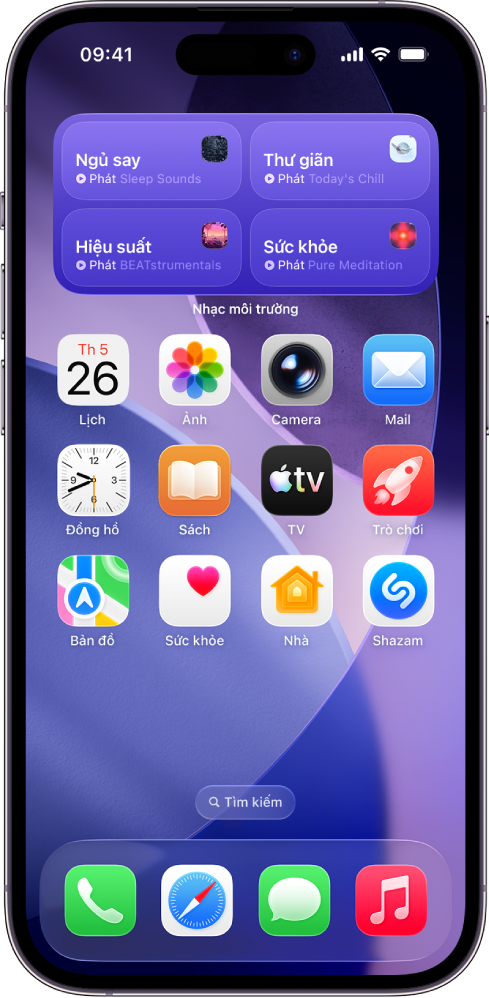
Bạn cũng có thể phát Nhạc môi trường từ Trung tâm điều khiển hoặc trong Chế độ chờ.
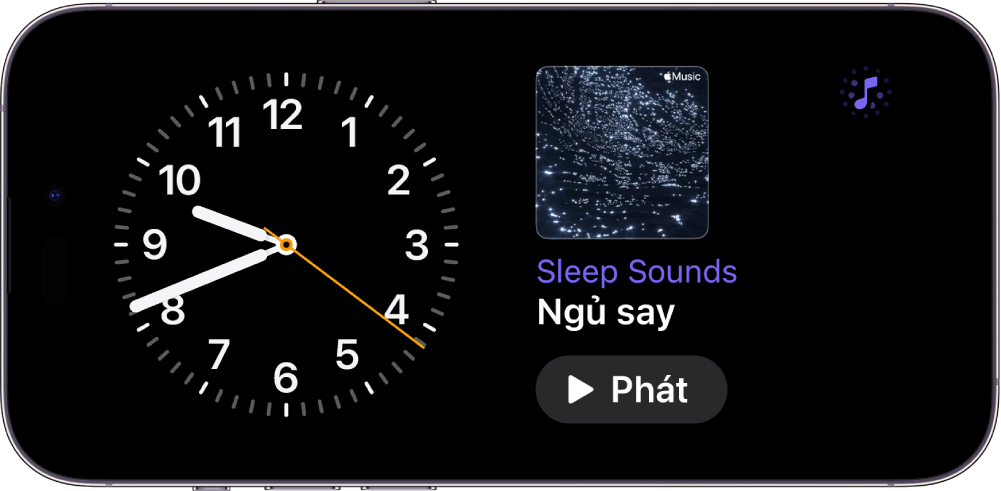
Thêm tiện ích Nhạc môi trường trên iPhone hoặc iPad
Tiện ích Nhạc môi trường được hỗ trợ trên iPhone có iOS 26.4 trở lên và trên iPad có iPadOS 26.4 trở lên. Trước khi bắt đầu, hãy đảm bảo thiết bị của bạn đã được cập nhật.
Trên iPhone hoặc iPad của bạn, hãy đi tới chế độ xem Hôm nay hoặc trang Màn hình chính mà bạn muốn thêm tiện ích, sau đó chạm và giữ nền màn hình đến khi các ứng dụng bắt đầu rung lắc.
Chạm vào Sửa ở đầu màn hình, sau đó chạm vào Thêm tiện ích để mở bộ sưu tập tiện ích.
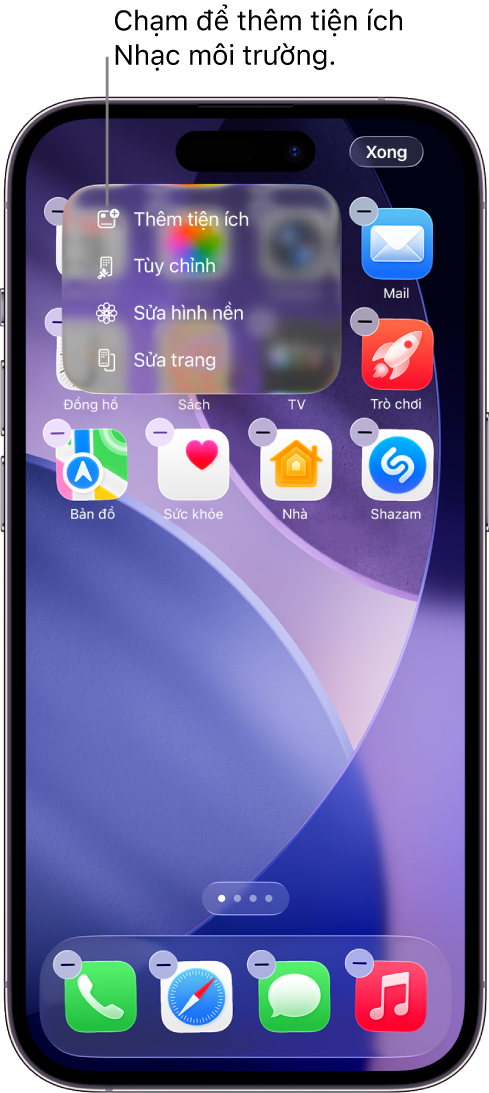
Cuộn hoặc tìm kiếm để tìm Nhạc môi trường trong danh sách các ứng dụng, chạm vào ứng dụng và vuốt qua các tùy chọn kích cỡ.
Khi bạn thấy kích cỡ mong muốn, hãy chạm vào Thêm tiện ích ở cuối màn hình.
Khi các ứng dụng vẫn còn rung lắc, hãy di chuyển tiện ích đến vị trí bạn muốn thêm màn hình rồi chạm vào Xong.
Nếu bạn đã chọn tiện ích nhỏ, các tùy chọn Tâm trạng và Playlist xuất hiện. Hãy xem Chọn một tâm trạng hoặc playlist Nhạc môi trường khác bằng tiện ích trên iPhone hoặc iPad.

Mẹo: Bạn có thể sử dụng tiện ích Nhạc môi trường trên màn hình của xe với CarPlay, hoặc trên máy Mac với Phản chiếu iPhone. Hãy xem Tùy chỉnh các tiện ích trong CarPlay hoặc Điều khiển iPhone từ máy Mac trong Hướng dẫn sử dụng iPhone.
Phát nhạc bằng tiện ích Nhạc môi trường trên iPhone hoặc iPad
Nếu bạn chưa thực hiện, hãy thêm tiện ích Nhạc môi trường vào Màn hình chính trên iPhone hoặc iPad.
Trên Màn hình chính của bạn, hãy thực hiện một trong hai tác vụ sau đây:
Phát Nhạc môi trường bằng tiện ích nhỏ: Chạm vào
 trong tiện ích Nhạc môi trường. Để dừng phát lại, hãy chạm vào
  .
.Phát Nhạc môi trường bằng tiện ích trung bình: Chạm vào tâm trạng Ngủ say, Thư giãn, Hiệu suất hoặc Sức khỏe trong tiện ích Nhạc môi trường. Để dừng phát lại, hãy chạm lại vào tâm trạng.
Với Nhạc môi trường đang phát, bạn có thể chạm vào Dynamic Island để hiển thị các điều khiển phát lại. Bạn cũng có thể chạm vào tiện ích nhỏ để hiển thị các điều khiển phát lại.
Chọn một tâm trạng hoặc playlist Nhạc môi trường khác bằng tiện ích trên iPhone hoặc iPad
Nếu bạn chưa thực hiện, hãy thêm tiện ích Nhạc môi trường vào iPhone hoặc iPad.
Trên Màn hình chính của bạn, hãy chạm và giữ tiện ích Nhạc môi trường, sau đó chạm vào Thêm tiện ích.
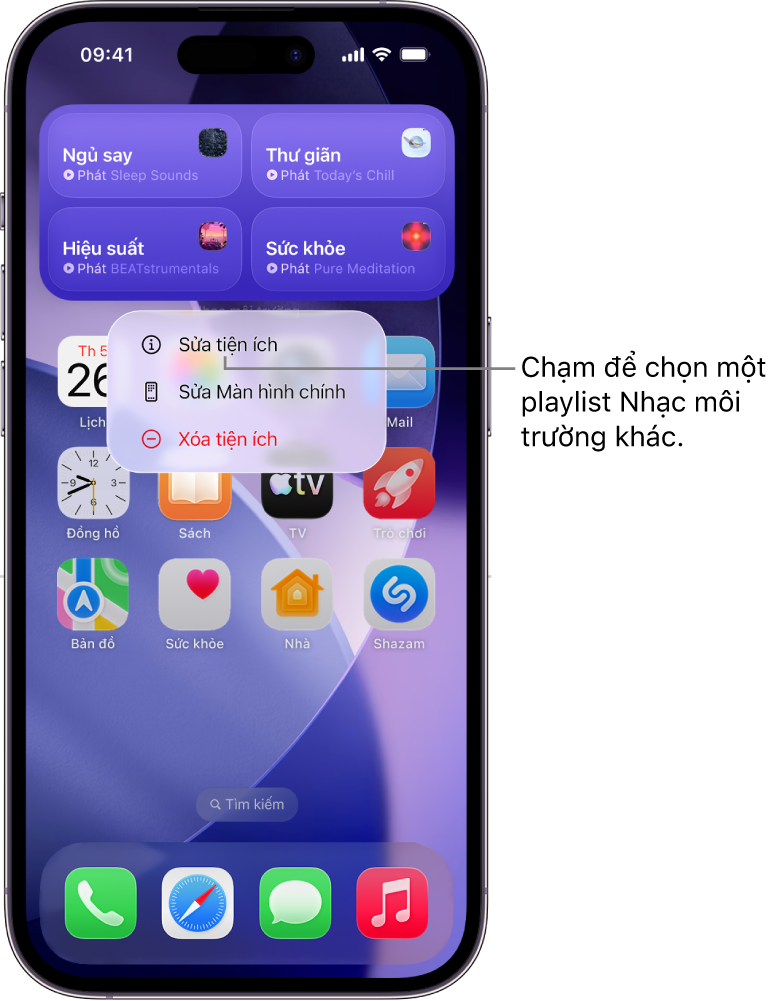
Thực hiện một trong hai tác vụ sau đây:
Trong tiện ích nhỏ: Chạm vào lựa chọn hiện tại (trong hàng Tâm trạng), sau đó chạm vào Ngủ say, Thư giãn, Hiệu suất hoặc Sức khỏe. Tiếp theo, chạm vào lựa chọn hiện tại (trong hàng Playlist), sau đó chạm vào một playlist được gợi ý hoặc playlist từ thư viện Apple Music của bạn.
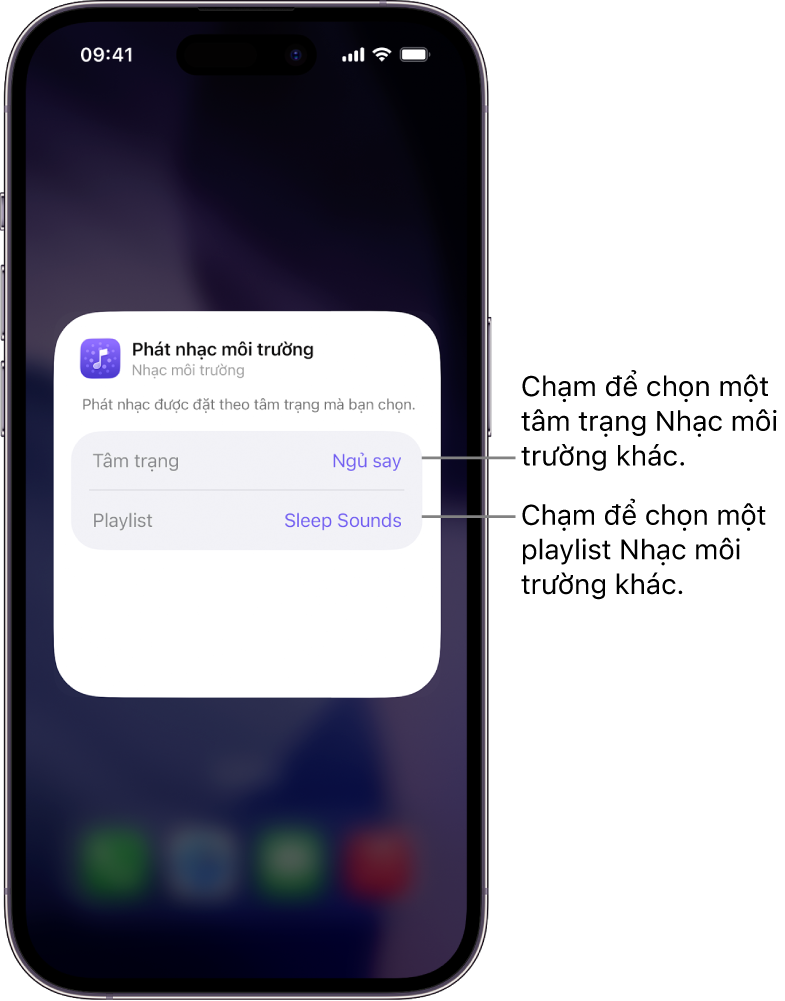
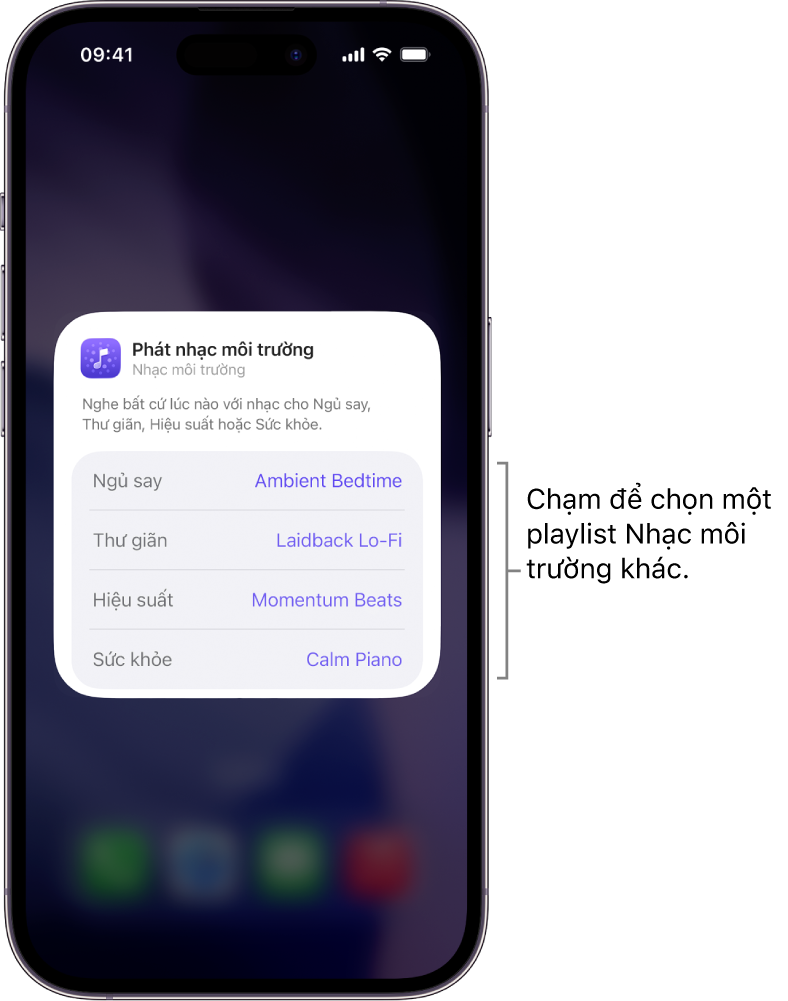
Trong tiện ích trung bình: Chạm vào lựa chọn hiện tại (trong hàng Ngủ say, Thư giãn, Hiệu suất hoặc Sức khỏe), sau đó chạm vào một playlist được gợi ý hoặc playlist từ thư viện Apple Music của bạn.
Ghi chú: Các playlist Apple Music chỉ khả dụng nếu bạn đã đăng ký. Hãy xem bài viết Hỗ trợ của Apple Đăng ký Apple Music.


Thêm Nhạc môi trường vào Trung tâm điều khiển trên iPhone hoặc iPad
Trên iPhone hoặc iPad của bạn, hãy mở Trung tâm điều khiển:
Trên iPhone có Face ID: Vuốt xuống từ cạnh trên cùng bên phải.
Trên iPhone có nút Home: Vuốt lên từ cạnh dưới.
Chạm vào
 ở góc trên cùng bên trái của Trung tâm điều khiển để bắt đầu sửa các điều khiển.
Chạm vào Thêm một điều khiển ở cuối màn hình.
Cuộn hoặc tìm kiếm để tìm Nhạc môi trường trong danh sách các ứng dụng, chạm vào một tâm trạng (Ngủ say, Thư giãn, Hiệu suất hoặc Sức khỏe).
Di chuyển tiện ích đến vị trí bạn muốn thêm vào màn hình, sau đó đóng Trung tâm điều khiển:
Trên iPhone có Face ID: Vuốt lên từ cạnh dưới.
Trên iPhone có nút Home: Vuốt xuống hoặc nhấn nút Home.
Để bổ sung thêm các tâm trạng Nhạc môi trường, hãy lặp lại các bước 1–5.
Phát Nhạc môi trường bằng Trung tâm điều khiển trên iPhone hoặc iPad
Nếu bạn chưa thực hiện, hãy thêm Nhạc môi trường vào Trung tâm điều khiển trên iPhone hoặc iPad.
Mở Trung tâm điều khiển:
Trên iPhone có Face ID: Vuốt xuống từ cạnh trên cùng bên phải.
Trên iPhone có nút Home: Vuốt lên từ cạnh dưới.
Chạm vào điều khiển Nhạc môi trường.
Để dừng phát lại, hãy chạm lại vào điều khiển.
Với nhạc đang phát, bạn có thể chạm vào Dynamic Island để hiển thị các điều khiển phát lại.
Chọn một playlist Nhạc môi trường khác bằng Trung tâm điều khiển trên iPhone hoặc iPad
Nếu bạn chưa thực hiện, hãy thêm Nhạc môi trường vào Trung tâm điều khiển trên iPhone hoặc iPad.
Mở Trung tâm điều khiển:
Trên iPhone có Face ID: Vuốt xuống từ cạnh trên cùng bên phải.
Trên iPhone có nút Home: Vuốt lên từ cạnh dưới.
Trong Trung tâm điều khiển, hãy chạm vào chính giữa của điều khiển Nhạc môi trường. (Thao tác chạm vào
 sẽ xóa điều khiển).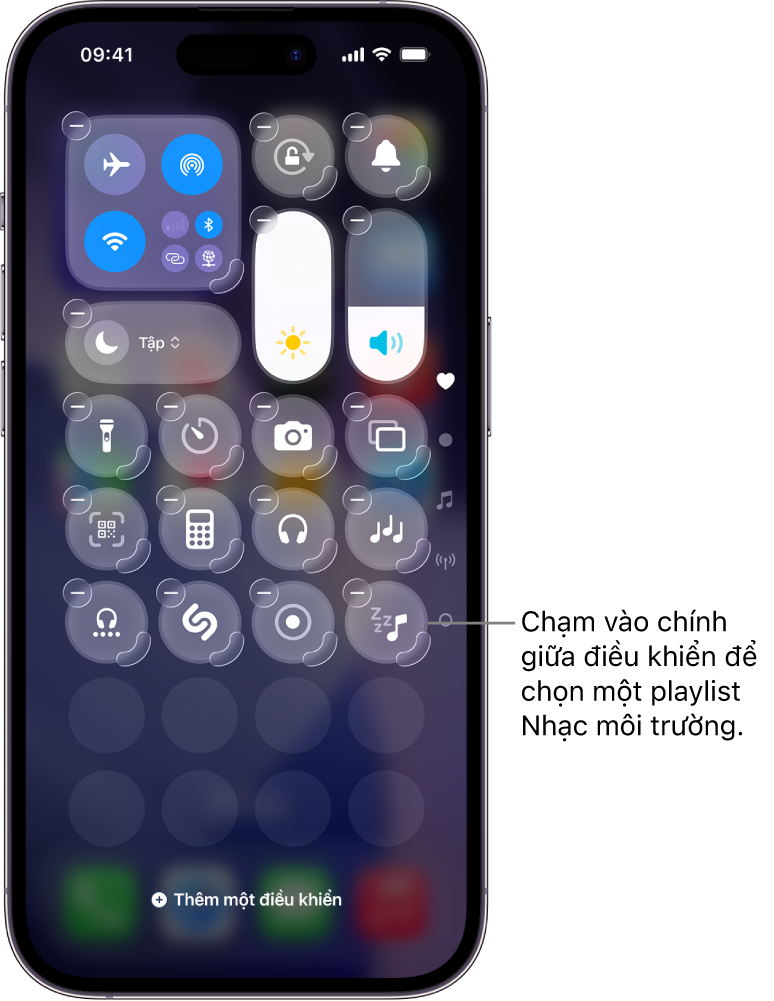
Chạm vào lựa chọn hiện tại (trong hàng Playlist), sau đó chạm vào một playlist được gợi ý hoặc playlist từ thư viện Apple Music của bạn.
Ghi chú: Các playlist Apple Music chỉ khả dụng nếu bạn đã đăng ký. Hãy xem bài viết Hỗ trợ của Apple Đăng ký Apple Music.

Thêm tiện ích Nhạc môi trường vào Chế độ chờ trên iPhone
Nếu sử dụng Chế độ chờ trên iPhone, bạn có thể thêm tiện ích để nhanh chóng phát hoặc tạm dừng Nhạc môi trường mà không cần tìm kiếm đúng playlist.
Trên iPhone của bạn, hãy bắt đầu Chế độ chờ.
Chạm và giữ tiện ích mà bạn muốn thay thế bằng tiện ích Nhạc môi trường.
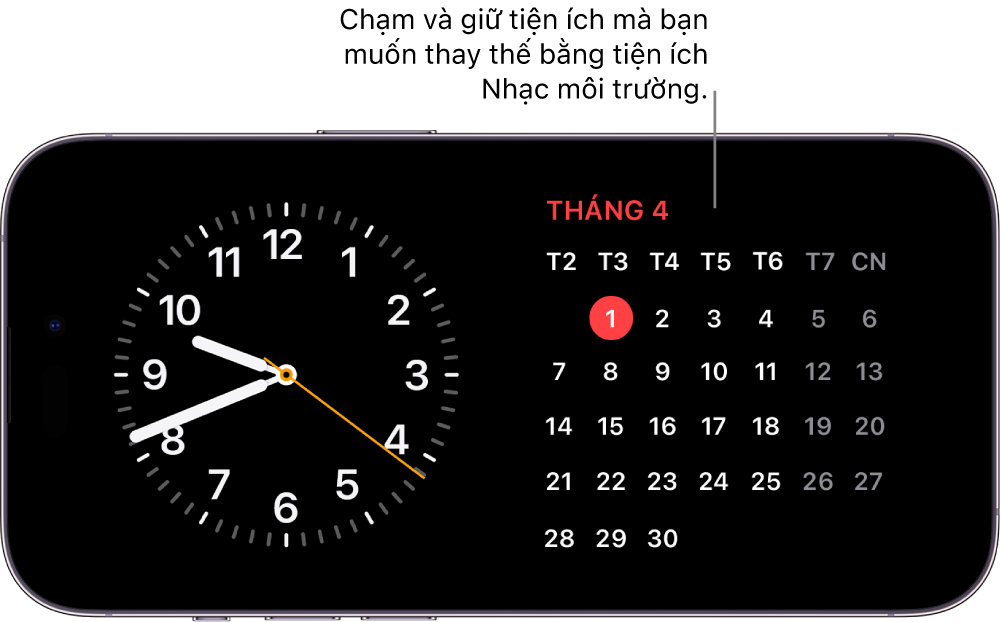
Chạm vào
ở góc trên cùng bên trái, chạm vào Nhạc môi trường trong danh sách ứng dụng, sau đó chạm vào Thêm tiện ích.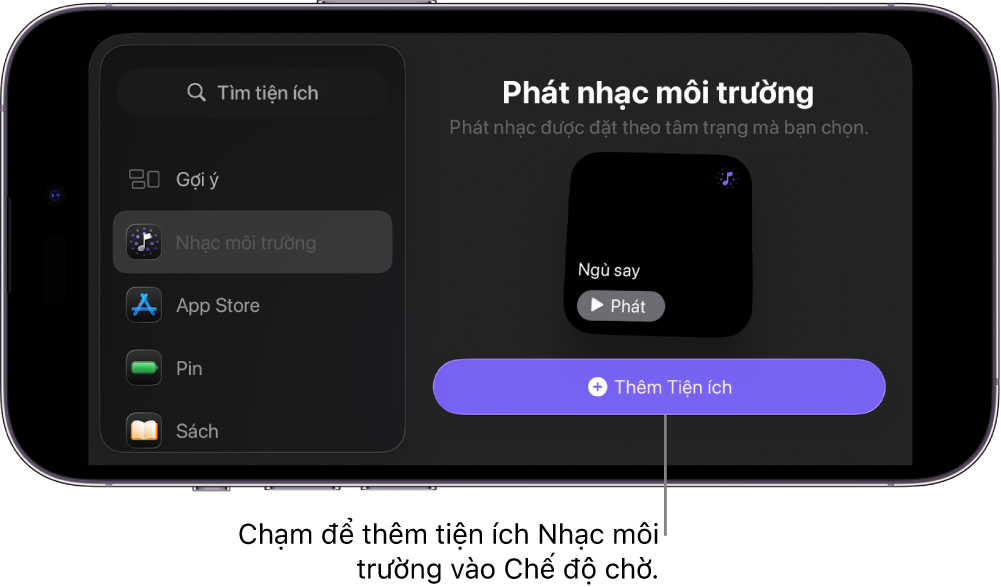
Tiện ích Nhạc môi trường được thêm vào Chế độ chờ.
Trong tiện ích, hãy chạm vào Phát để bắt đầu phát lại hoặc chạm vào Tạm dừng để dừng phát lại.
Với nhạc đang phát, hãy chạm vào công cụ đo sinh động ở đầu màn hình
 để hiển thị trình phát nhạc. Vuốt từ cạnh dưới của màn hình lên trên để ẩn trình phát.


Tạm dừng Nhạc môi trường ở một thời điểm nhất định trên iPhone hoặc iPad
Nếu sử dụng Nhạc môi trường để ngủ, bạn có thể chỉ định thời điểm sẽ tạm dừng phát lại âm thanh.
Trên iPhone hoặc iPad của bạn, hãy thực hiện một trong hai tác vụ sau đây:
Yêu cầu Siri dừng phát lại: Nói điều gì đó như “Dừng nhạc sau một giờ nữa”.
Đặt hẹn giờ dừng phát lại: Đi tới ứng dụng Đồng hồ
 , chạm vào Hẹn giờ, sau đó đặt một khoảng thời gian. Tiếp theo, chạm vào Khi hẹn giờ kết thúc, chạm vào Dừng phát ở cuối danh sách các âm thanh, chạm vào Đặt, sau đó chạm vào Bắt đầu để bắt đầu hẹn giờ.
Ghi chú: Sau khi bạn đặt Khi hẹn giờ kết thúc thành Dừng phát, cài đặt đó cũng sẽ được áp dụng cho các hẹn giờ tiếp theo. Hãy nhớ thay đổi cài đặt Khi hẹn giờ kết thúc để phát âm thanh (nếu cần).
Hãy xem Đặt hẹn giờ trong Đồng hồ trên iPhone trong Hướng dẫn sử dụng iPhone hoặc Đặt hẹn giờ trong Đồng hồ trên iPad trong Hướng dẫn sử dụng iPad.
Mẹo: Nếu có AirPods 4, AirPods Pro 2 hoặc AirPods Pro 3, bạn có thể lựa chọn tự động tạm dừng âm thanh khi ngủ trong khi đang nghe Nhạc môi trường hoặc âm thanh khác bằng iPhone hoặc iPad. Hãy xem Thay đổi cài đặt cho AirPods hoặc AirPods Pro trong Hướng dẫn sử dụng AirPods.