
Thêm đường viền vào trang chiếu trong Keynote trên iPhone
Để thêm đường viền – chẳng hạn như đường nét liền hoặc chấm – xung quanh trang chiếu, trước tiên bạn thêm hình vuông vào trang chiếu, sau đó thay đổi các thuộc tính của hình vuông đó để hình xuất hiện như đường viền. Ví dụ: bạn thay đổi kích cỡ của hình, không tạo nền cho hình (ngược với màu nền) sao cho hình không che khuất các đối tượng khác trên trang chiếu, v.v.
Nếu bạn muốn một vài trang chiếu sử dụng cùng đường viền, hãy tạo bố cục trang chiếu bao gồm đường viền.
Đi tới ứng dụng Keynote
 trên iPhone của bạn.
Mở bài thuyết trình.
Chạm vào
 trên thanh công cụ, sau đó chạm vào
  .
.Trong danh mục Cơ bản, chạm vào hình vuông hoặc hình chữ nhật góc bo tròn để thêm.
Kéo dấu chấm màu lam xuất hiện xung quanh hình cho đến khi cạnh ngoài của hình tạo kích cỡ đường viền bạn muốn.
Chạm vào
 , sau đó chạm vào Kiểu.
Chạm vào Nền, chạm vào Đặt trước, sau đó vuốt sang trái và chạm vào Không đổ.
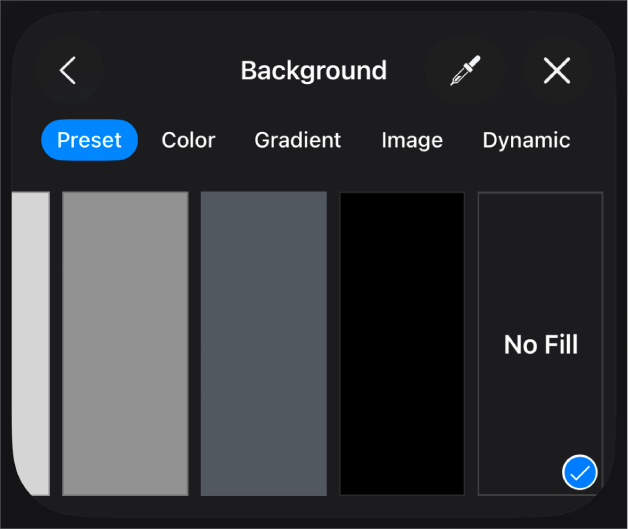
Nếu bạn muốn khu vực đường viền có màu nền, hãy chạm vào tùy chọn nền. Thanh trượt có thể làm cho đối tượng trở nên trong suốt hơn để đối tượng đó không che các đối tượng khác trên trang chiếu.
Chạm vào
 để trở lại tab Kiểu.
Chạm để bật Đường viền.
Để chọn kiểu, màu và chiều rộng cho đường viền, hãy sử dụng các điều khiển xuất hiện.
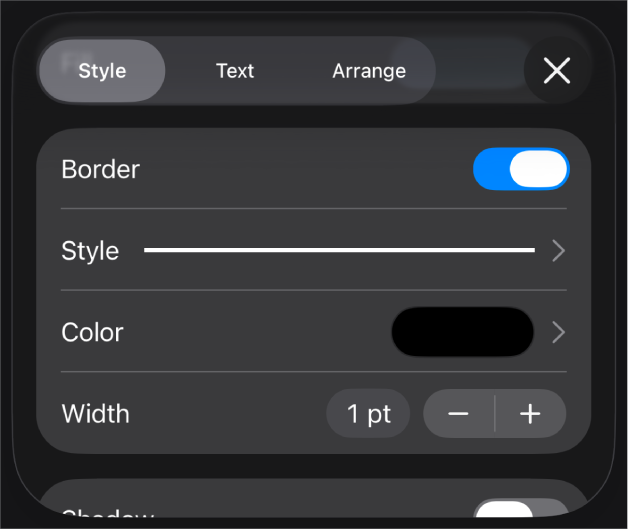
Để thay đổi độ trong suốt, hãy kéo thanh trượt Độ mờ (ở cuối điều khiển).
Nếu hình được tô màu, độ trong suốt của hình đó cũng thay đổi.
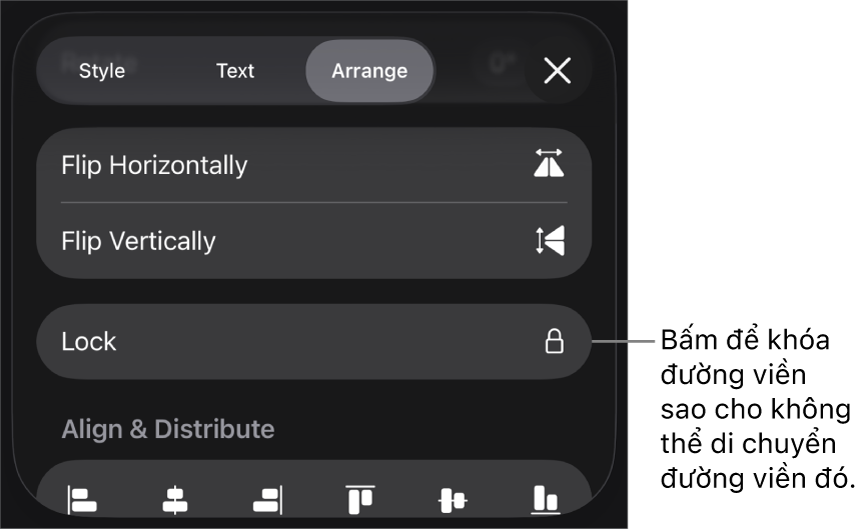
Để di chuyển đường viền phía sau tất cả các đối tượng trên trang chiếu, hãy chạm vào Sắp xếp, sau đó kéo hết cỡ thanh trượt về bên trái.
Để khóa đường viền sao cho đường viền không vô tình di chuyển, chạm vào Sắp xếp (ở đầu điều khiển), sau đó chạm vào Khóa.
Khi bạn hoàn tất, chạm vào bất kỳ đâu trên trang chiếu để ẩn điều khiển.