Hướng dẫn sử dụng iPhone
- Chào mừng
-
- Các kiểu máy được hỗ trợ
- iPhone 13 mini
- iPhone 13
- iPhone 13 Pro
- iPhone 13 Pro Max
- iPhone 12 mini
- iPhone 12
- iPhone 12 Pro
- iPhone 12 Pro Max
- iPhone 11
- iPhone 11 Pro
- iPhone 11 Pro Max
- iPhone XR
- iPhone XS
- iPhone XS Max
- iPhone X
- iPhone SE (thế hệ 3)
- iPhone SE (thế hệ 2)
- iPhone SE (thế hệ 1)
- iPhone 8
- iPhone 8 Plus
- iPhone 7
- iPhone 7 Plus
- iPhone 6s
- iPhone 6s Plus
- Tính năng mới trong iOS 15
-
- Máy tính
- La bàn
-
- Thiết lập FaceTime
- Thực hiện và nhận cuộc gọi
- Tạo liên kết FaceTime
- Chụp Live Photo
- Sử dụng các ứng dụng khác trong cuộc gọi
- Thực hiện cuộc gọi FaceTime nhóm
- Xem người tham gia trong lưới
- Sử dụng SharePlay để xem và nghe cùng nhau
- Chia sẻ màn hình của bạn
- Thay đổi cài đặt video
- Thay đổi cài đặt âm thanh
- Thêm hiệu ứng của camera
- Thoát cuộc gọi hoặc chuyển sang Tin nhắn
- Chặn người gọi không mong muốn
-
- Điền thông tin Chi tiết sức khỏe và ID y tế của bạn
- Theo dõi độ ổn định đi bộ của bạn
- Theo dõi chu kỳ kinh nguyệt của bạn
-
- Giới thiệu về lịch trình ngủ
- Thiết lập lịch trình ngủ đầu tiên của bạn
- Tắt các báo thức và xóa lịch trình ngủ
- Thêm hoặc thay đổi lịch trình ngủ
- Sử dụng iPhone trong chế độ tập trung Ngủ
- Bật hoặc tắt nhanh chế độ tập trung Ngủ
- Thay đổi chế độ tập trung Ngủ và các tùy chọn khác
- Xem lịch sử ngủ của bạn
- Đăng ký làm người hiến tạng
- Sao lưu dữ liệu Sức khỏe của bạn
-
- Giới thiệu về Nhà
- Thiết lập phụ kiện
- Điều khiển phụ kiện
- Thêm nhà khác
- Định cấu hình HomePod
- Định cấu hình camera
- Nhận diện khuôn mặt
- Mở khóa cửa bằng chìa khóa nhà
- Định cấu hình bộ định tuyến
- Tạo và sử dụng cảnh
- Điều khiển nhà của bạn bằng Siri
- Điều khiển nhà của bạn từ xa
- Tạo tự động hóa
- Chia sẻ quyền điều khiển với người khác
-
- Xem bản đồ
-
- Tìm kiếm các địa điểm
- Tìm các địa điểm hấp dẫn, nhà hàng và dịch vụ ở gần
- Lấy thông tin về các địa điểm
- Đánh dấu địa điểm
- Chia sẻ địa điểm
- Xếp hạng địa điểm
- Lưu địa điểm ưa thích
- Khám phá các địa điểm mới với Hướng dẫn
- Sắp xếp các địa điểm trong Hướng dẫn của tôi
- Lấy thông tin giao thông và thời tiết
- Xóa vị trí quan trọng
- Tìm nhanh cài đặt Bản đồ của bạn
-
- Sử dụng Siri, Bản đồ và tiện ích Bản đồ để nhận chỉ đường
- Chọn các tùy chọn lộ trình khác
- Những việc bạn có thể làm trong khi đi theo một lộ trình
- Thiết lập lộ trình xe điện
- Nhận chỉ đường lái xe
- Nhận chỉ đường đến ô tô đã đỗ của bạn
- Báo cáo sự cố giao thông trong Bản đồ trên iPhone
- Nhận chỉ đường đi xe đạp
- Nhận chỉ đường đi bộ
- Nhận chỉ đường phương tiện công cộng
- Xóa chỉ đường gần đây
- Sử dụng Bản đồ trên máy Mac để nhận chỉ đường
- Đặt chuyến xe
-
- Thiết lập Tin nhắn
- Gửi và nhận tin nhắn
- Gửi tin nhắn đến một nhóm
- Gửi và nhận ảnh, video và âm thanh
- Nhận và chia sẻ nội dung
- Tạo hình động cho tin nhắn
- Sử dụng các ứng dụng iMessage
- Sử dụng Memoji
- Gửi hiệu ứng Digital Touch
- Gửi, nhận và yêu cầu chuyển tiền bằng Apple Cash
- Thay đổi thông báo
- Chặn, lọc và báo cáo các tin nhắn
- Xóa tin nhắn
-
- Xem ảnh
- Phát video và bản trình chiếu
- Xóa và ẩn các ảnh và video
- Sửa ảnh và video
- Cắt bớt độ dài video và điều chỉnh quay chậm
- Sửa video chế độ Điện ảnh
- Sửa Live Photos
- Sửa ảnh chế độ Chân dung
- Tạo album ảnh
- Sửa và sắp xếp các album
- Lọc và sắp xếp ảnh trong một album
- Tìm kiếm trong Ảnh
- Chia sẻ ảnh và video
- Xem ảnh và video được chia sẻ với bạn
- Tương tác với ảnh bằng Văn bản trực tiếp và Tra cứu hình ảnh
- Xem kỷ niệm
- Cá nhân hóa các kỷ niệm
- Tìm người trong Ảnh
- Giảm tần suất hiển thị một người hoặc địa điểm
- Duyệt ảnh theo địa điểm
- Sử dụng Ảnh iCloud
- Chia sẻ ảnh với Album được chia sẻ trên iCloud
- Nhập ảnh và video
- In ảnh
-
- Duyệt web
- Tùy chỉnh cài đặt Safari của bạn
- Thay đổi bố cục
- Tìm kiếm trang web
- Sử dụng các tab trong Safari
- Đánh dấu trang web ưa thích
- Lưu các trang vào Danh sách đọc
- Xem các liên kết được chia sẻ với bạn
- Tự động điền vào biểu mẫu
- Nhận các phần mở rộng
- Ẩn quảng cáo và các mục gây xao lãng
- Duyệt web riêng tư
- Xóa bộ nhớ đệm của bạn
- Sử dụng Ẩn Địa Chỉ Email
- Phím tắt
- Chứng khoán
- Mẹo
-
- Lưu giữ các thẻ và vé trong Ví
- Thiết lập Apple Pay
- Sử dụng Apple Pay để thanh toán không tiếp xúc
- Sử dụng Apple Pay trong các ứng dụng, Ứng dụng thu nhỏ và Safari
- Sử dụng Apple Cash
- Sử dụng Apple Card
- Quản lý thẻ và hoạt động
- Thanh toán phương tiện công cộng
- Sử dụng chìa khóa kỹ thuật số
- Sử dụng thẻ ID sinh viên
- Sử dụng giấy phép lái xe hoặc ID bang của bạn
- Thêm và sử dụng thẻ
- Quản lý thẻ
- Sử dụng thẻ tiêm vắc xin COVID-19
-
- Thiết lập Chia sẻ trong gia đình
- Thêm hoặc xóa thành viên Chia sẻ trong gia đình
- Chia sẻ đăng ký
- Tải về các mục mua của thành viên gia đình
- Dừng chia sẻ mục mua
- Chia sẻ vị trí với gia đình và định vị thiết bị đã mất
- Thiết lập Apple Cash gia đình và Apple Card gia đình
- Thiết lập kiểm soát của phụ huynh
-
- Chia sẻ kết nối internet của bạn
- Cho phép cuộc gọi điện thoại trên iPad, iPod touch và máy Mac
- Chuyển giao các tác vụ giữa các thiết bị
- Truyền phát không dây video, ảnh và âm thanh đến máy Mac
- Cắt, sao chép và dán giữa iPhone và các thiết bị khác
- Kết nối iPhone và máy tính của bạn bằng cáp
- Đồng bộ hóa iPhone với máy tính của bạn
- Chuyển tệp giữa iPhone và máy tính của bạn
-
- Giới thiệu về CarPlay
- Kết nối với CarPlay
- Sử dụng Siri
- Sử dụng các điều khiển tích hợp của phương tiện
- Nhận chỉ đường từng bước
- Báo cáo sự cố giao thông
- Thay đổi chế độ xem bản đồ
- Thực hiện cuộc gọi điện thoại
- Phát nhạc
- Xem lịch của bạn
- Gửi và nhận tin nhắn văn bản
- Đọc tin nhắn văn bản đến
- Phát podcast
- Phát sách nói
- Nghe tin tức
- Điều khiển nhà của bạn
- Sử dụng các ứng dụng khác với CarPlay
- Sắp xếp lại các biểu tượng trên Màn hình chính CarPlay
- Thay đổi cài đặt trong CarPlay
-
- Bắt đầu với tính năng trợ năng
-
-
- Bật và thực hành VoiceOver
- Thay đổi cài đặt VoiceOver
- Tìm hiểu các cử chỉ VoiceOver
- Điều khiển iPhone bằng các cử chỉ VoiceOver
- Điều khiển VoiceOver bằng rô-to
- Sử dụng bàn phím ảo
- Viết bằng ngón tay của bạn
- Sử dụng VoiceOver bằng bàn phím bên ngoài của Apple
- Sử dụng màn hình braille
- Nhập chữ nổi braille trên màn hình
- Tùy chỉnh các cử chỉ và phím tắt
- Sử dụng VoiceOver với thiết bị con trỏ
- Sử dụng VoiceOver cho hình ảnh và video
- Sử dụng VoiceOver trong các ứng dụng
- Thu phóng
- Màn hình & Cỡ chữ
- Chuyển động
- Nội dung được đọc
- Mô tả âm thanh
-
-
- Sử dụng các biện pháp bảo vệ bảo mật và quyền riêng tư tích hợp
-
- Bảo mật ID Apple của bạn
- Đăng nhập bằng Apple
- Tự động điền mật khẩu mạnh
- Thay đổi các mật khẩu bị xâm phạm hoặc yếu
- Xem mật khẩu của bạn và thông tin liên quan
- Chia sẻ mật khẩu bảo mật bằng AirDrop
- Làm cho các mật khẩu có sẵn trên tất cả các thiết bị của bạn
- Tự động điền mã xác minh
- Tự động điền mật mã SMS
- Quản lý xác thực hai yếu tố cho ID Apple của bạn
-
- Kiểm soát quyền truy cập vào thông tin trong các ứng dụng
- Kiểm soát quyền truy cập tính năng phần cứng
- Kiểm soát quyền theo dõi của ứng dụng trên iPhone
- Kiểm soát thông tin vị trí mà bạn chia sẻ
- Bật Chuyển tiếp bảo mật iCloud
- Tạo và quản lý các địa chỉ Ẩn Địa Chỉ Email
- Sử dụng địa chỉ mạng bảo mật
- Kiểm soát cách Apple cung cấp quảng cáo đến bạn
- Bản quyền
Gửi tin nhắn cho một nhóm hoặc doanh nghiệp trên iPhone
Sử dụng ứng dụng Tin nhắn  để gửi ảnh, video và tin nhắn âm thanh cho các nhóm người. Bạn có thể trả lời trực tiếp một tin nhắn cụ thể và đề cập đến những người trong một cuộc hội thoại. Bạn cũng có thể gửi tin nhắn cho các doanh nghiệp tham gia.
Cùng xem với bạn bè của bạn trong FaceTime
Sử dụng SharePlay trong iOS 15.1 trở lên, bạn có thể truyền phát phim và chương trình TV khi đang ở trong cuộc gọi FaceTime với bạn bè. Với quá trình phát lại được đồng bộ hóa và điều khiển được chia sẻ, bạn nhìn thấy và nghe thấy phản ứng của người khác trong cuộc gọi. Âm lượng tự động điều chỉnh để bạn có thể tiếp tục trò chuyện trong khi xem.
Ghi chú: Một số ứng dụng hỗ trợ SharePlay yêu cầu đăng ký. Để cùng xem phim hoặc chương trình TV đã mua, tất cả người tham gia SharePlay đều phải mua mục đó. Một số phim và chương trình TV có thể không khả dụng để SharePlay giữa các quốc gia hoặc vùng khác nhau. FaceTime, một số tính năng của FaceTime và các dịch vụ khác của Apple có thể không khả dụng tại tất cả các quốc gia hoặc vùng.
Hãy xem Sử dụng SharePlay để xem và nghe cùng nhau trong FaceTime trên iPhone.
Trả lời một tin nhắn cụ thể trong một cuộc hội thoại
Bạn có thể trả lời trực tiếp một tin nhắn cụ thể trong các cuộc hội thoại nhóm hoặc riêng lẻ để làm rõ hơn và giúp sắp xếp ngăn nắp cuộc hội thoại.
Trong một cuộc hội thoại, chạm hai lần (hoặc chạm và giữ) một tin nhắn, sau đó chạm vào
 .
.Viết câu trả lời của bạn, sau đó chạm vào
 .
.
Nhắc tên mọi người trong một cuộc hội thoại
Bạn có thể nhắc tên những người khác trong một cuộc hội thoại để thu hút sự chú ý của họ vào một tin nhắn cụ thể. Tùy theo cài đặt của họ, tính năng này có thể thông báo ngay cả khi họ đã tắt thông báo cuộc hội thoại.
Trong một cuộc hội thoại, bắt đầu nhập tên của một liên hệ trong trường văn bản.
Chạm vào tên của liên hệ đó khi xuất hiện.
Bạn cũng có thể nhắc tên một liên hệ trong Tin nhắn bằng cách nhập @ tiếp theo là tên của liên hệ đó.
Để thay đổi cài đặt thông báo khi bạn được nhắc tên trong Tin nhắn, hãy đi tới Cài đặt
 > Tin nhắn > Thông báo cho tôi.
Thay đổi tên và ảnh nhóm
Ảnh được sử dụng cho các cuộc hội thoại nhóm bao gồm tất cả những người tham gia và thay đổi dựa trên người hoạt động gần đây. Bạn cũng có thể chỉ định một ảnh được cá nhân hóa cho cuộc hội thoại nhóm.
Chạm vào tên hoặc số ở trên cùng của cuộc hội thoại, chọn Thay đổi tên và ảnh, sau đó chọn một tùy chọn.
Gửi tin nhắn cho một doanh nghiệp.
Trong Tin nhắn, bạn có thể liên lạc với các doanh nghiệp tham gia. Bạn có thể nhận được câu trả lời cho câu hỏi, giải quyết sự cố, nhận tư vấn về nội dung sẽ mua, thực hiện giao dịch mua bằng Apple Pay, v.v.
Tìm kiếm doanh nghiệp bạn muốn trò chuyện bằng cách sử dụng Bản đồ, Safari, Tìm kiếm hoặc Siri.
Bắt đầu cuộc hội thoại bằng cách chạm vào liên kết trò chuyện trong kết quả tìm kiếm, logo công ty hoặc liên kết văn bản (hình thức của liên kết trò chuyện sẽ thay đổi theo bối cảnh).
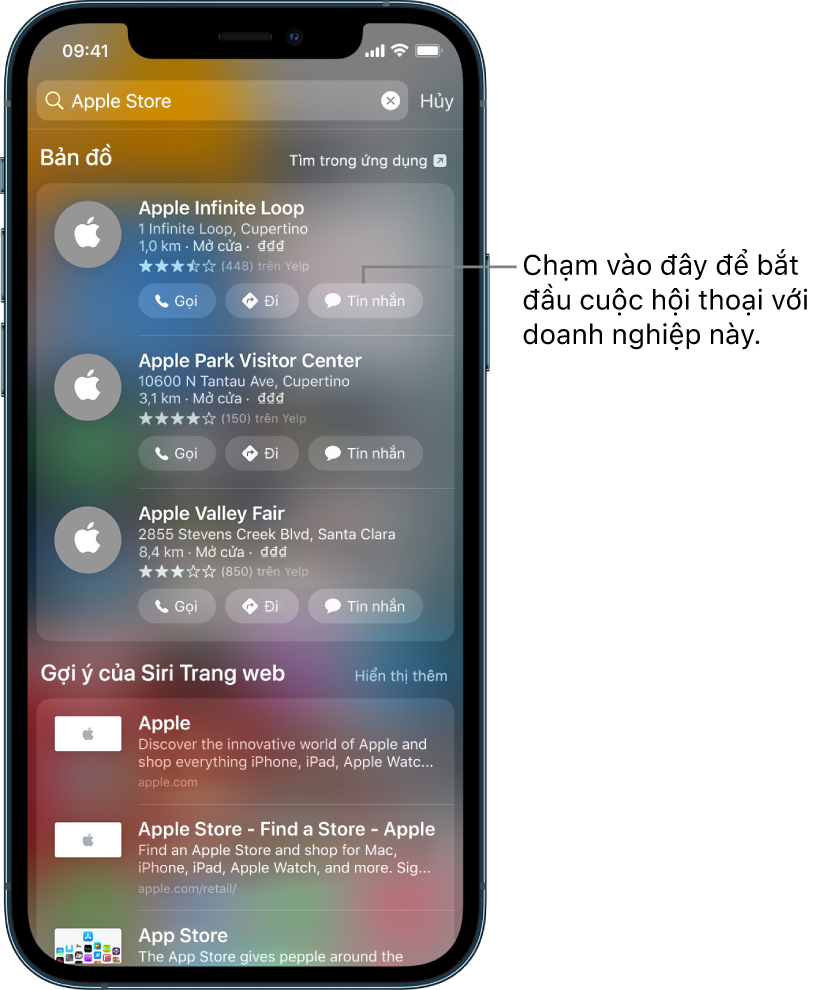
Bạn cũng có thể bắt đầu cuộc trò chuyện với một số doanh nghiệp từ ứng dụng iOS hoặc trang web của họ. Hãy xem bài viết Hỗ trợ của Apple Cách sử dụng Messages for Business.
Ghi chú: Tin nhắn được gửi đến các doanh nghiệp tham gia xuất hiện với màu xám sẫm, để phân biệt với tin nhắn được gửi bằng iMessage (có màu lam) và tin nhắn SMS/MMS (có màu lục).