Hướng dẫn sử dụng iPad
- Hướng dẫn sử dụng iPad
- Tính năng mới trong iPadOS
- Các kiểu máy được hỗ trợ
-
- Đánh thức và mở khóa
- Điều chỉnh âm lượng
- Thay đổi hoặc tắt các âm thanh
- Truy cập các tính năng từ Màn hình khóa
- Mở các ứng dụng trên Màn hình chính
- Chụp ảnh màn hình hoặc ghi màn hình
- Thay đổi hoặc khóa hướng màn hình
- Thay đổi hình nền
- Thu phóng ứng dụng để lấp đầy màn hình
- Kéo và thả
- Tìm kiếm bằng iPad
- Sử dụng AirDrop để gửi các mục
- Thực hiện các tác vụ nhanh
- Sử dụng và tùy chỉnh Trung tâm điều khiển
- Xem và sắp xếp Chế độ xem Hôm nay
- Sạc và theo dõi pin
- Tìm hiểu ý nghĩa của các biểu tượng trạng thái
- Sử dụng iPad khi di chuyển
-
-
- Xem ảnh và video
- Sửa ảnh và video
- Sửa Live Photos
- Sửa ảnh chế độ Chân dung
- Sắp xếp các ảnh trong các album
- Tìm kiếm trong Ảnh
- Chia sẻ ảnh và video
- Xem kỷ niệm
- Tìm người trong Ảnh
- Duyệt ảnh theo địa điểm
- Sử dụng Ảnh iCloud
- Chia sẻ ảnh với Album được chia sẻ trên iCloud
- Sử dụng Kho ảnh của tôi
- Nhập ảnh và video
- In ảnh
- Phím tắt
- Chứng khoán
- Mẹo
-
- Chia sẻ kết nối internet của bạn
- Thực hiện và nhận cuộc gọi điện thoại
- Sử dụng iPad như màn hình thứ hai cho máy Mac
- Chuyển giao các tác vụ giữa iPad và máy Mac
- Cắt, sao chép và dán giữa iPad và máy Mac của bạn
- Kết nối iPad và máy tính của bạn bằng USB
- Đồng bộ hóa iPad với máy tính của bạn
- Chuyển tệp giữa iPad và máy tính của bạn
-
-
- Bắt đầu với tính năng trợ năng
-
-
- Bật và thực hành VoiceOver
- Thay đổi cài đặt VoiceOver
- Tìm hiểu các cử chỉ VoiceOver
- Điều khiển iPad bằng các cử chỉ VoiceOver
- Điều khiển VoiceOver bằng rô-to
- Sử dụng bàn phím ảo
- Viết bằng ngón tay của bạn
- Sử dụng VoiceOver bằng bàn phím bên ngoài của Apple
- Nhập chữ nổi braille trên màn hình bằng VoiceOver
- Sử dụng màn hình braille
- Tùy chỉnh các cử chỉ và phím tắt
- Sử dụng VoiceOver với thiết bị con trỏ
- Sử dụng VoiceOver trong các ứng dụng
- Thu phóng
- Kính lúp
- Màn hình & Cỡ chữ
- Chuyển động
- Nội dung được đọc
- Mô tả âm thanh
-
-
- Thông tin an toàn quan trọng
- Thông tin sử dụng quan trọng
- Tìm thông tin về iPad của bạn
- Xem hoặc thay đổi cài đặt di động
- Tìm các tài nguyên khác cho phần mềm và dịch vụ
- Tuyên bố tuân thủ FCC
- Tuyên bố tuân thủ ISED của Canada
- Thông tin về laser loại 1
- Apple và môi trường
- Thông tin về thải bỏ và tái chế
- Tuyên bố tuân thủ ENERGY STAR
- Bản quyền
Khởi động lại iPad
Nếu iPad của bạn không hoạt động bình thường, hãy thử khởi động lại máy.
Tắt và bật iPad
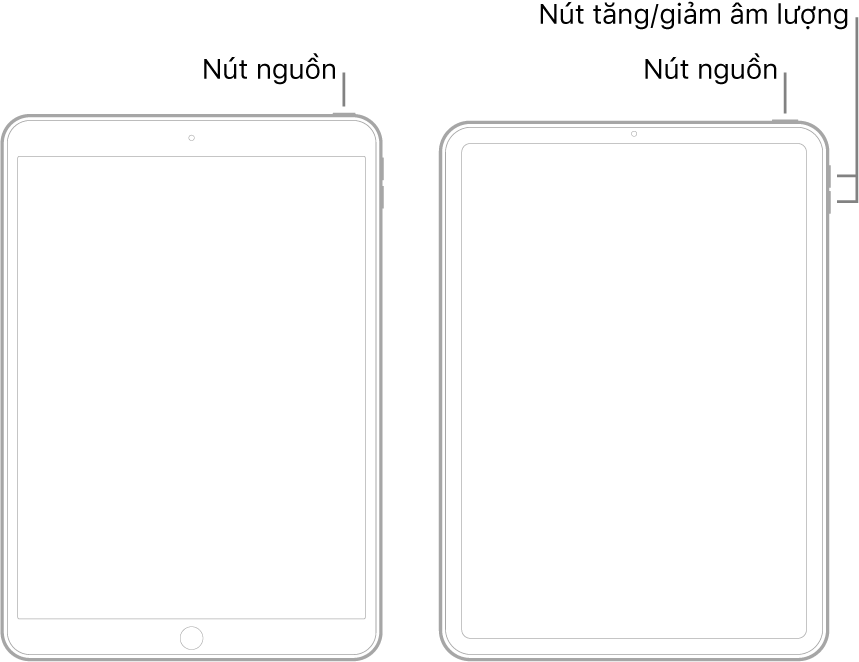
Để tắt iPad, hãy thực hiện một trong các tác vụ sau đây:
Trên iPad có nút Home: Nhấn và giữ nút nguồn cho đến khi thanh trượt xuất hiện, sau đó kéo thanh trượt.
Trên iPad có Face ID: Nhấn và giữ đồng thời nút nguồn và một trong hai nút âm lượng cho đến khi thanh trượt xuất hiện, sau đó kéo thanh trượt trên cùng.
Tất cả các kiểu máy: Đi tới Cài đặt
 > Cài đặt chung > Tắt máy, sau đó kéo thanh trượt.
Để bật lại iPad, hãy nhấn và giữ nút nguồn cho tới khi logo Apple xuất hiện.
Buộc khởi động lại iPad
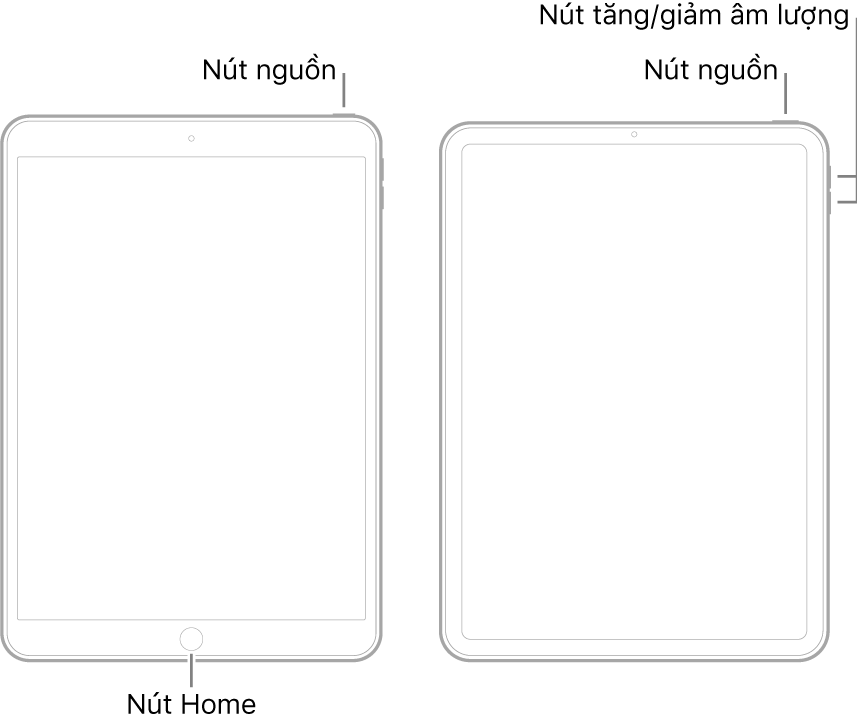
Nếu iPad không phản hồi, hãy thực hiện một trong các tác vụ sau:
Trên iPad có nút Home: Nhấn và giữ đồng thời nút nguồn và nút Home. Khi logo Apple xuất hiện, hãy thả cả hai nút.
Trên iPad có Face ID: Nhấn và thả nhanh nút tăng âm lượng, nhấn và thả nhanh nút giảm âm lượng, sau đó nhấn và giữ nút nguồn. Khi logo Apple xuất hiện, hãy thả nút.
Ghi chú: Nếu iPad vẫn không bật hoặc bị mắc kẹt trong quá trình khởi động, hãy xem bài viết Hỗ trợ của Apple Nếu iPhone, iPad hoặc iPod touch của bạn không bật hoặc bị treo.