Bắt đầu với Ghi âm trên iPad
Trong ứng dụng Ghi âm  trên iPad, bạn có thể dễ dàng ghi âm các bài giảng, ý tưởng bài hát, cuộc họp, v.v.
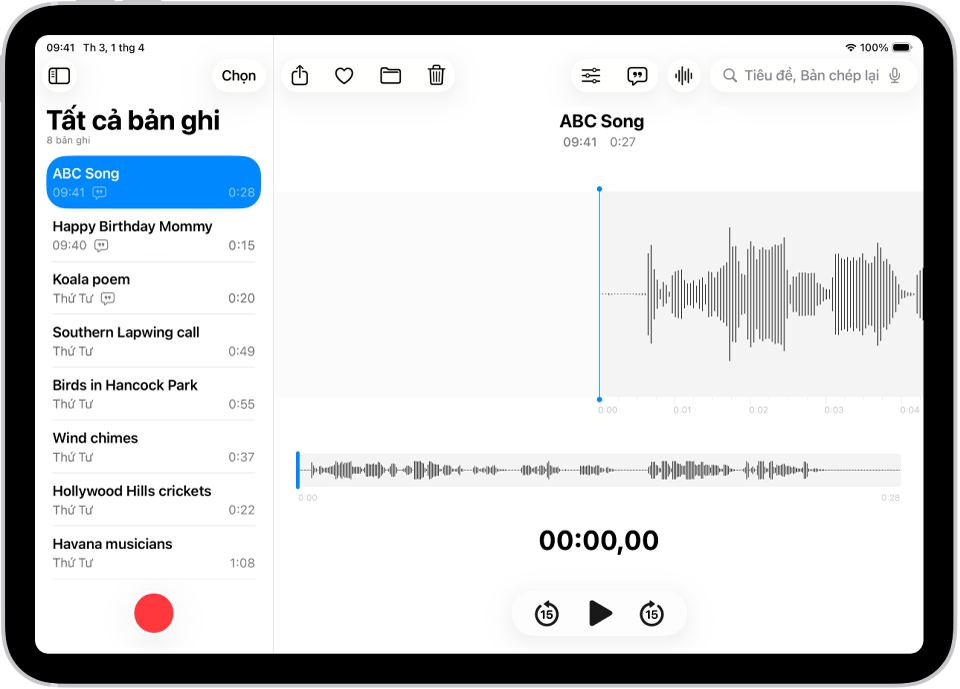
Ghi âm chỉ với một lần chạm
Để bắt đầu ghi, chỉ cần chạm vào  .
.
Bản ghi âm thanh của bạn tự động xuất hiện trên iPhone, iPad, máy Mac và Apple Vision Pro mà bạn đã đăng nhập vào cùng một Tài khoản Apple và Ghi âm được bật trong cài đặt iCloud.
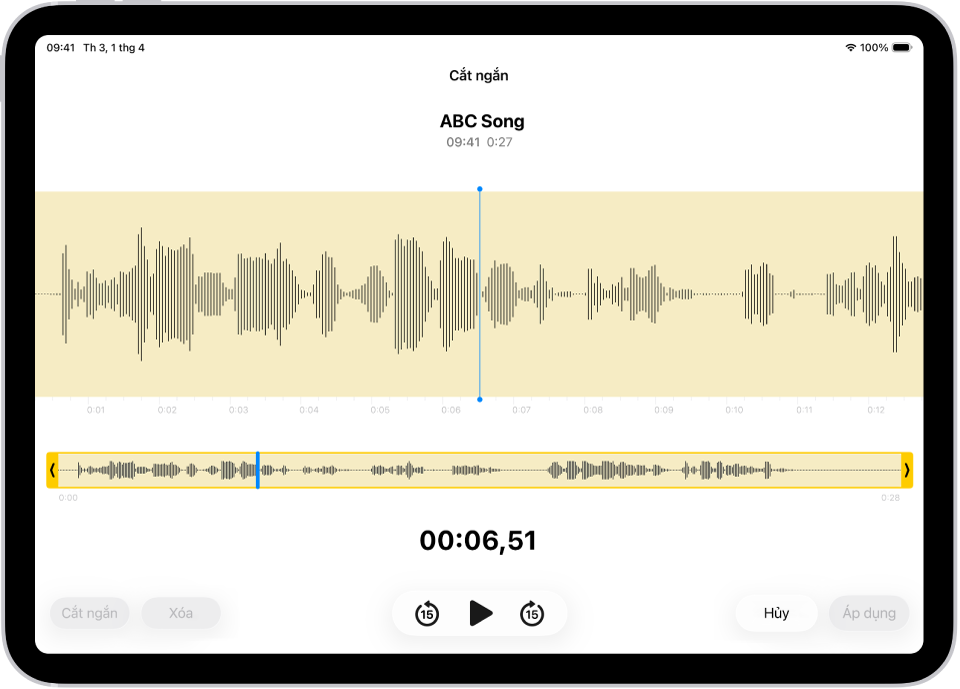
Tinh chỉnh bản ghi của bạn
Dù bạn thực hiện bản ghi trên iPad, iPhone, máy Mac, Apple Watch hoặc Apple Vision Pro, bạn đều có thể sửa dễ dàng, ngay trên iPad. Chọn bản ghi trong danh sách bản ghi, chạm vào  , sau đó chạm vào
  ở trên cùng bên phải để bắt đầu sửa.
Xem và tìm kiếm bản chép lại âm thanh
Bạn có thể xem bản chép lại của các bản ghi trong ứng dụng Ghi âm, trực tiếp trong khi đang ghi hoặc sau này. Bản chép lại có thể tìm kiếm được, nên bạn có thể tìm đúng khoảnh khắc đang tìm kiếm. Để xem bản chép lại của bản ghi được chọn, hãy chạm vào  ở trên cùng bên phải. Để tìm kiếm văn bản cụ thể, hãy nhập văn bản trong trường tìm kiếm phía trên danh sách bản ghi. Danh sách chỉ hiển thị các bản ghi có văn bản đó.
Chia sẻ hoặc xuất bản ghi
Bạn có thể chia sẻ bản ghi với bạn bè hoặc xuất sang Logic Pro để cải thiện bản ghi bằng các công cụ chỉnh sửa chuyên nghiệp. Để chia sẻ, hãy chạm vào bản ghi, sau đó chạm vào  . Chạm vào Tùy chọn, chọn xem sẽ chia sẻ dưới dạng tệp kết xuất hay tệp có thể sửa, sau đó chạm vào
  . Chọn một tùy chọn chia sẻ hoặc vuốt lên, sau đó chạm vào Lưu vào Tệp để xuất.
Bạn muốn tìm hiểu thêm?