Sử dụng Apple Intelligence trên iPad của bạn
Với iPadOS 26, Apple Intelligence* được tích hợp trong các ứng dụng và trải nghiệm để giúp bạn giao tiếp, thể hiện bản thân và hoàn thành công việc dễ dàng hơn. Hệ thống này cung cấp trí tuệ hữu ích và phù hợp với bạn trong khi bảo vệ quyền riêng tư của bạn.
Ghi chú: Apple Intelligence không khả dụng trên tất cả các kiểu máy iPad hoặc ở tất cả các ngôn ngữ hoặc vùng.** Để truy cập các tính năng khả dụng gần đây nhất, hãy đảm bảo rằng bạn đang sử dụng phiên bản iPadOS mới nhất.
Bật Apple Intelligence
Nếu Apple Intelligence bị tắt, bạn có thể bật hệ thống này để truy cập các tính năng mới nhất trong iPadOS 26. Đi tới ứng dụng Cài đặt  , chạm vào Apple Intelligence & Siri, sau đó thực hiện một trong các tác vụ sau đây:
Chạm vào nút bên cạnh Apple Intelligence.
Chạm vào Bật Apple Intelligence.
Tùy chọn mà bạn thấy được dựa trên phiên bản iPadOS bạn có và liệu bạn đã thiết lập Apple Intelligence trước đây hay chưa.
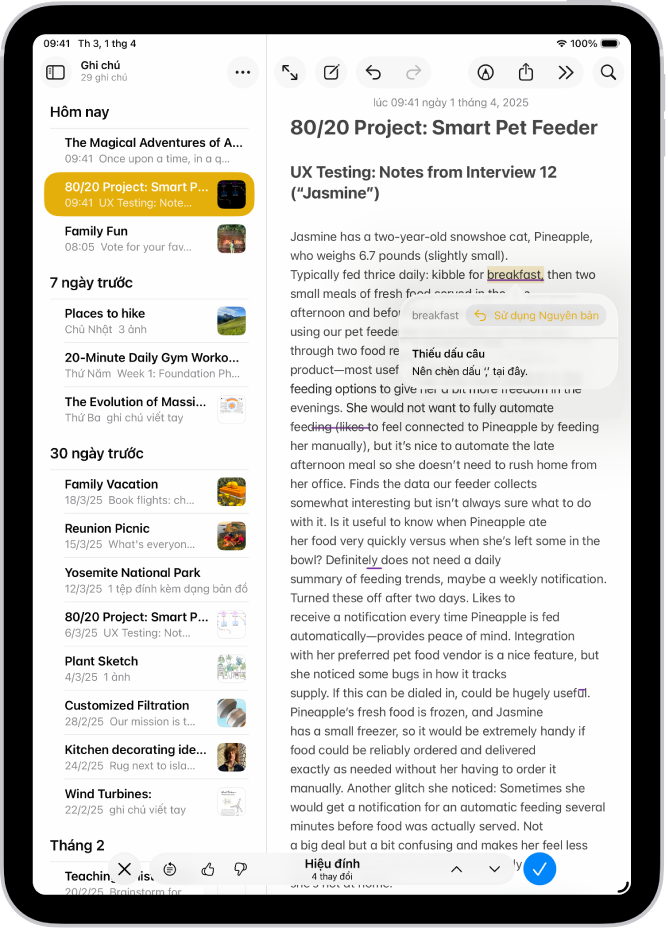
Tìm từ ngữ hoàn hảo
Thay đổi cách bạn giao tiếp bằng cách sử dụng Công cụ viết có thể tóm tắt văn bản, hiệu đính nội dung bạn viết cũng như giúp bạn tìm đúng từ ngữ và sắc thái.
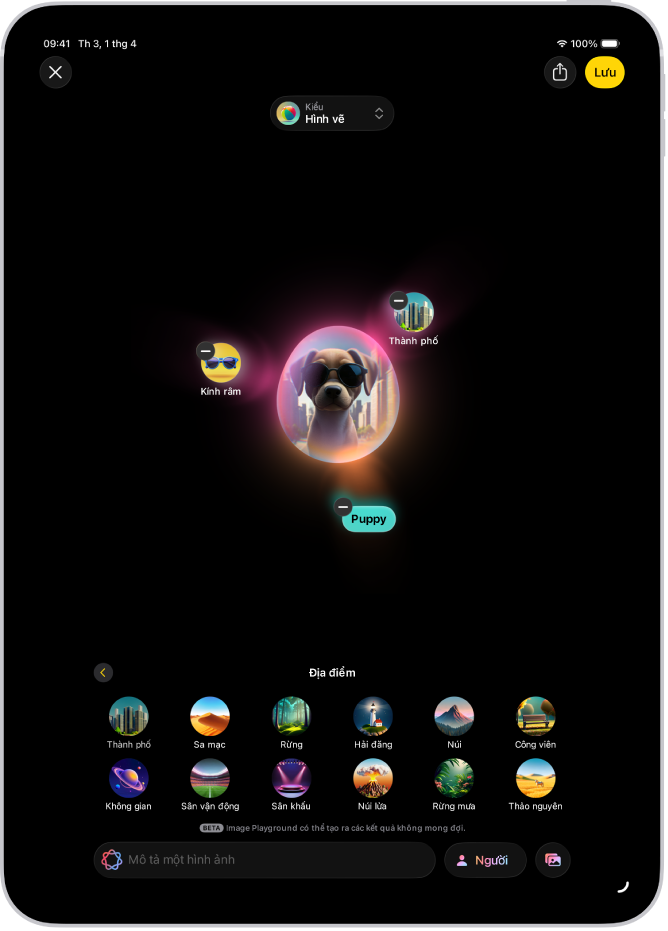
Tạo hình ảnh độc đáo và biểu tượng của riêng bạn
Tạo ra các hình ảnh gốc, thú vị trong giây lát với Image Playground hoặc Đũa phép hình ảnh. Bạn cũng có thể tạo biểu tượng tùy chỉnh từ mô tả văn bản đơn giản bằng Genmoji.
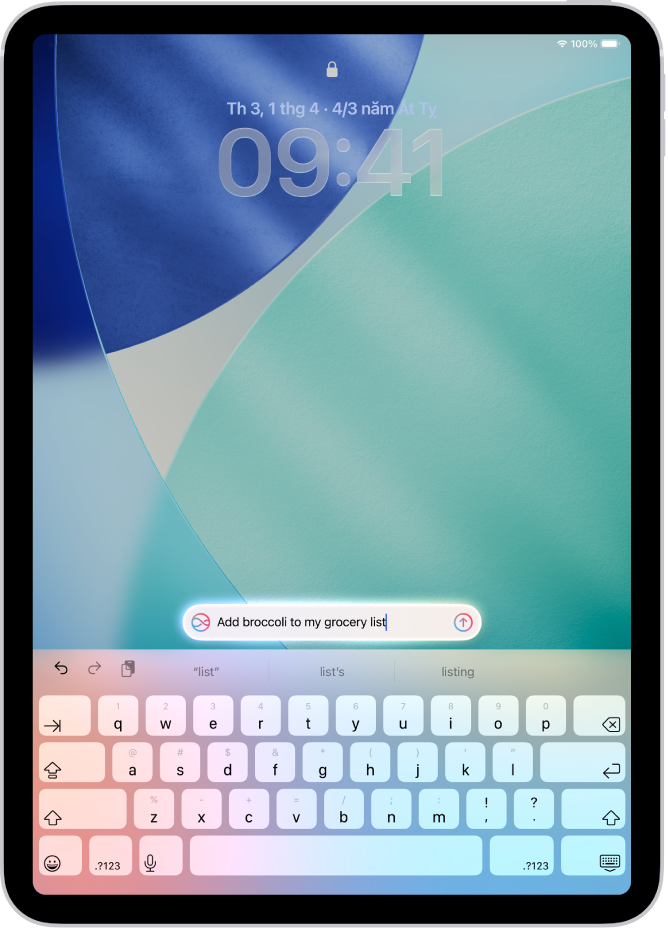
Làm nhiều việc hơn với Siri
Nhập yêu cầu vào Siri, nhận câu trả lời cho các câu hỏi về sản phẩm của Apple, v.v.
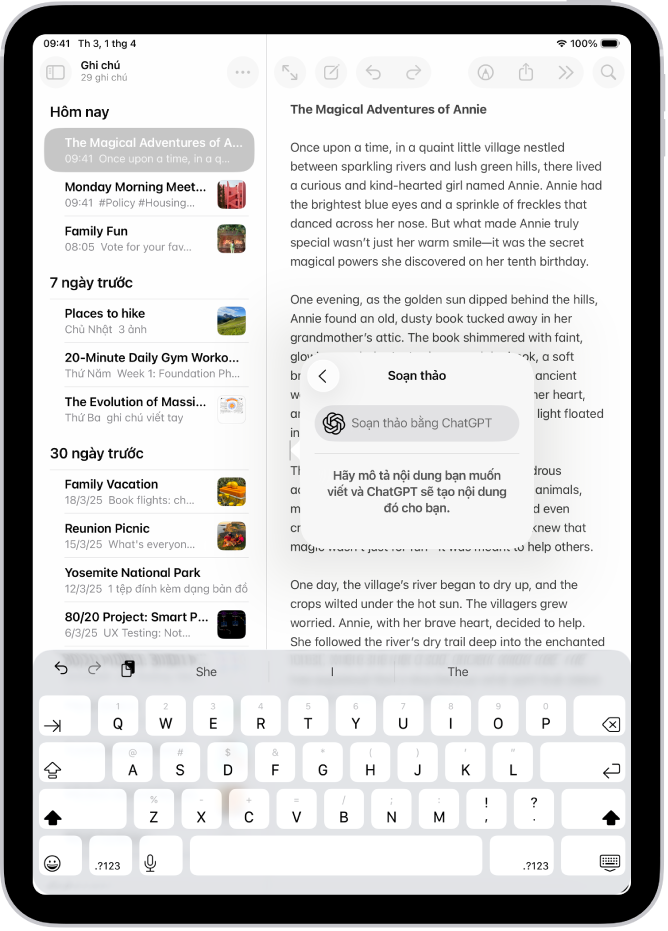
Khai thác ChatGPT
Truy cập ChatGPT bên trong trải nghiệm Apple Intelligence, cũng như khai thác nhiều năng lực hơn nữa khi bạn sử dụng Siri, Công cụ viết, Image Playground, v.v.
Giao tiếp giữa các ngôn ngữ trong thời gian thực
Với Dịch trực tiếp, bạn có thể tự động dịch tin nhắn trong ứng dụng Tin nhắn, hiển thị các chú thích được dịch trực tiếp trong FaceTime, cũng như nhận các bản dịch được đọc cho cuộc gọi trong ứng dụng Điện thoại.
Sử dụng Apple Intelligence với các ứng dụng
 Xem email khẩn cấp nhất, tạo phản hồi email nhanh bằng Câu trả lời thông minh và tóm tắt các email dài. |  Tin nhắn Xem tóm tắt của các cuộc hội thoại chưa đọc, gửi hình ảnh gốc và tùy chỉnh nền bằng Image Playground, soạn câu trả lời nhanh bằng Trả lời thông minh, v.v. |
 Ghi chú Sau khi bạn ghi âm thanh, hãy sử dụng Apple Intelligence để tạo tóm tắt của bản chép lại. |  Điện thoại Tạo bản tóm tắt về cuộc gọi điện thoại mà bạn ghi âm và xem tóm tắt thư thoại. |
 Ảnh Tìm ảnh với tìm kiếm bằng ngôn ngữ tự nhiên, tạo phim kỷ niệm và xóa đối tượng gây sao lãng bằng công cụ Dọn dẹp. |  Lời nhắc Sử dụng Apple Intelligence để nhận lời nhắc được gợi ý và tự động phân loại lời nhắc liên quan thành các phần bên trong danh sách. |
 Safari Sử dụng Apple Intelligence để tạo bản tóm tắt trang web trong ứng dụng Safari. |  Phím tắt Các tác vụ thông minh trong Phím tắt có thể tóm tắt văn bản, tạo hình ảnh, khai thác trực tiếp các mô hình Apple Intelligence, v.v. |
 Và nhiều hơn thế… Hãy xem trang web Apple Intelligence để biết thêm thông tin về các tính năng, thiết bị được hỗ trợ và ngôn ngữ. |
Tắt Apple Intelligence
Đi tới ứng dụng Cài đặt , chạm vào Apple Intelligence & Siri, sau đó chạm vào nút bên cạnh Apple Intelligence.