Làm cho văn bản dễ đọc hơn trên iPad
Bạn có thể làm cho văn bản dễ đọc hơn trên iPad bằng cách tăng kích cỡ của văn bản, in đậm văn bản, v.v.
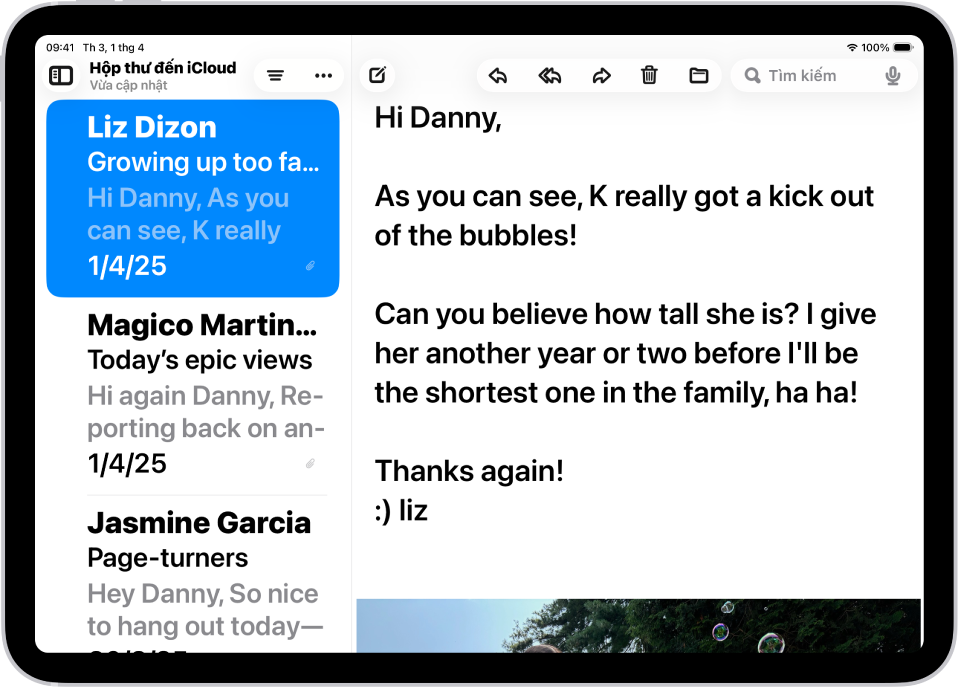
Làm cho văn bản lớn hơn và đậm hơn
Bạn có thể đặt kích cỡ văn bản ưu tiên cho tất cả các ứng dụng được hỗ trợ (bao gồm Lịch, Mail, Tin nhắn, Ghi chú, Cài đặt, v.v.). Bạn cũng có thể bật văn bản đậm.
Đi tới Cài đặt
 > Trợ năng > Màn hình & Cỡ chữ.
Thực hiện bất kỳ tác vụ nào sau đây:
Làm cho văn bản lớn hơn: Chạm vào Văn bản lớn hơn, sau đó kéo thanh trượt để điều chỉnh cỡ chữ.
Đối với cỡ chữ khác, hãy bật Kích cỡ trợ năng lớn hơn.
Làm cho văn bản đậm hơn: Bật Chữ đậm.
Mẹo: Thay đổi cỡ chữ khi bạn đang ở trong ứng dụng. Mở Trung tâm điều khiển, sau đó điều chỉnh thanh trượt Cỡ chữ  . Nếu bạn không nhìn thấy thanh trượt Cỡ chữ, hãy chạm vào
  ở góc trên cùng bên trái, chạm vào Thêm một điều khiển, sau đó chạm vào điều khiển Cỡ chữ.
Bạn cũng có thể bật Thu phóng màn hình để tăng cỡ chữ và các thành phần giao diện như biểu tượng và nút.
Làm cho các thành phần trên màn hình dễ nhìn hơn
Đi tới ứng dụng Cài đặt
trên iPad của bạn.Chạm vào Trợ năng, sau đó chạm vào Màn hình & Cỡ chữ.
Bật Hiển thị đường viền.
Bạn cũng có thể thay đổi màu màn hình trên iPad để xem nội dung trên màn hình dễ dàng hơn hoặc phóng to trên màn hình.