Chụp ảnh bằng camera trên iPad của bạn
Tìm hiểu cách chụp ảnh bằng camera trên iPad của bạn. Chọn từ các chế độ camera như Ảnh, Video, Pano và Vuông, cũng như sử dụng các tính năng của camera như Chụp liên tục và Live Photos.
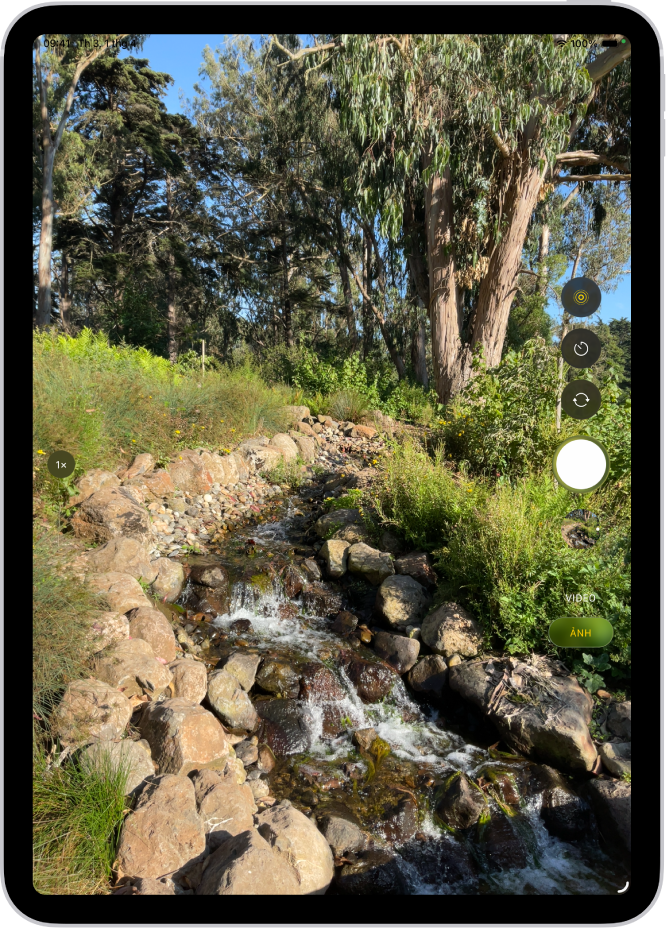
Chụp ảnh
Mở Camera
 trên iPad của bạn.
Chạm vào nút Chụp hoặc nhấn một trong hai nút âm lượng.
Với các kiểu AirPods và AirPods Pro được hỗ trợ, bạn có thể nhấn vào thân tai nghe AirPod để chụp ảnh. Hãy xem Sử dụng AirPods hoặc AirPods Pro với các ứng dụng camera được hỗ trợ trong Hướng dẫn sử dụng AirPods.
Ghi chú: Để bảo mật cho bạn, một dấu chấm màu lục xuất hiện ở đầu màn hình khi Camera đang được sử dụng. Hãy xem Kiểm soát quyền truy cập tính năng phần cứng.
Chuyển đổi giữa các chế độ camera
Khi bạn mở Camera lần đầu tiên, chế độ Ảnh được chọn và các chế độ Ảnh và Video sẽ xuất hiện trên màn hình. Chạm vào Ảnh hoặc Video để chuyển đổi giữa hai chế độ, cũng như vuốt lên hoặc xuống để chọn các chế độ khác.
Tùy thuộc vào kiểu máy iPad của mình, bạn có thể chọn các chế độ sau:
Ảnh: Chụp ảnh tĩnh và Live Photos.
Video: Quay một video (hãy xem Quay một video).
Time-lapse: Tạo một video tua nhanh chuyển động trong một khoảng thời gian (hãy xem Quay video tua nhanh).
Slo-mo: Quay một video với hiệu ứng quay chậm (hãy xem Quay video quay chậm).
Chân dung: Áp dụng hiệu ứng chiều sâu trường ảnh khi sử dụng camera mặt trước (hãy xem Chụp ảnh chân dung).
Pano: Chụp hình ảnh toàn cảnh của một địa danh hoặc khung cảnh khác (hãy xem Chụp ảnh toàn cảnh).
Vuông: Chụp ảnh có tỷ lệ vuông.
Sử dụng hẹn giờ
Bạn có thể đặt hẹn giờ camera trên iPad để chính bạn có thời gian xuất hiện trong bức ảnh.
Mở Camera
trên iPad của bạn.Chạm vào
 , sau đó chạm vào 3 giây hoặc 10 giây.
Chạm vào nút Chụp để bắt đầu hẹn giờ.
Bật và tắt đèn flash
Bạn có thể điều khiển đèn flash trên các kiểu máy iPad hỗ trợ Đèn flash True Tone.
Mở Camera
trên iPad của bạn.Chạm vào
 , sau đó chạm vào Tự động, Bật hoặc Tắt.
Phóng to hoặc thu nhỏ
Mở Camera
trên iPad của bạn.Thực hiện một trong các tác vụ sau:
Mở/chụm trên màn hình để thu nhỏ hoặc phóng to.
Chạm vào 1x ở bên trái của màn hình.
Kéo thanh trượt ở bên trái của màn hình lên hoặc xuống.
Chạm và giữ điều khiển thu phóng ở bên trái của màn hình, sau đó kéo thanh trượt sang phải hoặc sang trái.
Chụp ảnh toàn cảnh
Mở Camera
trên iPad của bạn.Chọn chế độ Pano, sau đó chạm vào nút Chụp.
Di chuyển chậm theo hướng mũi tên, giữ ở đường giữa.
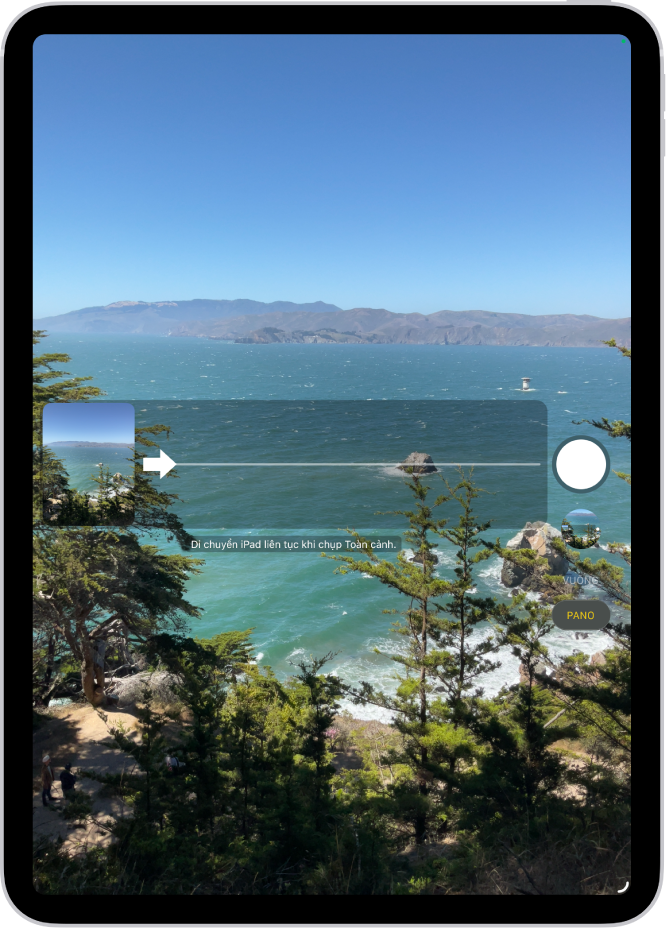
Để hoàn tất, hãy chạm lại vào nút Chụp.
Chạm vào mũi tên để di chuyển theo hướng ngược lại. Để di chuyển dọc, hãy xoay iPad theo hướng ngang. Bạn cũng có thể đảo ngược hướng của di chuyển dọc.
Chụp ảnh hành động bằng chế độ Chụp liên tục
Sử dụng chế độ Chụp liên tục với camera của iPad để chụp chủ thể đang di chuyển hoặc khi bạn muốn chụp nhiều ảnh tốc độ cao sao cho bạn có nhiều ảnh để lựa chọn. Bạn có thể chụp ảnh liên tục bằng camera mặt trước và camera mặt sau.
Mở Camera
trên iPad của bạn.Chọn chế độ Ảnh hoặc Vuông.
Chạm và giữ nút Chụp để chụp ảnh nhanh hàng loạt.
Bộ đếm hiển thị số lượng ảnh bạn đã chụp.
Nhấc ngón tay của bạn lên để dừng lại.
Để chọn những ảnh bạn muốn giữ lại, chạm vào hình thu nhỏ của Chụp liên tục, sau đó chạm vào Chọn.
Dấu chấm màu xám bên dưới các hình thu nhỏ đánh dấu ảnh được gợi ý để lưu giữ.
Chạm vào vòng tròn ở góc dưới bên phải của từng ảnh bạn muốn lưu làm ảnh riêng rẽ, sau đó chạm vào Xong.
Để xóa toàn bộ nhóm ảnh Chụp liên tục, hãy chạm vào hình thu nhỏ, sau đó chạm vào  .
.