Sử dụng iPad như màn hình thứ hai cho máy Mac của bạn
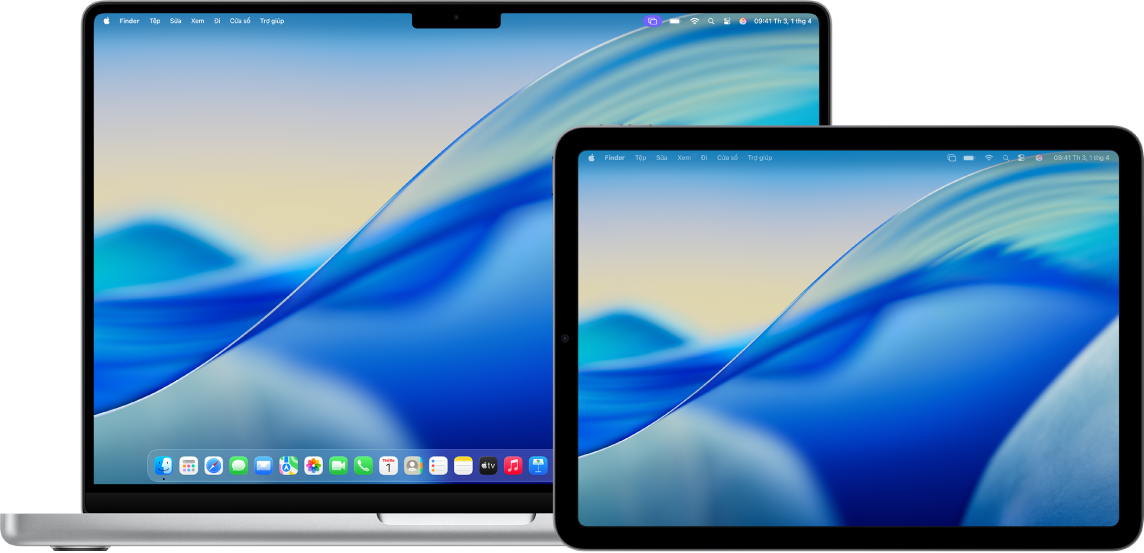
Bạn có thể mở rộng không gian làm việc của máy Mac bằng cách sử dụng iPad như một màn hình thứ hai với tính năng Sidecar. Không gian làm việc mở rộng cho phép bạn sử dụng ứng dụng khác nhau trên các màn hình khác nhau hoặc sử dụng cùng một ứng dụng trên cả hai màn hình, nhưng điều khiển các khía cạnh khác nhau của ứng dụng đó. Ví dụ: khi sử dụng cùng một ứng dụng trên cả hai màn hình, bạn có thể xem hình minh họa trên máy Mac trong khi sử dụng Apple Pencil và các công cụ của một ứng dụng và bảng màu trên iPad.
Bạn có thể sử dụng Sidecar với máy Mac và iPad.
Trước khi bạn bắt đầu
Hãy đảm bảo như sau:
Bạn đã đăng nhập vào cùng một Tài khoản Apple trên cả hai thiết bị.
Cả hai thiết bị đều đáp ứng yêu cầu hệ thống tối thiểu cho Sidecar.
Nếu bạn đang sử dụng VPN, hãy đảm bảo rằng cấu hình của VPN không ngăn chặn kết nối mạng cục bộ vì điều đó có thể cản trở một số tính năng Thông suốt.
Thiết lập Sidecar
Trên máy Mac của bạn, hãy đi tới ứng dụng Cài đặt hệ thống
 .
.Ghi chú: Nếu máy Mac của bạn có macOS 12.5 trở xuống, hãy chọn menu Apple

Bấm vào Màn hình
 trong thanh bên. (Có thể bạn cần cuộn xuống).
Mẹo: Bạn cũng có thể kết nối máy Mac và iPad của mình bằng cáp USB. Bạn có thể sử dụng cáp USB đi kèm với iPad hoặc cáp khác phù hợp với các cổng trên máy Mac và iPad của bạn.
Bấm vào
 ở bên phải, sau đó chọn iPad của bạn.
Để thay đổi các tùy chọn Sidecar (ví dụ: để mở rộng hoặc phản chiếu màn hình máy Mac của bạn), hãy chọn iPad của bạn trong Màn hình, sau đó chọn trong số các tùy chọn có sẵn.
Bạn cũng có thể điều chỉnh cách sắp xếp các màn hình máy Mac và iPad của bạn. Bấm vào Sắp xếp, sau đó kéo màn hình của bạn vào một vị trí mới.
Mẹo: Bạn cũng có thể sử dụng Trung tâm điều khiển để thiết lập Sidecar. Bấm vào phản chiếu màn hình trong thanh menu, bấm vào Phản chiếu màn hình, sau đó chọn iPad của bạn. Bạn có thể điều chỉnh một số cài đặt Màn hình ở đây hoặc bấm vào Cài đặt màn hình để có thêm tùy chọn.

Sử dụng Sidecar với máy Mac hoặc iPad
Thực hiện bất kỳ tác vụ nào sau đây:
Di chuyển các cửa sổ giữa máy Mac và iPad: Kéo một cửa sổ đến cạnh của màn hình cho tới khi con trỏ xuất hiện trên thiết bị kia. Hoặc trong khi sử dụng ứng dụng, hãy chọn Cửa sổ > “Di chuyển sang”.
Sử dụng thanh bên trên iPad: Chạm ngón tay của bạn hoặc Apple Pencil vào các biểu tượng trong thanh bên để hiển thị
 hoặc ẩn
  Thanh menu, hiển thị
  hoặc ẩn
  Dock, cũng như hiển thị bàn phím ảo
  . Hoặc chạm vào một hoặc nhiều phím bổ trợ, ví dụ như Control
  , để sử dụng các phím tắt.
Sử dụng Touch Bar trên iPad: Chạm ngón tay của bạn hoặc Apple Pencil vào bất kỳ nút nào trong Touch Bar. Các nút có sẵn thay đổi tùy theo ứng dụng hoặc tác vụ.
Sử dụng Apple Pencil trên iPad: Chạm Apple Pencil của bạn để chọn các mục như lệnh menu, hộp kiểm hoặc tệp. Nếu Apple Pencil hỗ trợ (và bạn đã chọn tùy chọn này trong cài đặt Màn hình), bạn có thể chạm hai lần vào phần phía dưới của Apple Pencil để chuyển đổi các công cụ vẽ trong một số ứng dụng. Hãy xem bài viết Hỗ trợ của Apple Ghép đôi Apple Pencil với iPad.
Sử dụng các cử chỉ trên iPad: Sử dụng các cử chỉ cơ bản, như chạm, vuốt, cuộn và thu phóng, cũng như các cử chỉ để nhập và sửa văn bản. Hãy xem Tìm hiểu các cử chỉ cơ bản để tương tác với iPad.
Trên iPad, chuyển đổi giữa màn hình nền máy Mac và Màn hình chính của iPad: Để hiển thị Màn hình chính, hãy vuốt lên từ cạnh dưới của iPad. Để quay lại màn hình nền máy Mac, hãy vuốt lên, sau đó chạm vào
 .
.
Tắt Sidecar
Khi bạn sẵn sàng dừng sử dụng iPad của mình làm màn hình thứ hai cho máy Mac, hãy thực hiện một trong các tác vụ sau đây:
Trên máy Mac: Bấm vào
 trong thanh menu, bấm vào Phản chiếu màn hình, sau đó bỏ chọn iPad của bạn từ danh sách ở bên dưới “Phản chiếu hoặc mở rộng đến”.
Trên iPad: Chạm vào
 ở cuối thanh bên.
Nếu Sidecar không hoạt động
Đảm bảo bạn đã đăng nhập vào cùng một Tài khoản Apple trên cả hai thiết bị.
Đảm bảo rằng cả hai thiết bị đều được bật Wi-Fi, Bluetooth và Handoff, cũng như kết nối với cùng một mạng Wi-Fi.
Để biết các mẹo khắc phục sự cố khác, hãy xem yêu cầu hệ thống của Sidecar trong bài viết Hỗ trợ của Apple Sử dụng iPad làm màn hình thứ hai cho máy Mac.