Sử dụng Apple Pay trong các ứng dụng và trên web trên iPad
Bạn có thể thực hiện giao dịch mua bằng Apple Pay trong các ứng dụng, Ứng dụng thu nhỏ và trên web ở bất kỳ nơi nào bạn nhìn thấy nút Apple Pay.
Ghi chú: Apple Pay và các tính năng không khả dụng tại tất cả các quốc gia hoặc vùng. Hãy xem bài viết Hỗ trợ của Apple Các quốc gia và khu vực hỗ trợ Apple Pay.
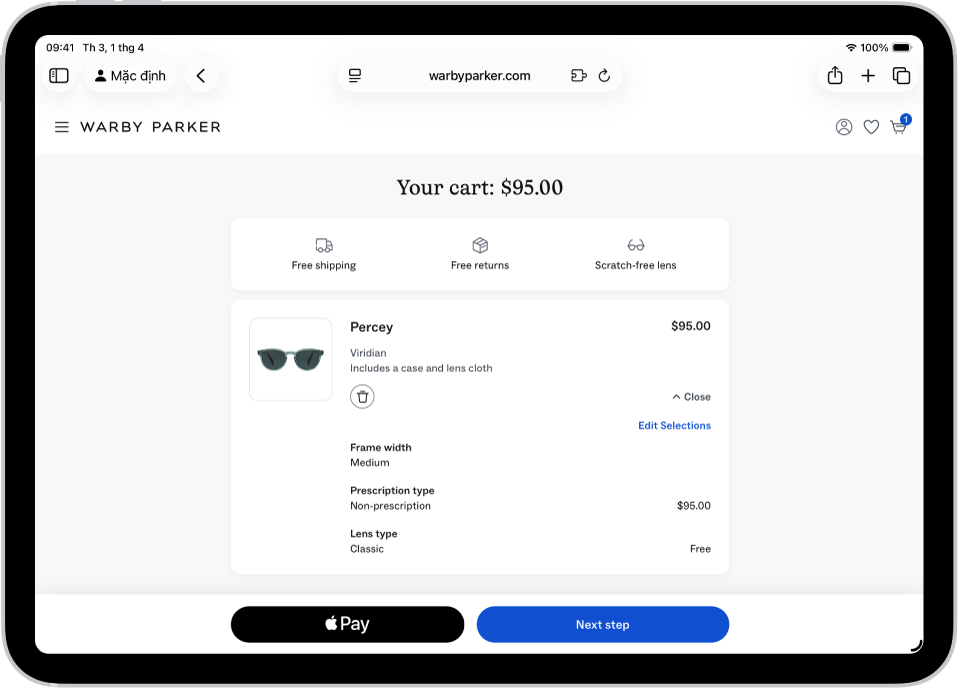
Thanh toán trong ứng dụng, ứng dụng thu nhỏ hoặc Safari
Trong khi thực hiện thanh toán, chạm vào nút Apple Pay.
Xem lại thông tin thanh toán và đặt bất kỳ tùy chọn nào sau đây:
Phương thức thanh toán
Bạn có thể chọn một thẻ thanh toán khác; bạn cũng có thể thanh toán bằng điểm thưởng hoặc trả góp (khả dụng với thẻ của các ngân hàng và nhà cung cấp thẻ tham gia tại một số thị trường; tùy thuộc vào khả năng đủ điều kiện và phê duyệt).
Địa chỉ thanh toán và giao hàng
Thông tin liên hệ
Mẹo: Nếu bạn đăng ký iCloud+ thì bạn có thể sử dụng Ẩn địa chỉ email để đảm bảo tính riêng tư cho địa chỉ email thực của mình.
Xác thực bằng Face ID, Touch ID hoặc mật mã để hoàn tất khoản thanh toán.
Hãy xem các bài viết Hỗ trợ của Apple Thanh toán bằng điểm thưởng bằng Apple Pay và Thanh toán trả góp bằng Apple Pay.
Sử dụng Apple Pay trong trình duyệt bên thứ ba trên máy Mac, thiết bị Windows và các thiết bị khác
Khi mua sắm trong trình duyệt web được hỗ trợ của bên thứ ba, bạn có thể hoàn thành giao dịch mua với Apple Pay bằng thông tin thanh toán trên iPad của mình. (Không khả dụng tại tất cả các quốc gia hoặc vùng).
Khi thanh toán, hãy bấm vào Apple Pay, sau đó quét mã bằng camera của iPad.
Trên iPad của bạn, hãy xem lại thông tin thanh toán và đặt bất kỳ tùy chọn nào sau đây:
Phương thức thanh toán
Địa chỉ thanh toán và giao hàng
Thông tin liên hệ
Xác thực bằng Face ID, Touch ID hoặc mật mã để hoàn tất khoản thanh toán.
Xem khoản thanh toán ủy quyền trước
Bạn có thể xem các khoản thanh toán ủy quyền trước được thực hiện bằng Apple Pay cho các chi phí định kỳ và trong tương lai, ví dụ như các gói đăng ký.
Đi tới ứng dụng Cài đặt
 trên iPad của bạn.
Chạm vào Ví & Apple Pay, sau đó chạm vào Thanh toán ủy quyền trước.
Chạm vào một khoản thanh toán để xem chi tiết.
Để hủy dịch vụ của bạn hoặc quản lý phương thức thanh toán, hãy liên hệ trực tiếp với điểm bán hàng. (Đối với các điểm bán hàng tham gia, hãy chạm vào Quản lý).
Để ngăn không cho điểm bán hàng tự động tính phí cho thẻ của bạn, hãy chạm vào Thu hồi xác thực thanh toán.
Ghi chú: Việc thu hồi xác thực thanh toán không hủy dịch vụ của bạn.