Hướng dẫn sử dụng GarageBand
- Chào mừng
-
- Tổng quan về Smart Control
- Các loại Smart Control
- Sử dụng Bảng biến đổi
- Sử dụng Bộ tạo hợp âm rải
- Thêm và sửa trình cắm hiệu ứng
- Sử dụng hiệu ứng trên rãnh chính
- Sử dụng trình cắm Audio Units
- Sử dụng hiệu ứng EQ
-
- Tổng quan về bộ tăng âm và pedal
-
- Tổng quan về Bass Amp Designer
- Chọn một kiểu bộ tăng âm ghi-ta bass
- Tạo kiểu bộ tăng âm ghi-ta bass tùy chỉnh
- Sử dụng điều khiển bộ tăng âm ghi-ta bass
- Sử dụng hiệu ứng bộ tăng âm ghi-ta bass
- Chọn và đặt vị trí micrô bộ tăng âm ghi-ta bass
- Sử dụng hộp trực tiếp
- Thay đổi luồng tín hiệu Bass Amp Designer
- So sánh Smart Control được sửa với cài đặt đã lưu
-
- Phát một bài học
- Chọn nguồn đầu vào cho ghi-ta của bạn
- Tùy chỉnh cửa sổ bài học
- Xem bạn chơi bài học như thế nào
- Đánh giá tiến trình của bạn qua thời gian
- Giảm tốc độ bài học
- Thay đổi kết hợp bài học
- Xem ký hiệu nhạc toàn trang
- Xem chủ đề bảng thuật ngữ
- Thực hành các hợp âm ghi-ta
- Chỉnh âm ghi-ta trong bài học
- Mở bài học trong cửa sổ GarageBand
- Tải thêm các bài học Học cách chơi
- Nếu bài học của bạn không hoàn tất tải về
- Phím tắt Touch Bar
- Bảng thuật ngữ
- Bản quyền

Xem và thêm pedal trong GarageBand trên máy Mac
Pedalboard cung cấp hàng chục pedal trong Trình duyệt pedal ở bên phải của cửa sổ. Các pedal được nhóm thành các danh mục sau:
Pedal méo: Bao gồm tăng tốc và xoắn. Những pedal này thêm “bụi” vào tông và có thể làm cho tín hiệu to hơn.
Pedal cao độ: Bao gồm quãng tám và tiếng rầm. Những pedal này nhân đôi cao độ hoặc dịch chuyển cao độ của tín hiệu.
Pedal điều biến: Bao gồm điệp khúc, bản lề và lệch pha. Những pedal này tạo ra âm thanh xoáy bằng cách dịch chuyển hoặc điều biến bản sao của tín hiệu, được phát lại theo thời gian.
Pedal trì hoãn: Cũng được gọi là “vang”. Những pedal này phát lại bản sao của tín hiệu theo thời gian để tạo cảm giác không gian hoặc môi trường.
Pedal lọc: Bao gồm EQ và tiếng oa. Những pedal tạo màu sắc cho tông bằng cách nhấn mạnh các tần số cụ thể.
Pedal động: Bao gồm bộ nén và cổng chặn tiếng ồn. Những pedal này cho phép bạn điều khiển âm lượng của bản nhạc theo thời gian.
Pedal tiện ích: Bao gồm Bộ hòa âm và Bộ chia. Những pedal này không ảnh hưởng trực tiếp đến âm thanh, nhưng cung cấp tùy chọn định tuyến bổ sung cho tín hiệu.
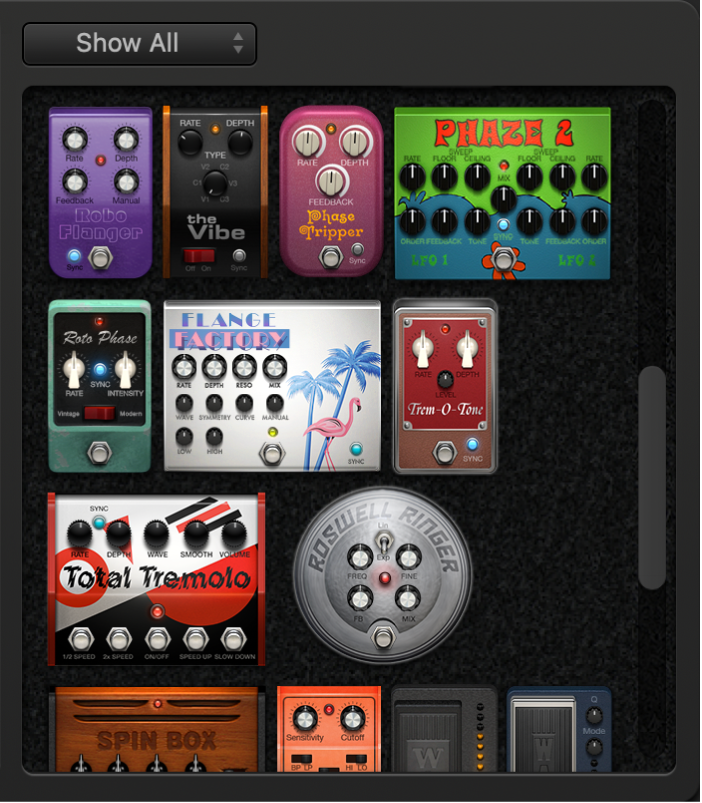
Menu bật lên xem: Chọn Méo, Điều biến, Trì hoãn, Bộ lọc, Động hoặc Tiện ích để chỉ hiển thị pedal từ nhóm đó. Chọn Hiển thị tất cả để xem tất cả hiệu ứng.
Trình duyệt pedal: Hiển thị hộp đệm trong danh mục được hiển thị trong menu bật lên Xem. Kéo hộp đệm vào khu vực Pedal ở bên trái.
Ẩn hoặc hiển thị Trình duyệt pedal
Bấm vào mũi tên hiển thị ở góc phía dưới bên phải của khu vực Pedal.
Hiển thị các nhóm pedal cụ thể
Chọn Méo, Điều biến, Trì hoãn, Bộ lọc, Động hoặc Tiện ích từ menu bật lên.
Trình duyệt pedal chỉ hiển thị các hộp đệm trong danh mục bạn chọn.
Để hiển thị tất cả các nhóm pedal, chọn Hiển thị Tất cả từ menu bật lên Xem.
Thêm hộp đệm vào khu vực Pedal
Thực hiện một trong các tác vụ sau:
Kéo hiệu ứng mà bạn muốn chèn từ Trình duyệt pedal vào vị trí thích hợp trong khu vực Pedal. Bạn có thể thêm pedal vào bên cạnh hoặc giữa các pedal hiện có.
Khi không chọn pedal nào trong khu vực Pedal, bấm hai lần vào hộp đệm trong Trình duyệt pedal để thêm vào bên phải của tất cả các pedal hiện có trong khu vực Pedal.
Ghi chú: Bạn chèn pedal tiện ích Bộ hòa âm và Bộ chia theo một cách khác. Để biết thêm thông tin, hãy xem Điều khiển định tuyến pedal trong GarageBand trên máy Mac.