Đặt định dạng video trong Final Cut Camera
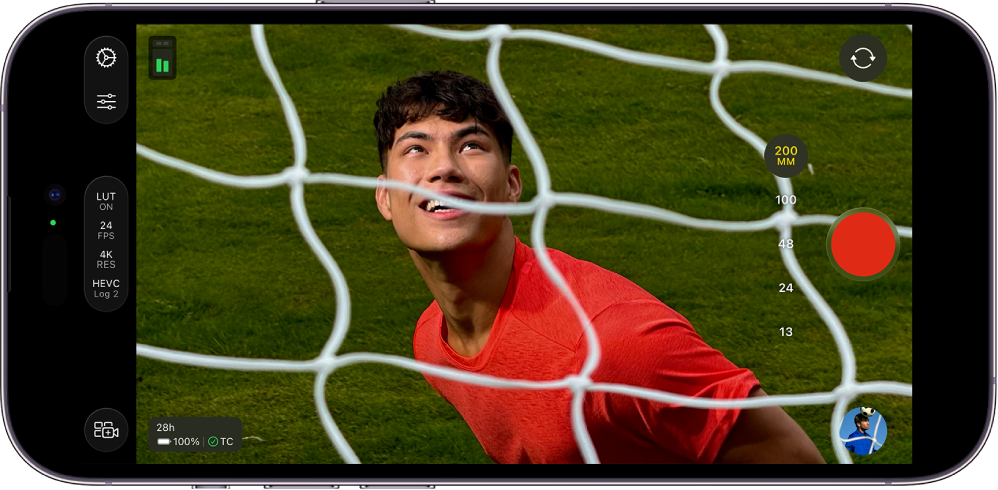
Khi bạn ghi video trong Final Cut Camera, bạn có thể chọn codec (ví dụ như HEVC, Apple ProRes hoặc Apple ProRes RAW) và dễ dàng tùy chỉnh độ phân giải (kích cỡ khung hình), tốc độ khung hình, không gian màu, v.v.
Đặt codec và không gian màu
Bạn có thể đặt codec video và không gian màu khi ghi trong Final Cut Camera.
Bạn có thể lựa chọn giữa các định dạng video tiêu chuẩn, log và RAW, tùy thuộc vào yêu cầu dự án, luồng công việc và chất lượng đầu ra mà bạn muốn. Hãy xem Giới thiệu về video tiêu chuẩn, log và RAW.
Đi tới ứng dụng Final Cut Camera
 trên iPhone hoặc iPad của bạn.
Trong màn hình camera, hãy chạm vào cài đặt định dạng ở đầu hoặc cạnh của màn hình.

Thực hiện bất kỳ tác vụ nào sau đây:
Đặt codec: Chạm vào codec, sau đó chạm vào một tùy chọn:
HEVC (H.265): HEVC cho phép chất lượng cao với kích cỡ tệp tương đối nhỏ. Một phút ghi bằng 4K ở tốc độ 30 fps có thể sử dụng hơn 175 MB dung lượng.
ProRes 422 LT: ProRes 422 LT là codec được nén nhiều hơn so với ProRes 422, với khoảng 70% tốc độ dữ liệu và kích cỡ tệp nhỏ hơn 30%. Một phút ghi bằng 4K ở tốc độ 30 fps có thể sử dụng hơn 3,1 GB dung lượng.
ProRes 422: ProRes 422 là codec nén chất lượng cao, mang đến gần như tất cả các lợi ích của ProRes 422 HQ, nhưng với 66% tốc độ dữ liệu. Một phút ghi bằng 4K ở tốc độ 30 fps có thể sử dụng hơn 4,4 GB dung lượng.
ProRes 422 HQ: Codec ProRes 422 HQ cho phép quay phim, chỉnh sửa và phát lại với chất lượng cao hơn. Điều này có thể làm cho kích cỡ tệp trở nên lớn hơn. Một phút ghi bằng 4K ở tốc độ 30 fps có thể sử dụng hơn 6,6 GB dung lượng.
ProRes RAW: Codec ProRes RAW ghi dữ liệu cảm biến RAW, cho phép bạn điều chỉnh cài đặt camera trong Final Cut Pro với độ linh hoạt tối đa. Một phút ghi bằng Prores RAW với đầy đủ cảm biến ở tốc độ 30 fps có thể sử dụng hơn 10 GB dung lượng.
ProRes RAW HQ: Codec ProRes RAW HQ có thể cung cấp chất lượng hình ảnh cao hơn so với ProRes RAW. Một phút ghi bằng Prores RAW HQ với đầy đủ cảm biến ở tốc độ 30 fps có thể sử dụng hơn 15 GB dung lượng.
Ghi chú: Tính năng ghi ở định dạng Apple ProRes hoặc Apple ProRes RAW yêu cầu các kiểu máy iPhone được hỗ trợ. Để ghi ở định dạng Apple ProRes RAW, hãy xem Ghi Apple ProRes RAW.
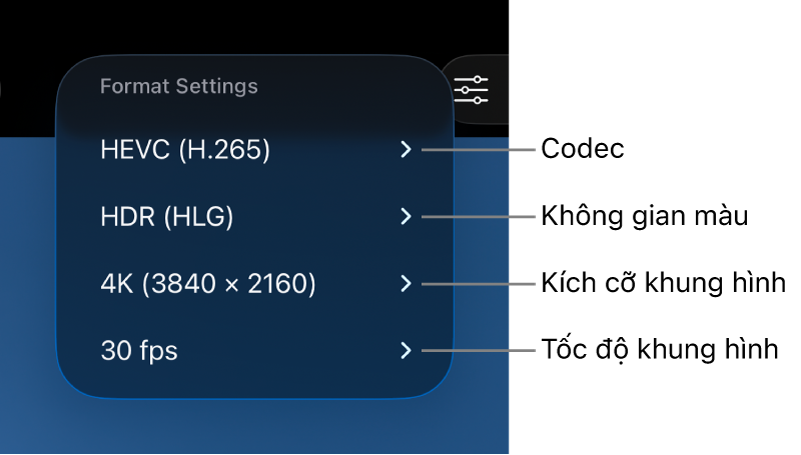
Đặt không gian màu: Chạm vào không gian màu, sau đó chạm vào một tùy chọn:
SDR (Rec. 709): Định dạng dải tần nhạy sáng chuẩn (SDR) được hỗ trợ rộng rãi, thường được sử dụng cho TV có độ nét cao (HD).
HDR (HLG): Định dạng dải tần nhạy sáng cao (HDR) ghi lại nhiều mức độ sáng hơn so với video SDR.
Apple Log: Định dạng Apple Log giữ lại chi tiết vùng sáng và vùng tối bằng cách sử dụng hàm chuyển đổi dạng lôgarit để ghi dải tần nhạy sáng rộng hơn. Tùy chọn này tạo ra hình ảnh phẳng và được khử bão hòa cho việc chỉnh màu trong luồng công việc dựa trên log. Yêu cầu iPhone 15 Pro trở lên để ghi Apple Log.
Apple Log 2: Định dạng Apple Log 2 giữ lại chi tiết vùng sáng và vùng tối nhưng có gam màu rộng hơn so với định dạng Apple Log, cho phép tính linh hoạt và độ chính xác cao hơn cho việc ghi video và chỉnh màu. Tùy chọn này tạo ra hình ảnh phẳng và được khử bão hòa cho việc chỉnh màu trong luồng công việc dựa trên log. Yêu cầu iPhone 17 Pro trở lên để ghi Apple Log 2.
Khi bạn chọn tùy chọn Apple Log hoặc Apple Log 2, bạn có thể bật Xem trước với LUT trong cài đặt Final Cut Camera để xem phương tiện log với độ sống động của cảnh gốc. Hãy xem Xem trước phương tiện log bên dưới.
Nếu bạn đặt codec thành Apple ProRes RAW, cài đặt không gian màu sẽ không khả dụng nữa. Hãy xem Ghi Apple ProRes RAW.
Khi bạn thực hiện các lựa chọn, Final Cut Camera sẽ tính toán thời gian ghi tối đa dựa trên dung lượng lưu trữ khả dụng trên thiết bị của bạn.

Đặt kích cỡ khung hình và tốc độ khung hình
Đi tới ứng dụng Final Cut Camera
trên iPhone hoặc iPad của bạn.Trong màn hình camera, hãy chạm vào cài đặt định dạng ở đầu hoặc cạnh của màn hình.
Thực hiện bất kỳ tác vụ nào sau đây:
Đặt kích cỡ khung hình: Chạm vào kích cỡ khung hình, sau đó chạm vào 720p, 1080p hoặc 4K.
Ghi chú: Khi bạn đặt codec thành Apple ProRes RAW, kích cỡ khung hình được tự động đặt thành Mở toàn khung (4224 x 3024). Hãy xem Ghi Apple ProRes RAW.
Đặt tốc độ khung hình: Chạm vào tốc độ khung hình, sau đó chạm vào 23.98, 24, 25, 29.97, 30, 50 hoặc 60 fps. Tốc độ khung hình tối đa 240 fps khả dụng trên các thiết bị nhất định và ở các kích cỡ khung hình nhất định.
Khi bạn thực hiện các lựa chọn, Final Cut Camera sẽ tính toán thời gian ghi tối đa dựa trên dung lượng lưu trữ khả dụng trên thiết bị của bạn.
Xem trước phương tiện log
Khi ghi bằng định dạng Apple Log hoặc Apple Log 2, bạn có thể bật Xem trước với LUT để xem phương tiện log với độ sống động của cảnh gốc.
Ghi chú: Yêu cầu các kiểu máy iPhone được hỗ trợ để ghi bằng định dạng Apple Log hoặc Apple Log 2.
Đi tới ứng dụng Final Cut Camera
trên iPhone hoặc iPad của bạn.Trong màn hình camera, hãy chạm vào
 , chạm vào Tùy chọn, sau đó chạm vào Màu & Dải tần nhạy sáng.
Chạm vào Apple Log hoặc Apple Log 2.
Chọn LUT phù hợp với tùy chọn ghi không gian màu mà bạn đã chọn (Apple Log hoặc Apple Log 2). Hãy xem Đặt codec và không gian màu ở trên.
Chạm vào
 , sau đó chạm vào Công cụ.
Bật Xem trước với LUT, sau đó chạm vào một tùy chọn:
Apple Log (hoặc Apple Log 2) thành SDR (Rec. 709): Xem trước video của bạn trong không gian màu SDR (Rec. 709).
Apple Log (hoặc Apple Log 2) thành HDR (HLG): Xem trước video của bạn trong không gian màu HDR (HLG).
Mẹo: Bạn cũng có thể truy cập cài đặt Xem trước với LUT bằng cách chạm vào cài đặt định dạng ở đầu hoặc cạnh của màn hình camera khi một tùy chọn log được chọn.
Chạm vào
 .
.
Bạn cũng có thể bật hoặc tắt Xem trước với LUT khi bạn phát lại video được ghi bằng định dạng Apple Log hoặc Apple Log 2. Hãy xem Phát lại video.
Ghi chú: Nếu bạn đặt codec thành Apple ProRes RAW, Final Cut Camera sẽ tự động bật Xem trước với LUT và đặt thành Apple Log 2 thành HDR (HLG). Hãy xem Ghi Apple ProRes RAW.
Hầu hết các cài đặt được giữ lại cho đến khi bạn thay đổi, ngay cả khi bạn thoát và mở lại Final Cut Camera. Bạn cũng có thể thay đổi các cài đặt định dạng bằng cách chạm vào trong màn hình camera.
Ghi chú: Một số tùy chọn ghi (ví dụ như Apple ProRes hoặc HDR) được giới hạn trong các kiểu thiết bị cụ thể. Một số cài đặt chỉ khả dụng trong các chế độ camera cụ thể.