Thay đổi cài đặt camera trong Final Cut Camera
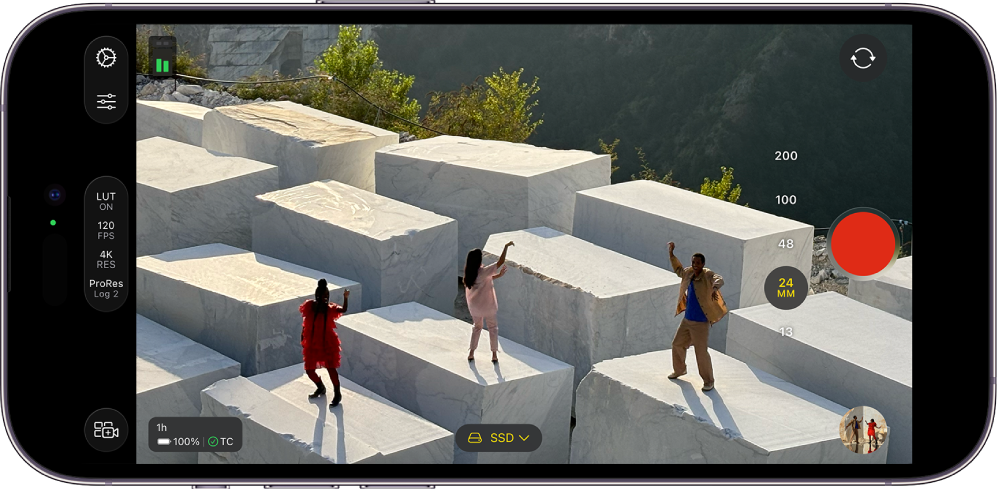
Khi ghi video với Final Cut Camera, bạn có thể điều khiển điểm lấy nét, thu phóng, độ cân bằng trắng, độ phơi sáng, chống rung, v.v.
Thay đổi mức thu phóng
Trong Final Cut Camera, mức thu phóng hiện tại được biểu thị bằng các nút tiêu cự của ống kính. Mỗi nút biểu thị một ống kính khác nhau trên kiểu thiết bị cụ thể của bạn (ví dụ: 13 mm, 24 mm, 48 mm, 100 mm hoặc 200 mm).
Đi tới ứng dụng Final Cut Camera
 trên iPhone hoặc iPad của bạn.
Trong màn hình camera, hãy thực hiện một trong các tác vụ sau đây:
Chuyển đổi giữa các ống kính: Chạm vào một nút ống kính để chuyển đổi giữa các ống kính (ví dụ: 24 mm thành 13 mm). Bạn không thể chuyển đổi giữa các ống kính trong quá trình ghi.
Kéo thanh trượt Thu phóng liên tục: Trong màn hình camera, hãy chạm vào
 , chạm vào
  , sau đó kéo thanh trượt để thay đổi mức thu phóng. Bạn có thể điều khiển tốc độ thu phóng theo khoảng cách mà bạn kéo.
Khác với các điều khiển thu phóng trong Camera trên iPhone hoặc iPad, thanh trượt Thu phóng liên tục trong Final Cut Camera được giới hạn ở một ống kính tại một thời điểm để thu phóng mượt mà.
Sử dụng cử chỉ chụm/mở: Trong kính ngắm, hãy mở hai ngón tay để phóng to hoặc chụm lại để thu nhỏ.
Camera duy trì mức thu phóng cho đến khi bạn thay đổi hoặc đóng camera.
Điều chỉnh độ phơi sáng
Theo mặc định, Final Cut Camera tự động đặt độ phơi sáng, tuy nhiên, bạn có thể điều chỉnh độ phơi sáng của hình ảnh theo cách thủ công. Ví dụ: nếu bạn đang chụp ảnh trong nhà (với ít ánh sáng hơn) và muốn hiển thị chi tiết của một chủ thể qua cửa sổ (có nhiều ánh sáng hơn), bạn có thể điều chỉnh độ phơi sáng để làm rõ chủ thể bên ngoài cửa sổ.
Việc làm cho hình ảnh thiếu sáng hoặc thừa sáng theo chủ đích cũng có thể tạo ra một tâm trạng hoặc cảm giác nhất định cho cảnh quay.
Đi tới ứng dụng Final Cut Camera
trên iPhone hoặc iPad của bạn.Trong màn hình camera, hãy thực hiện một trong các tác vụ sau đây:
Đặt độ phơi sáng cho chủ thể: Chạm vào chủ thể.
Ghi chú: Phương pháp này cũng đặt tiêu cự trên chủ thể.
Điều chỉnh cài đặt độ phơi sáng tự động: Chạm vào
, chạm vào  , sau đó kéo thước chia độ. Phương pháp này không hoàn toàn tắt chế độ tự động phơi sáng. Thay vào đó, phương pháp này điều chỉnh cài đặt độ phơi sáng tự động thành sáng hơn hoặc tối hơn.
Đặt độ phơi sáng theo cách thủ công: Chạm vào
, chạm vào , chạm vào  , sau đó thực hiện bất kỳ tác vụ nào sau đây:
Chạm vào Màn trập, sau đó kéo thước chia độ để điều chỉnh thời gian phơi sáng.
Chạm vào ISO, sau đó kéo thước chia độ để đặt mức ISO.
Để đặt lại độ phơi sáng, hãy chạm hai lần vào thước chia độ.
Chạm vào
để đóng các điều khiển độ phơi sáng.
Camera duy trì cài đặt độ phơi sáng của bạn cho đến khi bạn thay đổi hoặc đóng camera.
Mẹo: Nếu ghi ở tốc độ 24 fps, bạn có thể đặt màn trập thành 1/48 giây để có hiệu ứng làm mờ chuyển động tự nhiên.
Thay đổi điểm lấy nét
Khi ghi bằng camera mặt sau trên thiết bị, bạn có thể lấy nét thủ công vào các chủ thể cụ thể.
Bạn không thể thay đổi điểm lấy nét cho camera mặt trước.
Mẹo: Bật tính năng lấy nét đỉnh để đạt độ chính xác tối đa khi bạn điều chỉnh điểm lấy nét. Hãy xem Bật lớp phủ lấy nét đỉnh.
Đi tới ứng dụng Final Cut Camera
trên iPhone hoặc iPad của bạn.Theo mặc định, camera được đặt thành tự động lấy nét và lấy nét vào chủ thể gần nhất. Camera nhận diện người, động vật và nhiều đối tượng phổ biến.
Thực hiện một trong các tác vụ sau đây:
Lấy nét bằng chủ thể: Chạm vào một chủ thể trong kính ngắm của camera. Camera lấy nét (và đặt độ phơi sáng) dựa trên vị trí hiện tại của chủ thể đó. Nếu mất điểm lấy nét, camera sẽ quay lại chế độ tự động lấy nét (và tự động phơi sáng) mặc định ở giữa kính ngắm.
Khóa điểm lấy nét và độ phơi sáng: Chạm và giữ một chủ thể trong kính ngắm của camera để khóa điểm lấy nét và độ phơi sáng. Chỉ báo Khóa AE/AF màu vàng xuất hiện ở đầu màn hình. Để mở khóa, hãy chạm vào bất kỳ đâu trên màn hình.
Lấy nét thủ công: Chạm vào
, chạm vào  , chạm vào , sau đó kéo thước chia độ để đặt tiêu cự. Để đặt lại điểm lấy nét, hãy chạm hai lần vào thước chia độ. Để chuyển đổi trở lại chế độ tự động lấy nét, hãy chạm vào
  .
.
Khi bạn lấy nét thủ công, camera duy trì cài đặt lấy nét thủ công của bạn cho đến khi bạn chuyển sang chế độ lấy nét tự động hoặc đóng camera. Nếu bạn chạm và giữ một chủ thể khác trong khi cài đặt lấy nét thủ công đang hoạt động, camera sẽ khóa độ phơi sáng vào chủ thể mới và chỉ báo Khóa AE màu vàng xuất hiện ở đầu màn hình.
Đặt độ cân bằng trắng
Việc cân bằng trắng cho hình ảnh giúp loại bỏ ám màu và đảm bảo rằng các đối tượng có màu trắng trong hình ảnh sẽ hiển thị đúng màu trắng.
Bạn cũng có thể điều chỉnh độ cân bằng trắng theo cách thủ công để tạo tâm trạng cho một cảnh quay. Ví dụ: việc đặt độ cân bằng trắng ở mức lạnh hơn (thấp hơn) có thể tạo cho cảnh quay cảm giác lạnh lẽo hoặc khắc nghiệt hơn. Việc đặt độ cân bằng trắng ở mức ấm hơn (cao hơn) có thể tạo cho cảnh quay cảm giác lôi cuốn hơn.
Ghi chú: Các điều chỉnh độ cân bằng trắng không khả dụng khi ghi Apple ProRes RAW. Bạn có thể điều chỉnh độ cân bằng trắng trong các tệp Apple ProRes RAW bằng Final Cut Pro và các phần mềm hậu kỳ khác.
Đi tới ứng dụng Final Cut Camera
trên iPhone hoặc iPad của bạn.Trong màn hình camera, hãy chạm vào
, sau đó chạm vào  .
.Theo mặc định, độ cân bằng trắng được đặt tự động để tạo độ cân bằng trắng trung tính cho cảnh quay.
Thực hiện một trong các tác vụ sau đây:
Đặt độ cân bằng trắng bằng chủ thể: Chạm vào một chủ thể trong kính ngắm của camera để tạo độ cân bằng trắng trung tính cho chủ thể đó.
Khóa độ cân bằng trắng ở mức hiện tại: Chạm vào nút ở cuối thước chia độ Cân bằng trắng, sau đó chạm vào Cố định. Theo mặc định, nút ở cuối thước chia độ được đặt thành Tự động
.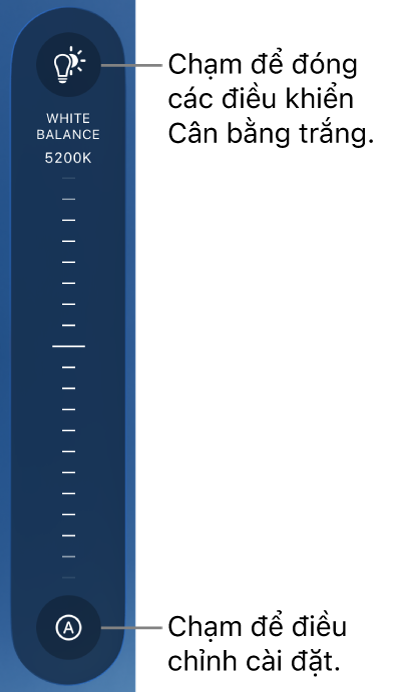
Đặt độ cân bằng trắng thành mức tùy chỉnh: Kéo thước chia độ. Để đặt lại độ cân bằng trắng, hãy chạm hai lần vào thước chia độ.
Tự động đặt độ cân bằng trắng: Chạm vào nút ở cuối thước chia độ Cân bằng trắng, sau đó chạm vào Tự động.
Sử dụng mục đặt trước cân bằng trắng: Chạm vào nút ở cuối thước chia độ Cân bằng trắng, sau đó chạm vào một mục đặt trước.
Các mục đặt trước cân bằng trắng bao gồm:
Ánh sáng ban ngày (5600K)
Bóng râm (7000K)
Có mây (6000K)
Vonfram (3200K)
Đèn huỳnh quang (4000K)
Đèn flash (5500K)
Để đóng các điều khiển Cân bằng trắng, hãy chạm lại vào
.
Camera duy trì cài đặt độ cân bằng trắng của bạn cho đến khi bạn đặt độ cân bằng trắng thành Tự động.
Khóa hoặc mở khóa hướng màn hình
Bạn có thể khóa hướng màn hình Final Cut Camera để hướng không thay đổi khi bạn xoay thiết bị.
Đi tới ứng dụng Final Cut Camera
trên iPhone hoặc iPad của bạn.Trong màn hình camera, hãy chạm vào
.Chạm vào
 , sau đó chạm vào một tùy chọn.
Bật chống rung camera
Final Cut Camera có thể ổn định mọi rung lắc và va chạm trong khi bạn ghi video.
Đi tới ứng dụng Final Cut Camera
trên iPhone hoặc iPad của bạn.Trong màn hình camera, hãy chạm vào
 , chạm vào Tùy chọn, sau đó bật Chống rung.
Chạm vào
 .
.
Đặt mã thời gian
Trong Final Cut Camera, bạn có thể đặt loại hoặc nguồn cho mã thời gian sẽ ghi trong video của mình.
Đi tới ứng dụng Final Cut Camera
trên iPhone hoặc iPad của bạn.Trong màn hình camera, hãy chạm vào
, chạm vào Tùy chọn, sau đó chạm vào Mã thời gian.Chạm vào một tùy chọn:
Lượt ghi: Đếm tiến từ điểm bắt đầu (00:00:00:00) khi camera đang ghi và tạm dừng khi không ghi. Tùy chọn mã thời gian này hiển thị tổng thời lượng đã ghi.
Thời gian trong ngày: Chạy liên tục giống như đồng hồ, dù có đang ghi hay không. Tùy chọn mã thời gian này hiển thị thời gian thực tại thời điểm mỗi khung hình được ghi, giúp đồng bộ hóa mã thời gian trên các thiết bị dễ dàng hơn.
Nguồn bên ngoài: Nhận mã thời gian từ một bộ tạo bên ngoài hoặc thiết bị trung tâm, cho phép nhiều thiết bị khóa vào cùng một tín hiệu tham chiếu. Tùy chọn này khả dụng khi bạn kết nối bộ tạo mã thời gian bên ngoài với iPhone bằng cáp USB-C. Chạm vào
 bên cạnh Nguồn, sau đó chạm vào tên của thiết bị.
Màu của biểu tượng bên cạnh tên thiết bị cho biết trạng thái hiện tại của thiết bị: Đã kết nối, Đã đồng bộ hóa hoặc Mất tín hiệu.
Chạm vào
.
Đặt nguồn genlock
Với Final Cut Camera và iPhone 17 Pro trở lên, bạn có thể đặt nguồn của tín hiệu genlock bên ngoài để đảm bảo đồng bộ hóa hoàn hảo giữa nhiều camera.
Đi tới ứng dụng Final Cut Camera
trên iPhone của bạn.Trong màn hình camera, hãy chạm vào
, sau đó chạm vào Tùy chọn.Kết nối thiết bị bộ tạo đồng bộ hóa tương thích với iPhone của bạn.
Tên của thiết bị genlock xuất hiện bên dưới Genlock.
Để kiểm tra trạng thái của kết nối, hãy chạm vào Genlock.
Màu của biểu tượng bên cạnh tên thiết bị cho biết trạng thái hiện tại của thiết bị: Đã kết nối, Đã đồng bộ hóa hoặc Mất tín hiệu.
Chạm vào
.