Thay đổi cài đặt cho AirPods Max
Trên iPhone, iPad hoặc máy Mac, bạn có thể thay đổi cài đặt cho AirPods Max. Ví dụ như bạn có thể tùy chỉnh hành động được thực hiện khi xoay Digital Crown hoặc nhấn nút chế độ nghe, tắt tính năng tự động phát hiện đầu, v.v.
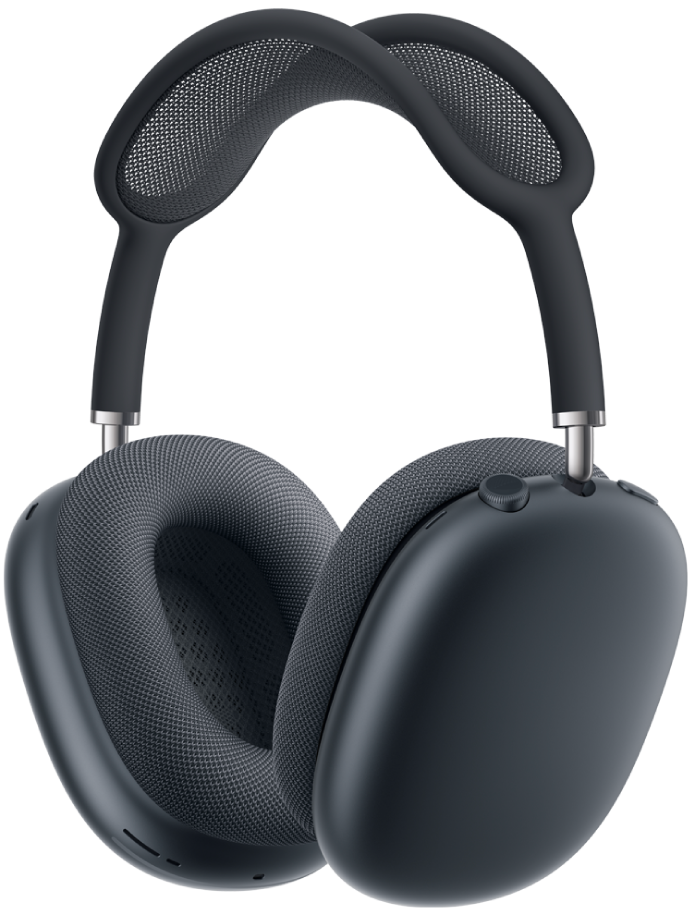
Thay đổi cách Digital Crown hoạt động
Bạn có thể thay đổi hướng mà bạn xoay Digital Crown để tăng âm lượng trên AirPods Max.

Đeo AirPods và đảm bảo chúng được kết nối với thiết bị của bạn.
Thực hiện một trong các tác vụ sau:
iPhone hoặc iPad: Đi tới ứng dụng Cài đặt
 , sau đó chạm vào tên AirPods của bạn ở gần đầu màn hình. Chọn Digital Crown, sau đó chọn một tùy chọn.
Máy Mac: Đi tới ứng dụng Cài đặt hệ thống
, sau đó bấm vào tên AirPods của bạn trong thanh bên (có thể bạn cần cuộn xuống). Ở bên phải, chọn một tùy chọn bên cạnh Tăng âm lượng bằng cách xoay Digital Crown.
Tùy chỉnh nút chế độ nghe
Bạn có thể nhấn nút chế độ nghe trên tai nghe bên phải của AirPods Max 1 để chuyển đổi giữa chế độ Khử tiếng ồn chủ động và Xuyên âm. Với AirPods Max 2, bạn có thể chuyển đổi giữa Khử tiếng ồn chủ động, chế độ Xuyên âm và Âm thanh thích ứng.

Đeo AirPods và đảm bảo chúng được kết nối với thiết bị của bạn.
Thực hiện một trong các tác vụ sau:
iPhone hoặc iPad: Đi tới ứng dụng Cài đặt
, sau đó chạm vào tên AirPods của bạn ở gần đầu màn hình. Chọn các chế độ mà bạn muốn truy cập bằng nút chế độ nghe. Khi đang nghe âm thanh với thiết bị và bạn nhấn nút chế độ nghe trên AirPods Max, nút này sẽ luân chuyển qua tất cả các tùy chọn mà bạn đã chọn trên thiết bị.Máy Mac: Đi tới ứng dụng Cài đặt hệ thống
, sau đó bấm vào tên AirPods của bạn trong thanh bên (có thể bạn cần cuộn xuống). Ở bên phải, chọn một tùy chọn bên cạnh Nhấn và giữ để luân chuyển giữa. Khi đang nghe âm thanh với máy Mac và bạn nhấn nút chế độ nghe trên AirPods Max, nút này sẽ luân chuyển qua tất cả các tùy chọn mà bạn đã chọn trên máy Mac.
Tắt tính năng tự động phát hiện đầu
AirPods Max của bạn tự động dừng phát âm thanh khi bạn tháo ra và sẽ tiếp tục phát lại khi bạn đeo vào. Bạn có thể thay đổi cài đặt này.
Đeo AirPods và đảm bảo chúng được kết nối với thiết bị của bạn.
Thực hiện một trong các tác vụ sau:
iPhone hoặc iPad: Đi tới ứng dụng Cài đặt
, chạm vào tên AirPods của bạn ở gần đầu màn hình, sau đó bật hoặc tắt tính năng Tự động phát hiện đầu.Máy Mac: Đi tới ứng dụng Cài đặt hệ thống
, bấm vào tên của AirPods trong thanh bên (có thể bạn cần cuộn xuống), sau đó bật hoặc tắt Tự động phát hiện đầu.
Thay đổi cách bạn kết thúc cuộc gọi và tắt tiếng của chính mình bằng AirPods Max
Theo mặc định, bạn có thể bấm hai lần vào Digital Crown trên AirPods Max để kết thúc cuộc gọi và nhấn một lần để tắt tiếng và bật tiếng. Bạn có thể chuyển đổi các tác vụ này.
Đeo AirPods Max và đảm bảo chúng được kết nối với thiết bị của bạn.
Thực hiện một trong các tác vụ sau:
iPhone hoặc iPad: Đi tới ứng dụng Cài đặt
, sau đó chạm vào tên AirPods của bạn ở gần đầu màn hình. Chạm vào Kết thúc cuộc gọi hoặc Tắt tiếng & Bật tiếng, sau đó chọn Nhấn một lần hoặc Nhấn hai lần. Tùy chọn còn lại sẽ tự động chuyển đổi.Máy Mac: Đi tới ứng dụng Cài đặt hệ thống
, sau đó bấm vào tên AirPods của bạn trong thanh bên (có thể bạn cần cuộn xuống). Ở bên phải, chọn một tùy chọn bên cạnh Kết thúc cuộc gọi hoặc Tắt tiếng & Bật tiếng. Tùy chọn còn lại sẽ tự động chuyển đổi.
Bật hoặc tắt Điều khiển camera trên AirPods Max 2
Bạn có thể thay đổi tác vụ cần thực hiện để chụp ảnh, cũng như bắt đầu hoặc dừng quay video bằng AirPods Max 2.
Đeo AirPods Max 2 và đảm bảo chúng được kết nối với iPhone của bạn.
Đi tới ứng dụng Cài đặt
trên iPhone của bạn.Chạm vào tên AirPods của bạn ở gần đầu màn hình.
Chạm vào Điều khiển camera, sau đó thực hiện một trong các tác vụ sau đây:
Bật Điều khiển camera: Chạm vào Nhấn một lần hoặc Nhấn và giữ.
Ghi chú: Nếu bạn chọn Nhấn một lần, các cử chỉ điều khiển phương tiện tạm thời không khả dụng trong khi bạn sử dụng ứng dụng camera được hỗ trợ. Nếu bạn chọn Nhấn và giữ, các chế độ nghe và cử chỉ Siri tạm thời không khả dụng trong khi bạn sử dụng ứng dụng camera được hỗ trợ.
Tắt Điều khiển camera: Chạm vào Tắt.
Bạn cũng có thể thay đổi âm lượng của hiệu ứng âm thanh phát ra từ AirPods. Hãy xem Điều chỉnh âm lượng của hiệu ứng âm thanh cho AirPods.