Chế độ Khử tiếng ồn chủ động và Xuyên âm cho AirPods
Bạn có thể chuyển đổi giữa chế độ nghe Khử tiếng ồn chủ động và Xuyên âm trên AirPods 4 trở lên, AirPods Pro và AirPods Max, tùy thuộc vào mức độ âm thanh xung quanh mà bạn muốn nghe. Bạn cũng có thể tắt các chế độ nghe.
Chế độ Khử tiếng ồn chủ động và Xuyên âm là gì?
Với chế độ Khử tiếng ồn chủ động, một hoặc nhiều micrô hướng ra ngoài sẽ phát hiện âm thanh bên ngoài. Sau đó, AirPods 4 (ANC), AirPods 5 (cả hai kiểu máy), AirPods Pro 1, AirPods Pro 2, AirPods Pro 3, AirPods Max 1 và AirPods Max 2 sẽ chặn âm thanh bằng khả năng chống ồn để loại bỏ âm thanh bên ngoài trước khi bạn nghe thấy. Micrô hướng vào trong sẽ lắng nghe bên trong tai bạn để phát hiện những âm thanh không mong muốn ở bên trong mà AirPods cũng có thể chặn lại bằng khả năng chống ồn.
Chế độ Xuyên âm cho phép âm thanh bên ngoài lọt vào, do đó bạn có thể nghe thấy những hoạt động đang diễn ra xung quanh mình. Chế độ Khử tiếng ồn chủ động và Xuyên âm phát huy tối đa hiệu quả khi AirPods Pro vừa vặn với tai bạn.
Nếu đang dùng AirPods 4 (ANC), AirPods 5 (cả hai kiểu máy), AirPods Pro 2, AirPods Pro 3 hoặc AirPods Max 2 và phiên bản iOS hoặc iPadOS mới nhất, bạn cũng có thể sử dụng Âm thanh thích ứng, tính năng này sẽ điều chỉnh mức độ khử tiếng ồn dựa trên môi trường xung quanh bạn.
Với AirPods Pro 2, AirPods Pro 3 và AirPods Max 2, các chế độ nghe cũng có thể giúp giảm mức độ tiếp xúc với âm thanh lớn từ môi trường.
Chuyển đổi giữa các chế độ nghe
Bạn có thể chuyển đổi giữa các chế độ nghe ngay trên AirPods hoặc bạn có thể sử dụng iPhone, iPad, Apple Watch hoặc máy Mac. Khi bạn chuyển đổi giữa các chế độ, sẽ có tiếng chuông sẽ phát ra.
Khi sử dụng iOS, iPadOS, watchOS hoặc macOS để chuyển đổi giữa các chế độ kiểm soát tiếng ồn, bạn sẽ thấy chế độ Khử tiếng ồn chủ động hiển thị dưới tên Khử tiếng ồn.
Chuyển đổi giữa các chế độ nghe trên AirPods Max 1 hoặc AirPods Max 2
Khi bạn đang đeo AirPods Max 1 hoặc AirPods Max 2, hãy nhấn nút chế độ nghe để chuyển đổi giữa chế độ Khử tiếng ồn chủ động và chế độ Xuyên âm. Trên AirPods Max 2, bạn cũng có thể chuyển sang chế độ Âm thanh thích ứng. Bạn có thể tùy chỉnh các chế độ mà bạn muốn chuyển đổi qua lại trong phần cài đặt Bluetooth trên iPhone, iPad hoặc máy Mac.

Chuyển đổi giữa các chế độ nghe trên AirPods 4 (ANC), AirPods 5 (cả hai kiểu máy) hoặc AirPods Pro
Nhấn và giữ cảm biến lực trên phần thân của một bên AirPod cho đến khi nghe thấy âm báo.
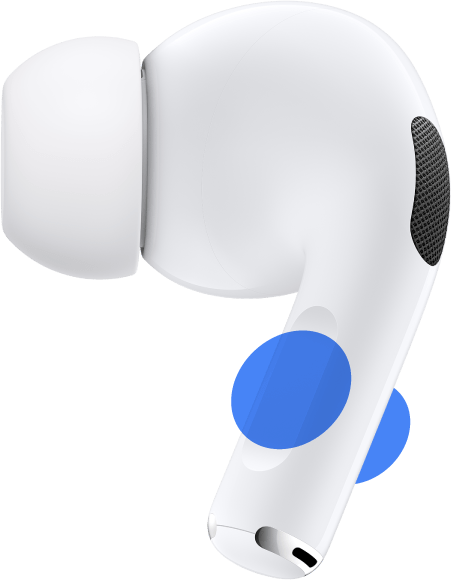
Khi bạn đeo cả hai bên AirPods, hãy nhấn và giữ cảm biến lực trên một trong hai bên để chuyển đổi giữa các chế độ Khử tiếng ồn chủ động, Xuyên âm và Tắt. Với AirPods 4 (ANC), AirPods 5 (cả hai kiểu máy), AirPods Pro 2 và AirPods Pro 3, bạn cũng có thể chuyển sang Âm thanh thích ứng. Bạn có thể tùy chỉnh các chế độ chuyển đổi trong phần Cài đặt AirPods trên iPhone, iPad hoặc máy Mac.
Để sử dụng chế độ Khử tiếng ồn chủ động chỉ với một AirPod, hãy vào ứng dụng Cài đặt trên iPhone hoặc iPad, sau đó chạm vào Trợ năng. Trong phần Phụ kiện, chạm vào AirPods, chạm vào tên của AirPods và bật tùy chọn “Khử tiếng ồn với một AirPod”. Sau đó, nhấn và giữ cảm biến lực để chuyển đổi giữa các chế độ nghe.
Chuyển đổi giữa các chế độ nghe trên iPhone hoặc iPad
Vuốt xuống từ góc trên bên phải của thiết bị để mở Trung tâm điều khiển trên iPhone hoặc iPad.
Trong khi đeo AirPods, hãy chạm và giữ thanh trượt âm lượng cho đến khi bạn thấy các điều khiển bổ sung.
Chạm vào chế độ nghe mà bạn muốn.

Với iOS 27 hoặc iPadOS 27 trở lên, khi chọn Thích ứng, bạn có thể di chuyển thanh trượt sang trái hoặc sang phải để điều chỉnh lượng tiếng ồn xung quanh được phép truyền vào AirPods. Để chọn các chế độ nghe bạn muốn sử dụng với cảm biến lực trên AirPods 4 (ANC), AirPods 5 (cả hai kiểu máy) hoặc AirPods Pro hoặc với nút chế độ trên AirPods Max, hãy chọn 2 hoặc 3 chế độ trong mục Nút luân chuyển giữa.

Bạn cũng có thể tùy chỉnh và chuyển đổi giữa các chế độ nghe trong phần Cài đặt:
Khi AirPods đã được đeo trên tai và kết nối với iPhone hoặc iPad, hãy vào phần Cài đặt.
Chạm vào tên AirPods.
Chạm vào chế độ nghe mà bạn muốn.
Với iOS 27 hoặc iPadOS 27 trở lên, khi chọn Thích ứng, bạn có thể di chuyển thanh trượt sang trái hoặc sang phải để điều chỉnh lượng tiếng ồn xung quanh được phép truyền vào AirPods.

Chuyển đổi giữa các chế độ nghe trên Apple Watch
Khi AirPods Pro hoặc AirPods Max được kết nối với Apple Watch, hãy nhấn nút sườn để đi tới Trung tâm điều khiển.
Khi bạn đang nghe âm thanh, hãy chạm vào biểu tượng AirPods.
Chọn chế độ nghe.
Chuyển đổi giữa các chế độ nghe trên máy Mac
Khi AirPods đã kết nối với máy Mac, hãy bấm vào biểu tượng AirPods trên thanh menu.
Bấm vào tên của AirPods, sau đó chọn chế độ nghe bạn muốn sử dụng.

Bạn cũng có thể chọn 2 hoặc 3 chế độ nghe mà bạn muốn sử dụng với cảm biến lực trên AirPods hoặc với nút chế độ nghe trên AirPods Max:
Khi AirPods Pro hoặc AirPods Max đã kết nối với máy Mac, hãy chọn menu Apple , rồi bấm vào Cài đặt hệ thống.
Bấm vào tên của AirPods, sau đó chọn một tùy chọn bên cạnh mục Nhấn và giữ để luân chuyển giữa. Nếu mục Nhấn và giữ để luân chuyển giữa không hiển thị, trước tiên hãy bấm vào Điều khiển & cử chỉ.

Tìm hiểu những việc cần làm nếu tính năng Khử tiếng ồn chủ động không hoạt động bình thường trên AirPods Pro.
Tắt chế độ nghe
Kết nối AirPods với thiết bị. Sau đó, vào ứng dụng Cài đặt trên iPhone hoặc iPad, rồi chạm vào tên của AirPods. Trên máy Mac, chọn menu Apple
 , bấm vào Cài đặt hệ thống, sau đó bấm vào tên của AirPods.
Đối với AirPods Pro 2 và AirPods Pro 3 được ghép đôi với các thiết bị tương thích*, hãy bật cài đặt Tắt chế độ nghe để tắt toàn bộ công nghệ liên quan đến chế độ nghe. Nếu tùy chọn đó không hiển thị, trước tiên hãy chọn Âm thanh & định tuyến.
Trong Chế độ nghe, chọn Tắt. Đối với AirPods Pro 2 và AirPods Pro 3 trên các thiết bị tương thích, việc tắt Chế độ nghe cũng sẽ vô hiệu hóa tính năng Bảo vệ thính giác.
* Các thiết bị tương thích bao gồm iPhone chạy iOS 18.1 trở lên, iPad chạy iPadOS 18.1 trở lên hoặc máy tính Mac chạy macOS Sequoia 15.1 trở lên.
Bạn cần trợ giúp thêm?
Hãy cho chúng tôi biết thêm về những điều đang xảy ra và chúng tôi sẽ đề xuất những việc bạn có thể làm tiếp theo.