iPad پر “وائس میمو” کے ساتھ شروع کرنا
iPad پر وائس میمو ایپ  میں آپ آسانی سے لیکچر، گانے کی دھن، میٹنگ اور بہت کچھ ریکارڈ کر سکتے ہیں۔
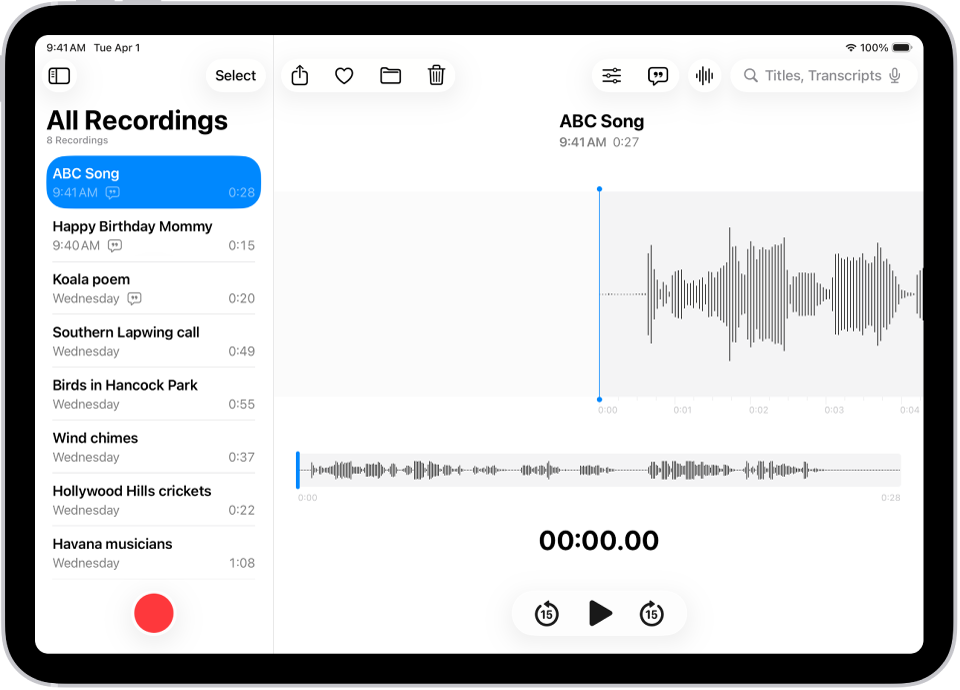
ایک ٹیپ سے ریکارڈ کرنا
ریکارڈنگ شروع کرنے کے لیے بس  پر ٹیپ کریں۔
آپ کی آڈیو ریکارڈنگ آپ کے ان iPhone، iPad، Mac اور Apple Vision Pro پر آٹومیٹک طریقے سے ظاہر ہوتی ہیں جہاں آپ نے ایک ہی Apple اکاؤنٹ میں سائن اِن کیا ہے اور iCloud کی سیٹنگ میں وائس میمو چالو ہے۔
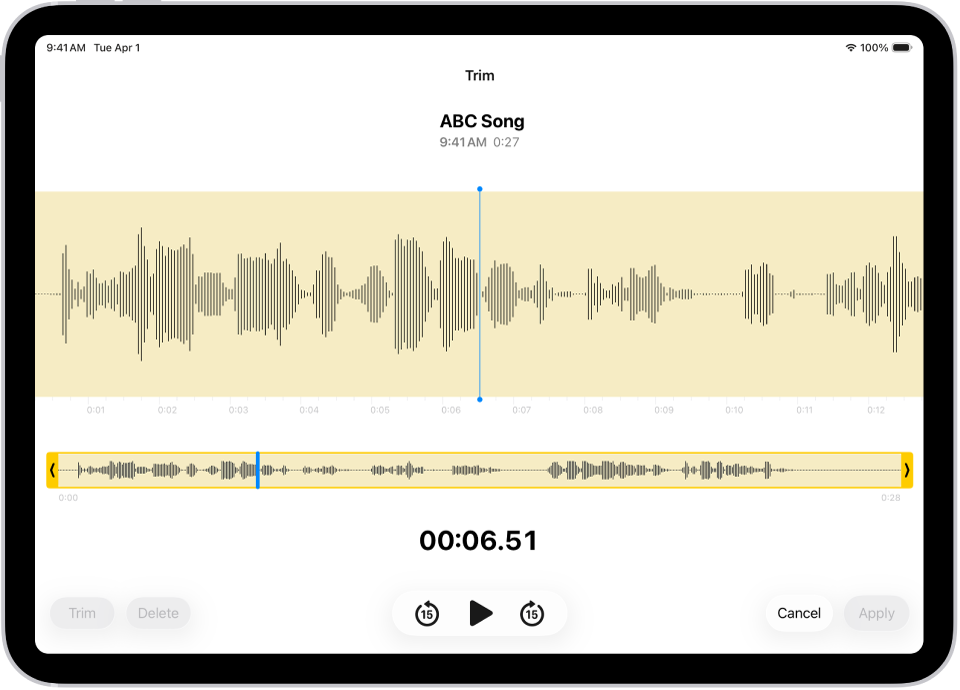
اپنی ریکارڈنگ کو بہتر بنانا
چاہے آپ اپنے iPad، iPhone، Mac، Apple Watch یا Apple Vision Pro پر ریکارڈنگ کیپچر کریں، آپ اپنے iPad پر ہی آسانی سے اس میں ترمیم کر سکتے ہیں۔ ریکارڈنگ کی فہرست میں ریکارڈنگ منتخب کریں،  پر ٹیپ کریں، پھر ترمیم شروع کرنے کے لیے اوپر دائیں طرف
  پر ٹیپ کریں۔
آڈیو ٹرانسکرپٹ دیکھنا اور تلاش کرنا
آپ اپنی ریکارڈنگ کے ٹرانسکرپٹ کو “وائس میمو” میں، یا تو اپنی ریکارڈنگ کے دوران لائیو یا اس کے بعد دیکھ سکتے ہیں۔ ٹرانسکرپٹ کو تلاش کیا جا سکتا ہے، اس لیے آپ کو ٹھیک وہی لمحہ مل سکتا ہے جس کی آپ تلاش کر رہے ہیں۔ منتخب کردہ ریکارڈنگ کا ٹرانسکرپٹ دیکھنے کے لیے اوپری دائیں طرف  پر ٹیپ کریں۔ مخصوص متن تلاش کرنے کے لیے اسے ریکارڈنگ کی فہرست کے اوپر تلاش کے خانے میں درج کریں۔ فہرست میں صرف اس متن والی ریکارڈنگ دکھائی دیں گی۔
ریکارڈنگ کو شیئر یا اکسپورٹ کرنا
آپ ریکارڈنگ کو دوستوں کے ساتھ شیئر کر سکتے ہیں یا پیشہ ورانہ ایڈیٹنگ ٹول کے ذریعے اسے بہتر بنانے کے لیے اسے Logic Pro میں اکسپورٹ کر سکتے ہیں۔ شیئر کرنے کے لیے ریکارڈنگ پر ٹیپ کریں، پھر  پر ٹیپ کریں۔ ”اختیارات“ پر ٹیپ کریں، منتخب کریں کہ رینڈر کی گئی یا قابل ترمیم فائل کے طور پر شیئر کرنا ہے، پھر
  پر ٹیپ کریں۔ شیئر کرنے کا اختیار منتخب کریں یا اکسپورٹ کرنے کے لیے اوپر کی طرف سوائپ کریں، پھر “فائل میں محفوظ کریں” پر ٹیپ کریں۔
مزید جاننا چاہتے ہیں؟