اپنے iPad پر Apple Intelligence کا استعمال کرنا
iPadOS 26 کے ساتھ Apple Intelligence*کو آپ کے سبھی ایپ اور تجربات میں ضم کیا گیا ہے تاکہ آپ کو مواصلات کرنے، اظہار خیال کرنے اور کاموں کو زیادہ آسانی سے انجام دینے میں مدد مل سکے۔ یہ آپ کی رازداری کی حفاظت کرتے ہوئے آپ کے لیے مفید اور متعلقہ ذہانت فراہم کرتا ہے۔
نوٹ: Apple Intelligence تمام iPad ماڈلوں پر یا تمام زبانوں یا خطوں میں دستیاب نہیں ہے۔ ** حالیہ ترین دستیاب فیچر تک رسائی حاصل کرنے کے لیے یقینی بنائیں کہ آپ iPadOS کے حالیہ ترین ورژن کا استعمال کر رہے ہیں۔
Apple Intelligence چالو کرنا
اگر Apple Intelligence بند ہے تو آپ اسے iPadOS 26 میں حالیہ ترین فیچر تک رسائی کے لیے چالو کر سکتے ہیں۔ سیٹنگ ایپ  میں جائیں، Apple Intelligence اور Siri پر ٹیپ کریں، پھر ذیل میں سے ایک کام کریں:
Apple Intelligence کے آگے والے بٹن پر ٹیپ کریں۔
”Apple Intelligence چالو کریں” پر ٹیپ کریں۔
آپ کو نظر آنے والا اختیار آپ کے iPadOS ورژن اور اس بات پر منحصر ہے کہ آیا آپ نے پہلے Apple Intelligence سیٹ اپ کیا ہے یا نہیں۔
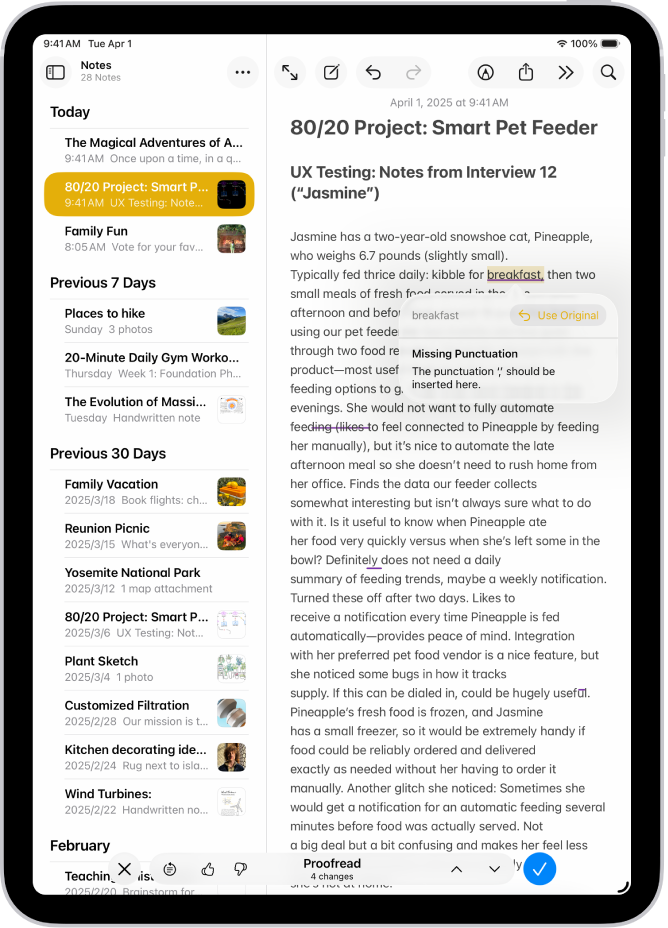
بہترین الفاظ تلاش کرنا
متن کا خلاصہ کرنے، آپ کے کام کو پروف ریڈ کرنے اور مناسب الفاظ اور ٹون تلاش کرنے میں آپ کی مدد کرنے والے رائٹنگ ٹول کا استعمال کرتے ہوئے اپنی بات چیت کا طریقہ تبدیل کریں۔
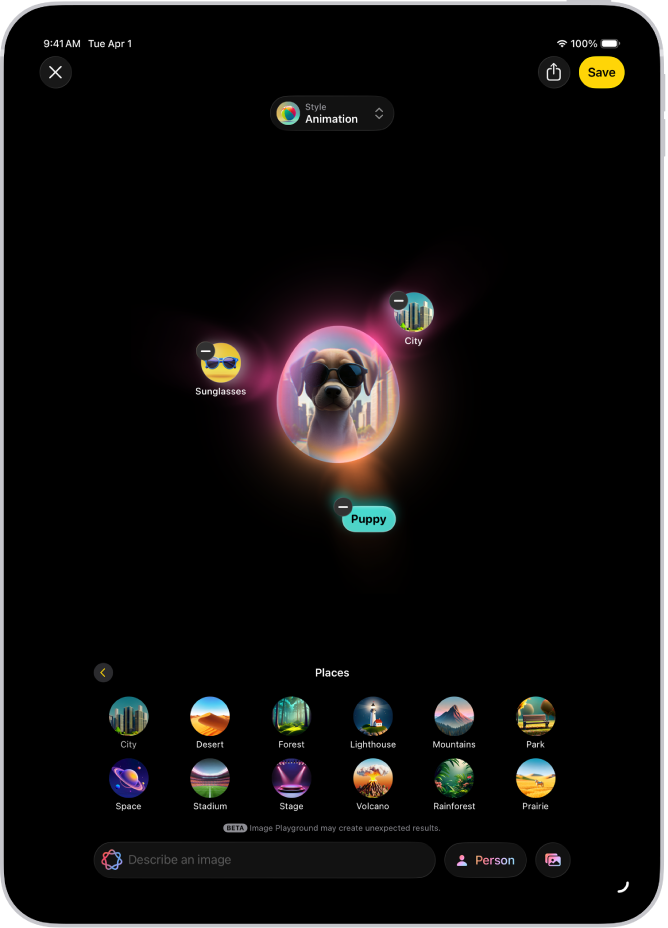
اپنی نوعیت کی منفرد امیج اور اپنی خود کی ایموجی بنانا
Image Playground یا “امیج وانڈ” کے ذریعے لمحوں میں تفریحی اور اصل امیج تیار کریں۔ آپ Genmoji کے ذریعے سادہ وضاحتی متن سے حسب خواہش ایموجی بھی بنا سکتے ہیں۔
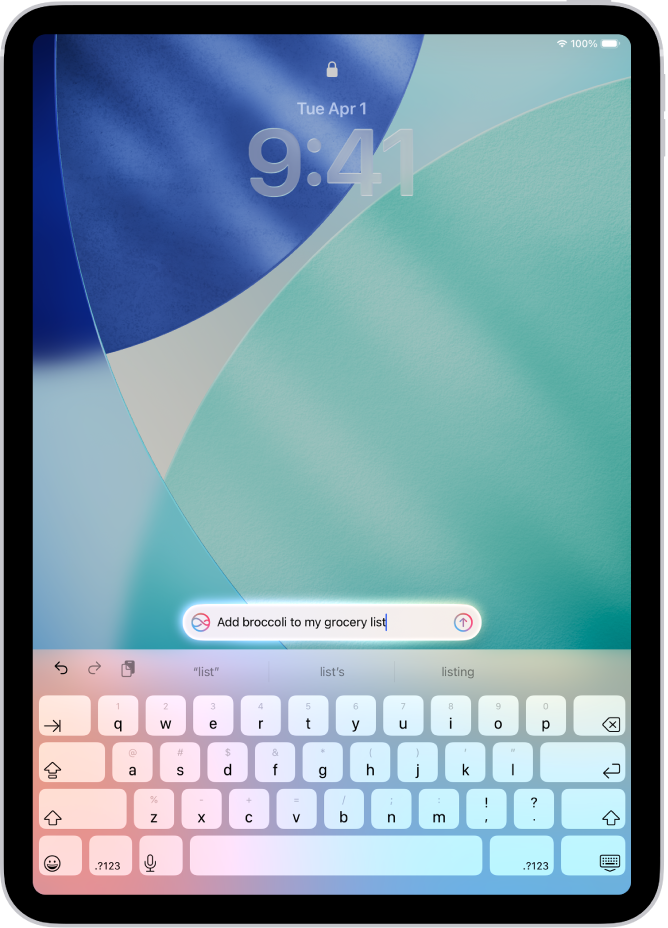
Siri کے ساتھ مزید کام کرنا
Siri کے لیے درخواست ٹائپ کریں، اپنی Apple مصنوعات کے بارے میں سوالات کے جواب حاصل کریں اور بہت کچھ کریں۔
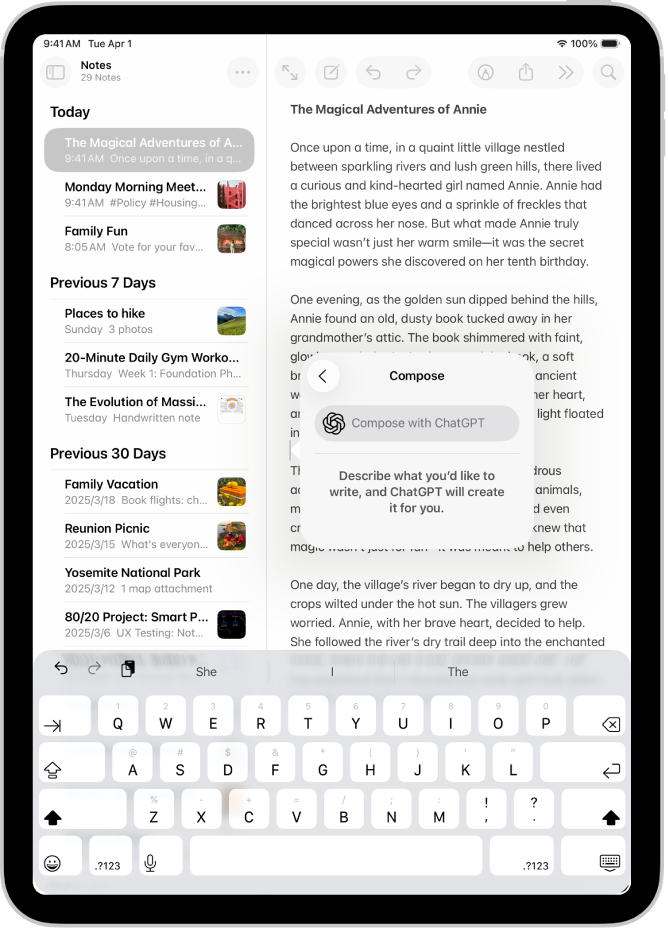
ChatGPT میں ٹیپ کرنا
Apple Intelligence کے تجربات کے اندر ChatGPT تک رسائی حاصل کریں اور Siri، رائٹنگ ٹول، Image Playground وغیرہ کا استعمال کرتے وقت مزید مہارت سے فائدہ اٹھائیں۔
تمام زبانوں میں ریئل ٹائم میں مواصلت کرنا
“لائیو ترجمہ” کے ساتھ، آپ پیغام ایپ میں آٹومیٹک طریقے سے پیغامات کا ترجمہ کر سکتے ہیں، FaceTime میں لائیو ترجمہ شدہ کیپشن ڈسپلے کر سکتے ہیں اور فون ایپ میں کال کے لیے بولے جانے والے ترجمے حاصل کر سکتے ہیں۔
ایپ کے ساتھ Apple Intelligence کا استعمال کرنا
 اپنے انتہائی ضروری ای میل دیکھیں، اسمارٹ جواب کے ذریعے تیزی سے ای میل کے جوابات تیار کریں اور طویل ای میل کا خلاصہ بنائیں۔ |  پیغام نا پڑھی ہوئی بات چیت کا خلاصہ دیکھیں، اصل امیج بھیجیں اور Image Playground کے ساتھ پس منظر کو حسب خواہش بنائیں، اسمارٹ جواب کے ذریعے تیزی سے جوابات تیار کریں اور بہت کچھ کریں۔ |
 نوٹ آڈیو ریکارڈ کرنے کے بعد ٹرانسکرپٹ کا خلاصہ تیار کرنے کے لیے Apple Intelligence کا استعمال کریں۔ |  فون اپنے ذریعے ریکارڈ کی جانے والی فون کال کا خلاصہ تیار کریں اور وائس میل کے خلاصے دیکھیں۔ |
 تصویر فطری زبان میں تلاش کے ذریعے تصاویر تلاش کریں، یاد کی فلمیں بنائیں اور “صاف کریں” کے ذریعے توجہ ہٹانے والی چیزیں ہٹائیں۔ |  ریمائنڈر تجویز کردہ ریمائنڈر حاصل کرنے کے لیے Apple Intelligence کا استعمال کریں اور متعلقہ ریمائنڈر کو آٹومیٹک طریقے سے فہرست کے اندر سیکشن میں زمرہ بند کریں۔ |
 Safari Safari ایپ میں ویب صفحے کا خلاصہ تیار کرنے کے لیے Apple Intelligence کا استعمال کریں۔ |  شارٹ کٹ شارٹ کٹ میں انٹیلیجنٹ ایکشن متن کا خلاصہ تیار کر سکتے ہیں، امیج بنا سکتے ہیں، براہ راست Apple Intelligence ماڈل میں ٹیپ کر سکتے ہیں اور بہت کچھ کر سکتے ہیں۔ |
 اور مزید... فیچر، اعانت یافتہ ڈیوائسوں اور زبانوں کے بارے میں مزید معلومات کے لیے Apple Intelligence کی ویب سائٹ چیک کریں۔ |
Apple Intelligence بند کرنا
سیٹنگ ایپ میں جائیں، Apple Intelligence اور Siri پر ٹیپ کریں، پھر Apple Intelligence کے آگے بٹن پر ٹیپ کریں۔