iPad پر آپ کے ذریعے شیئر کی جانے والی لوکیشن کی معلومات کو کنٹرول کرنا
آپ یہ کنٹرول کرتے ہیں کہ iPad اور ایپ کو آپ کی لوکیشن کے بارے میں معلومات ہے یا نہیں۔
ہدایات حاصل کرنے، میٹنگ سیٹ اپ کرنے وغیرہ کے دوران آپ کہاں ہیں یہ پتہ لگانے کے لیے لوکیشن کی خدمات GPS نیٹ ورک (Wi-Fi + Cellular والے iPad ماڈل)، آپ کے Bluetooth® کنکشن، آپ کے مقامی Wi-Fi نیٹ ورک اور آپ کے موبائل نیٹ ورک (Wi-Fi + Cellular والے iPad ماڈل، موبائل ڈیٹا چالو ہونے کی صورت میں) سے معلومات (دستیاب ہونے پر) کا استعمال کرتی ہیں۔ کسی ایپ کے ذریعے لوکیشن کی خدمات کا استعمال کیے جانے پر اسٹیٹس بار میں  ظاہر ہوتا ہے۔
جب آپ iPad سیٹ اپ کرتے ہیں تو آپ سے پوچھا جاتا ہے کہ کیا آپ لوکیشن کی خدمات چالو کرنا چاہتے ہیں۔ اس کے بعد آپ کسی بھی وقت لوکیشن کی خدمات کو چالو یا بند کر سکتے ہیں۔
پہلی بار جب کوئی ایپ آپ کے iPad سے لوکیشن ڈیٹا چاہتا ہے تو آپ کو وضاحت کے ساتھ درخواست موصول ہوتی ہے۔ کچھ ایپ آپ کی لوکیشن کے لیے صرف ایک بار کی درخواست کر سکتے ہیں۔ دیگر ایپ آپ سے اپنی لوکیشن ابھی اور مستقبل میں شیئر کرنے کے لیے کہہ سکتے ہیں۔ چاہے آپ اپنی لوکیشن تک جاری رسائی کی اجازت دیں یا رد کریں آپ بعد میں ایپ کی رسائی کو تبدیل کر سکتے ہیں۔
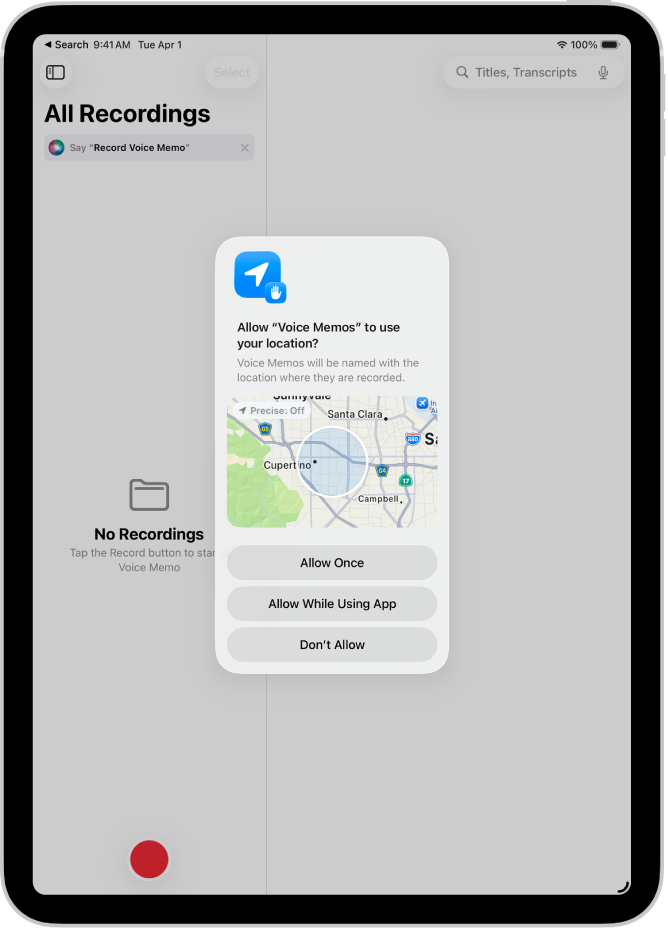
لوکیشن کی خدمات چالو کرنا
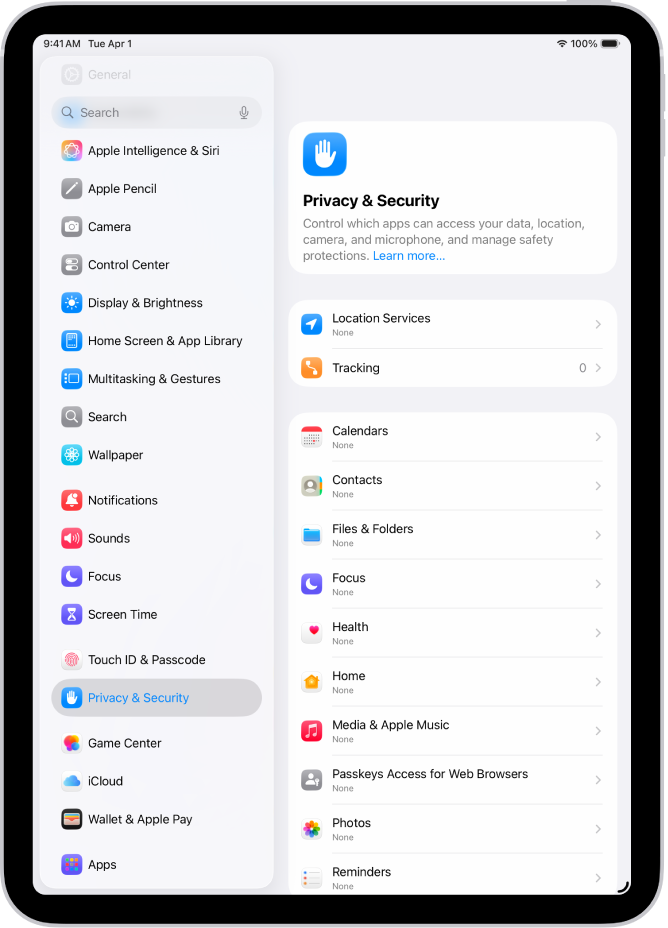
اگر آپ نے پہلی بار iPad سیٹ اپ کرتے وقت لوکیشن کی خدمات کو چالو نہیں کیا تھا تو سیٹنگ  > رازداری اور تحفظ > لوکیشن کی خدمات پر جائیں،پھر “لوکیشن کی خدمات” چالو کریں۔
اہم: اگر آپ لوکیشن کی خدمات بند کرتے ہیں تو iPad کے بہت سے اہم فیچر کام کرنا بند کر دیں گے۔
آپ کی لوکیشن کی معلومات کا استعمال کرنے والے ایپ کو دیکھنا
سیٹنگ
> رازداری اور تحفظ > لوکیشن کی خدمات پر جائیں۔ایپ کے لیے رسائی کی سیٹنگ کا جائزہ لینے یا تبدیل کرنے کے لیے یا لوکیشن کی خدمات کی درخواست کرنے کے لیے اس کی وضاحت دیکھنے کے لیے ایپ پر ٹیپ کریں۔
ایپ کو اپنی مخصوص لوکیشن استعمال کرنے کی اجازت دینے کے لیے ”درست لوکیشن“ کو چالو رکھیں۔ صرف اپنی تخمینی لوکیشن شیئر کرنے کے لیے—جو ایسے ایپ کے لیے کافی ہو سکتا ہے جسے آپ کی حقیقی لوکیشن کی ضرورت نہیں ہے—درست لوکیشن کو بند کریں۔
نوٹ: اگر آپ کسی ایپ کے لیے رسائی کو ”اگلی بار پوچھیں“ پر سیٹ کرتے ہیں تو اگلی بار جب ایپ اس کا استعمال کرنے کی کوشش کرے گا تو آپ سے لوکیشن کی خدمات کو دوبارہ چالو کرنے کے لیے کہا جائے گا۔
یہ سمجھنے کے لیے کہ فریق ثالث ایپ اپنی درخواست کردہ معلومات کا استعمال کیسے کرتا ہے، اس کی شرائط اور رازداری پالیسی کا جائزہ لیں۔ Apple سپورٹ کا مضمون iOS، iPadOS اور watchOS میں رازداری اور لوکیشن کی خدمات کا تعارف دیکھیں۔
لوکیشن کی خدمات کے الرٹ میں نقشے کو چھپانا
جب آپ کسی ایپ کو ہمیشہ پس منظر میں اپنی لوکیشن کا استعمال کرنے کی اجازت دیتے ہیں تو آپ کو ایپ کے ذریعے اس معلومات کے استعمال کے بارے میں الرٹ موصول ہو سکتے ہیں۔ (اگر آپ چاہیں تو یہ الرٹ آپ کو اپنی اجازت تبدیل کرنے دیں گے۔) الرٹ میں نقشہ حال ہی میں ایپ کے ذریعے رسائی کی گئی لوکیشن دکھاتا ہے۔
نقشہ چھپانے کے لیے سیٹنگ > رازداری اور تحفظ > لوکیشن کی خدمات > لوکیشن الرٹ پر جائیں، ”لوکیشن الرٹ میں نقشہ دکھائیں“ کو بند کریں۔
سیٹنگ بند ہونے پر آپ کو لوکیشن الرٹ موصول ہوتے رہتے ہیں لیکن نقشہ نہیں دکھایا جاتا۔
سسٹم کی خدمات کے لیے لوکیشن کی خدمات کی سیٹنگ کا جائزہ لینا یا تبدیل کرنا
کئی سسٹم کی خدمات جیسے لوکیشن پر مبنی تجاویز اور لوکیشن پر مبنی اشتہارات لوکیشن کی خدمات کا استعمال کرتی ہیں۔
ہر خدمت کا اسٹیٹس دیکھنے، ہر خدمت کے لیے لوکیشن کی خدمات کو چالو یا بند کرنے یا فعال سسٹم خدمات کے ذریعے آپ کی لوکیشن کا استعمال کیے جانے پر اسٹیٹس بار میں دکھانے کے لیے سیٹنگ > رازداری اور تحفظ > لوکیشن کی خدمات > سسٹم کی خدمات پر جائیں۔