اپنے iPad کیمرے سے تصاویر لینا
اپنے iPad کیمرے سے تصاویر لینے کا طریقہ سیکھیں۔ “تصویر”، “ویڈیو”، “پینوراما” اور “مربع” جیسے کیمرا موڈ میں سے منتخب کریں اور برسٹ اور Live Photos جیسے کیمرا فیچر کا استعمال کریں۔
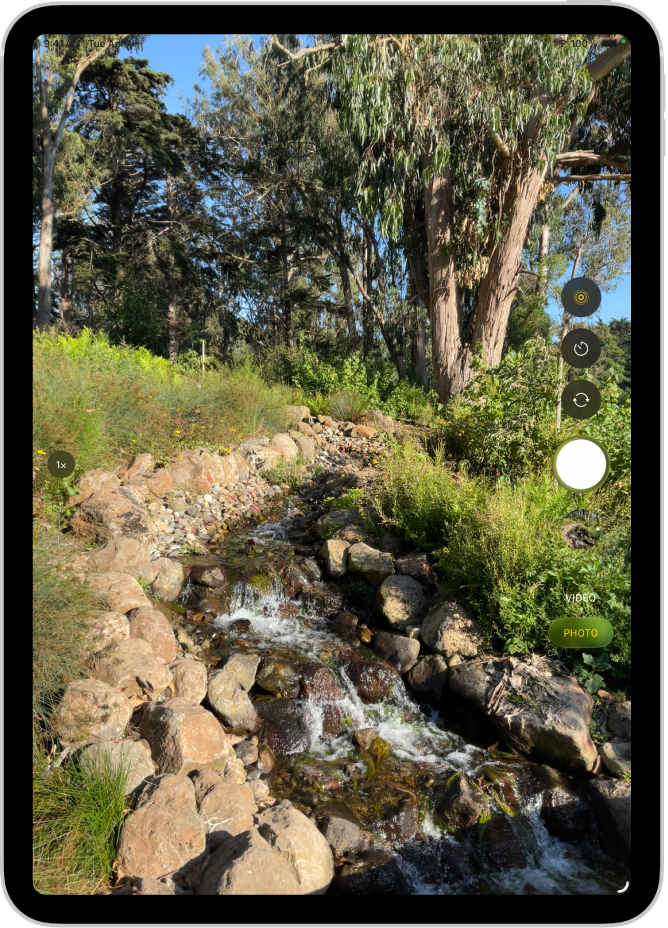
تصویر لینا
اپنے iPad پر کیمرا
 کھولیں۔
“شٹر” بٹن پر ٹیپ کریں یا کسی ایک والیوم بٹن کو دبائیں۔
اعانت یافتہ AirPods اور AirPods Pro ماڈلوں کے ذریعے آپ تصویر لینے کے لیے AirPod اسٹیم کو دبا سکتے ہیں۔ AirPods یوزر گائیڈ میں AirPods یا AirPods Pro کو اعانت یافتہ کیمرا ایپ کے ساتھ استعمال کرنا دیکھیں۔
نوٹ: آپ کی سکیورٹی کے لیے، جب کیمرا استعمال میں ہوتا ہے تو اسکرین کے اوپری حصے میں ایک سبز رنگ کا نقطہ ظاہر ہوتا ہے۔ ہارڈ ویئر فیچر تک رسائی کو کنٹرول کرنا دیکھیں۔
کیمرے کے موڈ کے درمیان سوئچ کرنا
جب آپ پہلی بار کیمرا کھولتے ہیں تو تصویر موڈ منتخب ہوتا ہے اور تصویر اور ویڈیو موڈ اسکرین پر ظاہر ہوتے ہیں۔ دونوں کے درمیان سوئچ کرنے کے لیے “تصویر” یا “ویڈیو” پر ٹیپ کریں یا دیگر موڈ منتخب کرنے کے لیے اوپر یا نیچے سوائپ کریں۔
آپ اپنے iPad ماڈل کے مطابق درج ذیل موڈ میں سے منتخب کر سکتے ہیں:
تصویر: غیر متحرک تصاویر اور Live Photos لیں۔
ویڈیو: ویڈیو ریکارڈ کریں (ویڈیو ریکارڈ کرنا دیکھیں)۔
ٹائم لیپس: مخصوص مدت میں حرکت کی ٹائم لیپس ویڈیو بنائیں (ٹائم لیپس ویڈیو ریکارڈ کرنا دیکھیں)۔
سست رفتار: سست رفتار افیکٹ کے ساتھ ویڈیو ریکارڈ کریں (سست رفتار ویڈیو ریکارڈ کرنا دیکھیں)۔
پورٹریٹ: سامنے والے کیمرے کا استعمال کرتے وقت ڈیپتھ آف فیلڈ افیکٹ لاگو کریں (پورٹریٹ لینا دیکھیں)۔
پینوراما: پینورمک لینڈ اسکیپ یا دیگر منظر کیپچر کریں (پینوراما تصویر لینا دیکھیں)۔
اسکوائر: اسکوائر ریشیو سے تصاویر لیں۔
ٹائمر کا استعمال کرنا
آپ خود کو شاٹ میں داخل ہونے کا وقت دینے کے لیے اپنے iPad کیمرے پر ٹائمر سیٹ کر سکتے ہیں۔
اپنے iPad پر کیمرا
کھولیں۔ پر ٹیپ کریں، پھر 3s یا 10s پر ٹیپ کریں۔
ٹائمر شروع کرنے کے لیے “شٹر” بٹن پر ٹیپ کریں۔
فلیش کو چالو اور بند کرنا
آپ True Tone فلیش کو سپورٹ کرنے والے iPad ماڈل پر فلیش کو کنٹرول کر سکتے ہیں۔
اپنے iPad پر کیمرا
کھولیں۔ پر ٹیپ کریں، پھر "آٹو"، "چالو" یا "بند" پر ٹیپ کریں۔
زوم اِن یا آؤٹ کرنا
اپنے iPad پر کیمرا
کھولیں۔ذیل میں سے ایک کام کریں:
زوم اِن یا آؤٹ کرنے کے لیے اسکرین کو پِنچ کریں۔
اسکرین کے بائیں طرف 1x پر ٹیپ کریں۔
اسکرین کے بائیں طرف سلائیڈر کو اوپر یا نیچے ڈریگ کریں۔
اسکرین کے بائیں طرف زوم کنٹرول کو ٹچ اور ہولڈ کریں، پھر سلائیڈر کو دائیں یا بائیں ڈریگ کریں۔
پینوراما تصویر لینا
اپنے iPad پر کیمرا
کھولیں۔پینوراما موڈ منتخب کریں، پھر شٹر بٹن پر ٹیپ کریں۔
تیر کو درمیانی لائن پر رکھتے ہوئے اس کی سمت میں آہستہ سے پین کریں۔
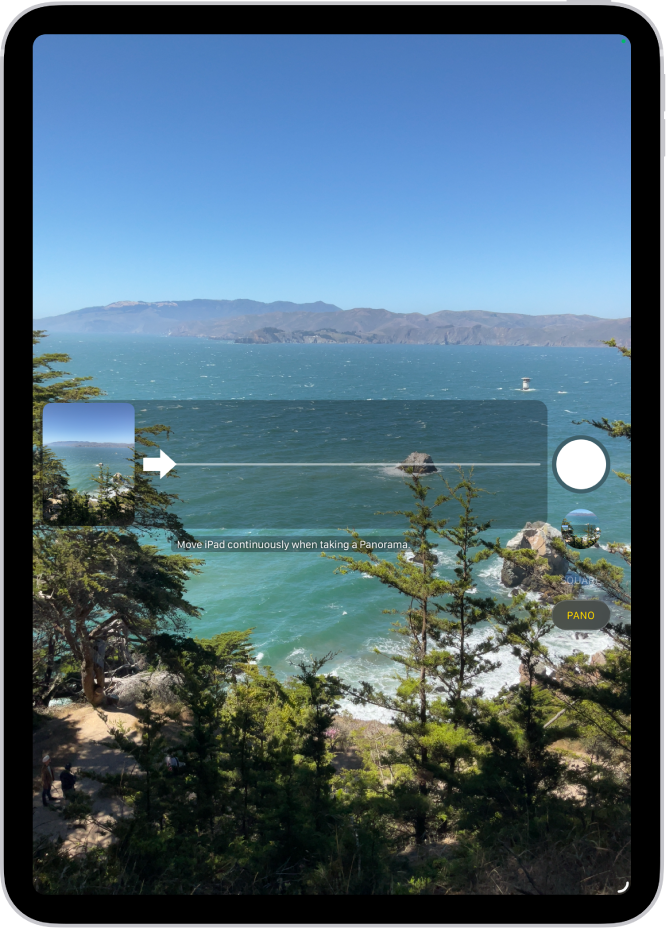
ختم کرنے کے لیے شٹر بٹن کو دوبارہ ٹیپ کریں۔
مخالف سمت میں پین کرنے کے لیے تیر پر ٹیپ کریں۔ عمودی طور پر پین کرنے کے لیے iPad کو لینڈ اسکیپ اوریئنٹیشن میں گھمائیں۔ آپ عمودی پین کی سمت بھی الٹ سکتے ہیں۔
برسٹ موڈ کے ذریعے ایکشن شاٹ کیپچر کرنا
کسی متحرک سبجکٹ کی تصاویر لینے کے لیے یا جب آپ متعدد تیز رفتار تصاویر لینا چاہتے ہوں تو اپنے iPad کیمرے سے “برسٹ” موڈ کا استعمال کریں تاکہ آپ کے پاس منتخب کرنے کے لیے تصاویر کی رینج ہو۔ آپ سامنے اور پیچھے والے کیمروں سے برسٹ تصاویر لے سکتے ہیں۔
اپنے iPad پر کیمرا
کھولیں۔تصویر یا مربع موڈ منتخب کریں۔
تیز رفتاری سے تصاویر لینے کے لیے شٹر بٹن کو ٹچ اور ہولڈ کریں۔
کاؤنٹر میں دکھایا جاتا ہے کہ آپ نے کتنے شاٹ لیے ہیں۔
روکنے کے لیے اپنی انگلی اٹھائیں۔
آپ جو تصاویر رکھنا چاہتے ہیں انھیں منتخب کرنے کے لیے “برسٹ” تھمب نیل پر ٹیپ کریں، پھر “منتخب کریں” پر ٹیپ کریں۔
تھمب نیل کے نیچے سرمئی رنگ کے نقطے برقرار رکھنے کے لیے تجویز کردہ تصاویر کو نشان زد کرتے ہیں۔
ہر تصویر کے نچلے دائیں کونے میں موجود دائرے پر ٹیپ کریں جسے آپ انفرادی تصویر کے طور پر محفوظ کرنا چاہتے ہیں، پھر “ہو گیا” پر ٹیپ کریں۔
برسٹ تصاویر کے پورے گروپ کو حذف کرنے کے لیے تھمب نیل پر ٹیپ کریں، پھر  پر ٹیپ کریں۔