iPad پر پاس کوڈ سیٹ کرنا
بہتر سکیورٹی کے لیے پاس کوڈ سیٹ کریں جسے iPad کو چالو یا فعال کرتے وقت اَنلاک کرنے کے لیے درج کرنا ضروری ہو۔ پاس کوڈ سیٹ کرنے سے ڈیٹا تحفظ بھی چالو ہو جاتا ہے جو آپ کے iPad کے ڈیٹا کو 256 بِٹ AES انکرپشن کے ساتھ انکرپٹ کرتا ہے۔ (کچھ ایپ ڈیٹا تحفظ کا استعمال نہ کرنے کا انتخاب کر سکتے ہیں۔)
پاس کوڈ سیٹ کرنا یا تبدیل کرنا
سیٹنگ
 پر جائیں پھر اپنے ماڈل کے مطابق ذیل میں سے کسی پر ٹیپ کریں:
Face ID اور پاس کوڈ
Touch ID اور پاس کوڈ
پاس کوڈ چالو کریں یا پاس کوڈ تبدیل کریں پر ٹیپ کریں۔
پاس کوڈ بنانے کے اختیارات دیکھنے کے لیے ”پاس کوڈ کے اختیارات“ پر ٹیپ کریں۔ سب سے زیادہ محفوظ اختیارات حسب خواہش حرفی عددی کوڈ اور حسب خواہش عددی کوڈ ہیں۔
اعانت یافتہ ماڈلوں پر پاس کوڈ سیٹ کرنے کے بعد آپ iPad کو اَنلاک کرنے کے لیے Face ID یا Touch ID (اپنے ماڈل کے مطابق) کا استعمال کر سکتے ہیں۔ تاہم اضافی سکیورٹی کے لیے، آپ کو درج ذیل حالات میں اپنے iPad کو اَنلاک کرنے کے لیے ہمیشہ اپنا پاس کوڈ درج کرنا ہوگا:
جب آپ اپنے iPad کو چالو یا ری اسٹارٹ کریں۔
جب آپ نے 48 گھنٹے سے زیادہ وقت تک اپنا iPad اَنلاک نہ کیا ہو۔
جب آپ نے پچھلے 6.5 دنوں میں اپنے iPad کو پاس کوڈ سے اَنلاک نہ کیا ہو اور پچھلے 4 گھنٹوں میں اسے Face ID یا Touch ID سے اَنلاک نہ کیا ہو۔
جب آپ کے iPad کو ریموٹ لاک کمانڈ موصول ہو۔
جب Face ID یا Touch ID کے ذریعے آپ کے iPad کو اَنلاک کرنے کی پانچ ناکام کوششیں کی گئی ہوں۔
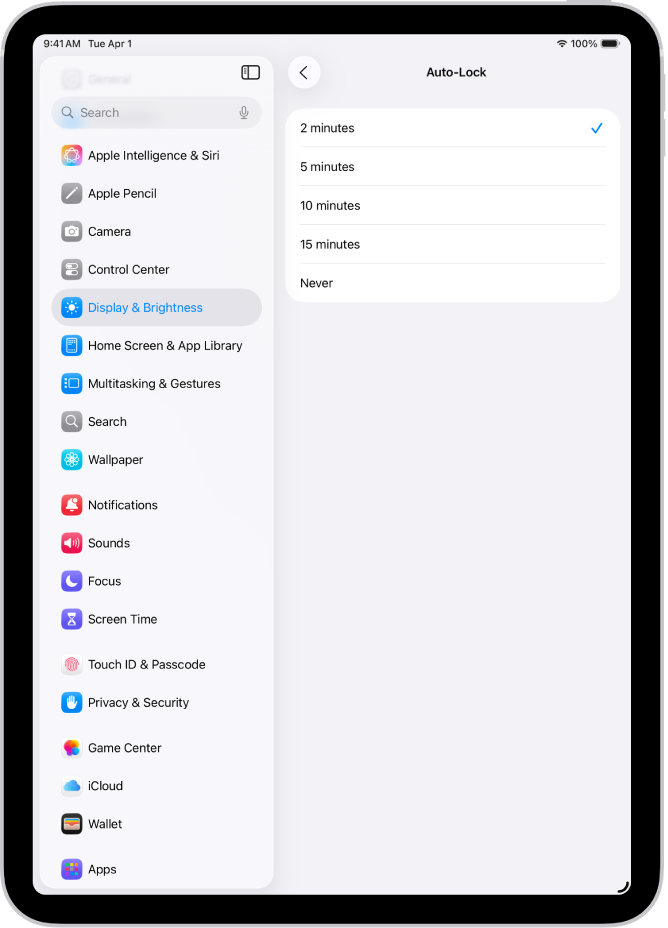
آٹومیٹک طریقے سے iPad لاک ہونے کا وقت تبدیل کرنا
سیٹنگ > ڈسپلے اور برائٹنس > آٹو لاک پر جائیں، پھر وقت کا دورانیہ سیٹ کریں۔
10 ناکام پاس کوڈ کے بعد ڈیٹا مٹانا
مسلسل 10 ناکام پاس کوڈ کی کوششوں کے بعد تمام معلومات، میڈیا اور ذاتی سیٹنگ مٹانے کے لیے iPad کو سیٹ کریں۔
سیٹنگ
پر جائیں پھر اپنے ماڈل کے مطابق ذیل میں سے کسی پر ٹیپ کریں:Face ID اور پاس کوڈ
Touch ID اور پاس کوڈ
پاس کوڈ
“ڈیٹا مٹائیں” چالو کرنا۔
نوٹ: اگر آپ اپنے iPad کو ہوم اسکرین پر رکھتے ہیں اور کوئی ایکشن نہیں لیتے تو آپ کا آٹو لاک کا وقت کم ہوکر آدھا ہو جاتا ہے۔
تمام ڈیٹا مٹائے جانے کے بعد آپ کو iPad کو بیک اپ سے بحال کرنا ہوگا۔ اگر آپ نے اپنے iPad کا بیک اَپ نہیں لیا ہے تو آپ کو اسے دوبارہ نئے کے طور پر سیٹ اَپ کرنا ہوگا۔
پاس کوڈ بند کرنا
سیٹنگ
پر جائیں پھر اپنے ماڈل کے مطابق ذیل میں سے کسی پر ٹیپ کریں:Face ID اور پاس کوڈ
Touch ID اور پاس کوڈ
پاس کوڈ
”پاس کوڈ بند کریں“ پر ٹیپ کریں۔
پاس کوڈ ری سیٹ کرنا
اگر آپ لگاتار چار بار غلط پاس کوڈ درج کریں گے تو آپ کا ڈیوائس لاک ہو جائے گا اور آپ کو ایک پیغام موصول ہوگا جس میں لکھا ہوگا کہ iPad غیر فعال ہے۔ اگر آپ کو اپنا پاس کوڈ یاد نہیں ہے تو آپ کمپیوٹر یا ریکوری موڈ کے ذریعے اپنے iPad کا ڈیٹا مٹا سکتے ہیں پھر نیا پاس کوڈ سیٹ کر سکتے ہیں۔ Apple سپورٹ کا مضمون: اگر آپ اپنا iPad پاس کوڈ بھول گئے ہیں تو اسے ری سیٹ کرنے کے لیے اپنے Mac یا PC کا استعمال کرنا دیکھیں۔
نوٹ: اگر آپ نے اپنا پاس کوڈ بھولنے سے پہلے iCloud یا کمپیوٹر کا بیک اَپ بنایا تھا تو آپ بیک اَپ سے اپنا ڈیٹا اور سیٹنگ بحال کر سکتے ہیں۔