iPad پر موبائل سروس سیٹ اپ کرنا (Wi-Fi + Cellular ماڈل)
اگر آپ کے پاس Wi-Fi + Cellular ماڈل ہے تو آپ موبائل ڈیٹا پلان کے لیے سائن اپ کر سکتے ہیں۔ یہ آپ کو Wi-Fi نیٹ ورک سے دور رہنے پر انٹرنیٹ سے کنکٹڈ رہنے میں مدد کرتا ہے۔
موبائل کنکشن کے لیے نیٹ ورک پرووائڈر سے SIM اور وائرلیس ڈیٹا پلان کی ضرورت ہوتی ہے۔ iPad مندرجہ ذیل قسم کے SIM کو سپورٹ کرتا ہے:
eSIM (اعانت یافتہ ماڈل پر؛ تمام نیٹ ورک پرووائڈر کی طرف سے یا تمام ممالک اور خطوں میں دستیاب نہیں ہے)
فزیکل SIM (اعانت یافتہ ماڈل پر؛ تمام نیٹ ورک پرووائڈر کی طرف سے یا تمام ممالک اور خطوں میں دستیاب نہیں ہے)
مخصوص iPad ماڈل کو 5G نیٹ ورک سے کنکٹ کیا جا سکتا ہے۔ Apple سپورٹ کا مضمون اپنے iPad کے ساتھ 5G کا استعمال کرنا دیکھیں۔
Apple SIM کا استعمال کرتے ہوئے موبائل سروس کے انتظام کے بارے میں معلومات کے لیے Apple سپورٹ کا مضمون اپنے Wi-Fi + Cellular ماڈل والے iPad پر موبائل ڈیٹا سروس سیٹ اپ کرنا دیکھیں۔
eSIM سیٹ اپ کرنا
eSIM کو سپورٹ کرنے والے ماڈلپر آپ اپنے iPad سے موبائل سروس چالو کر سکتے ہیں۔ آپ iPad کے ساتھ بیرون ملک سفر کرنے کے قابل بھی ہو سکتے ہیں اور آپ جس ملک یا خطے میں جا رہے ہیں وہاں کے مقامی نیٹ ورک پرووائڈر کے ساتھ موبائل سروس کے لیے سائن اپ کر سکتے ہیں۔
نوٹ: eSIM تمام ممالک اور خطوں میں دستیاب نہیں ہے اور تمام نیٹ ورک پرووائڈر اعانت یافتہ نہیں ہیں۔
اپنے iPad پر سیٹنگ ایپ
 پر جائیں۔
موبائل ڈیٹا پر ٹیپ کریں، پھر ذیل میں سے ایک کام کریں:
اپنے iPad پر پہلا موبائل پلان سیٹ اپ کریں: نیٹ ورک پرووائڈر منتخب کریں، پھر اسکرین پر دی گئی ہدایات پر عمل کریں۔
دوسرا موبائل پلان شامل کریں: “نیا پلان شامل کریں” پر ٹیپ کریں۔
اپنے نیٹ ورک پرووائڈر کے ذریعے فراہم کردہ QR کوڈ اسکین کریں: “دیگر” پر ٹیپ کریں، پھر iPad کو اس طرح پوزیشن کریں کہ آپ کے نیٹ ورک پرووائڈر کے ذریعہ فراہم کردہ CR کوڈ فریم میں ظاہر ہو، یا مینوئل طریقے سے تفصیلات درج کریں۔ آپ سے اپنے نیٹ ورک پرووائڈر کی طرف سے فراہم کردہ تصدیقی کوڈ درج کرنے کے لیے کہا جا سکتا ہے۔
اپنے پلان کا اسٹیٹس تبدیل کرنے یا چیک کرنے کے لیے سیٹنگ > موبائل ڈیٹا پر جائیں۔
متبادل طور پر، آپ اپنے نیٹ ورک پرووائڈر کے ایپ کے ذریعے اپنا موبائل پلان چالو کر سکتے ہیں (اگر اعانت یافتہ ہو)۔ App Store پر جائیں، اپنے نیٹ ورک پرووائڈر کا ایپ ڈاؤنلوڈ کریں، پھر موبائل پلان خریدنے کے لیے ایپ کا استعمال کریں۔
آپ اپنے iPad پر ایک سے زیادہ eSIM اسٹور کر سکتے ہیں لیکن آپ بیک وقت صرف ایک eSIM استعمال کر سکتے ہیں۔ دوسرے eSIM پر سوئچ کرنے کے لیے، سیٹنگ > موبائل ڈیٹا پر جائیں، پھر اس پلان پر ٹیپ کریں جسے آپ استعمال کرنا چاہتے ہیں (SIM کے نیچے)۔
فزیکل SIM انسٹال کرنا
فزیکل SIM کو سپورٹ کرنے والے ماڈل پر آپ نیٹ ورک پرووائڈر سے نینو-SIM کارڈ حاصل کر سکتے ہیں۔
SIM ٹرے کے چھوٹے سوراخ میں پیپر کلپ یا SIM اِجیکٹ ٹول (غیر شامل) داخل کریں، پھر ٹرے کو باہر نکالنے کے لیے iPad کے اندر کی طرف پُش کریں۔
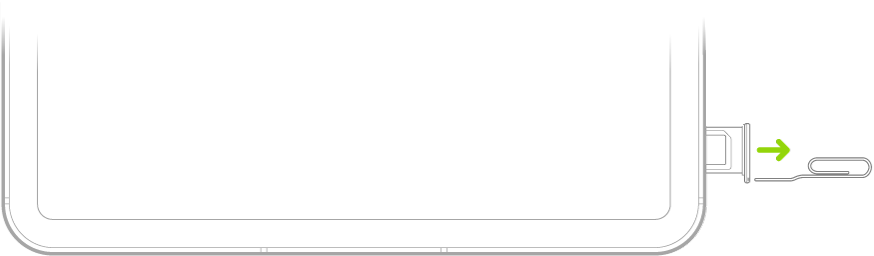
نوٹ: SIM ٹرے کی شکل اور اوریئنٹیشن کا انحصار iPad کے ماڈل اور آپ کے ملک یا خطے پر ہوتا ہے۔
iPad سے ٹرے ہٹائیں۔
SIM کو ٹرے میں رکھیں۔ زاویہ دار کونا درست اوریئنٹیشن کا تعین کرتا ہے۔
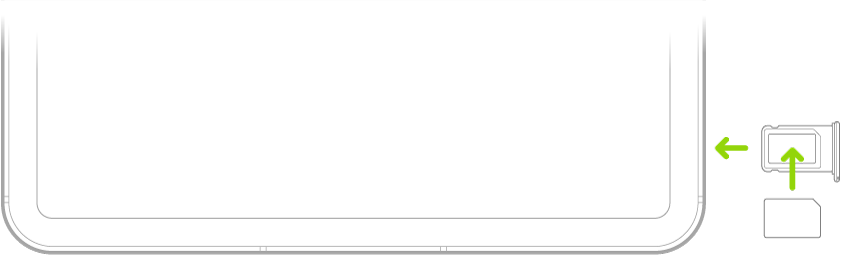
ٹرے کو واپس iPad میں داخل کریں۔
اگر آپ نے پہلے SIM پر PIN سیٹ اپ کیا ہے تو پوچھے جانے پر احتیاط سے PIN درج کریں۔
انتباہ: کبھی بھی SIM PIN کا اندازہ لگانے کی کوشش نہ کریں۔ غلط اندازہ لگانے سے آپ کا SIM مستقل طور پر لاک ہو سکتا ہے اور جب تک آپ کو نیا SIM نہیں مل جاتا آپ اپنے نیٹ ورک پرووائڈر کے ذریعے فون کال یا موبائل ڈیٹا کا استعمال نہیں کر سکیں گے۔ دیکھیں Apple سپورٹ کا مضمون اپنے iPhone یا iPad کے لیے SIM PIN کا استعمال کرنا۔
اپنی موبائل ڈیٹا سروس کا نظم کرنا
اپنے iPad پر سیٹنگ ایپ
پر جائیں۔“موبائل ڈیٹا” پر ٹیپ کریں، پھر ذیل میں سے کوئی کام کریں:
تمام ڈیٹا کو Wi-Fi تک محدود کریں: موبائل ڈیٹا بند کریں۔
5G، LTE یا رومنگ کو چالو یا بند کریں: موبائل ڈیٹا کے اختیارات پر ٹیپ کریں۔
ذاتی ہاٹ اسپاٹ چالو کریں: “ذاتی ہاٹ اسپاٹ سیٹ اپ کریں” پر ٹیپ کریں (مخصوص نیٹ ورک پرووائڈر سے دستیاب)، پھر اسکرین پر دی گئی ہدایات پر عمل کریں۔
اپنے موبائل اکاؤنٹ کا نظم کریں: [اکاؤنٹ کا نام] یا نیٹ ورک پرووائڈر سروس کا نظم کریں پر ٹیپ کریں۔
اپنے موبائل ڈیٹا کے استعمال کو منظم کرنے سے متعلق معلومات کے لیے موبائل ڈیٹا کی سیٹنگ دیکھنا یا تبدیل کرنا دیکھیں۔
اہم: GSM نیٹ ورک کے ذریعے موبائل سروس کا استعمال کرتے وقت آپ کو eSIM یا فریق ثالث SIM کی ضرورت ہوتی ہے۔ CDMA نیٹ ورک کے ذریعے موبائل سروس کا استعمال کرتے وقت آپ کو فریق ثالث SIM کی ضرورت ہوتی ہے۔ آپ کا iPad آپ کے وائرلیس سروس فراہم کنندہ کی ان پالیسیوں کے تابع ہے جس میں کسی مطلوبہ کم از کم سروس کنٹریکٹ کے اختتام کے بعد بھی سروس فراہم کنندگان کی سوئچنگ اور رومنگ پر پابندیاں شامل ہو سکتی ہیں۔ مزید تفصیلات کے لیے اپنے وائرلیس سروس فراہم کنندہ سے رابطہ کریں۔ موبائل سروس کی صلاحیتوں کی دستیابی وائرلیس نیٹ ورک، آپ کے iPad ماڈل اور آپ کی لوکیشن پر منحصر ہے۔