iPad پر FaceTime کال کرنا
انٹرنیٹ کنکشن اور Apple اکاؤنٹ کے ساتھ، آپ FaceTime ایپ سے کال کر سکتے ہیں اور موصول بھی کر سکتے ہیں۔
iPad کے Wi-Fi + Cellular ماڈلوں پر، آپ موبائل ڈیٹا کنکشن کے ذریعے بھی FaceTime کال کر سکتے ہیں۔ (کال اور ڈیٹا کی شرحیں لاگو ہو سکتی ہیں۔) اس فیچر کو بند کرنے کے لیے،سیٹنگ ایپ  پر جائیں، موبائل سروس پر ٹیپ کریں، پھر FaceTime کو بند کریں۔ موبائل ڈیٹا کی سیٹنگ دیکھنا یا تبدیل کرنا دیکھیں۔
نوٹ: تمام ممالک یا خطوں میں FaceTime آڈیو کال دستیاب نہیں ہیں۔
FaceTime سے کال کرنا
اپنے iPad پر FaceTime ایپ
 پر جائیں۔
اسکرین کے اوپری حصے کے قریب “نیا” پر ٹیپ کریں۔
جس شخص کو آپ کال کرنا چاہتے ہیں اس کا نام، نمبر یا ای میل درج کریں، پھر ویڈیو کال کرنے کے لیے FaceTime پر یا FaceTime آڈیو کال کرنے کے لیے
 پر ٹیپ کریں۔
متبادل طور پر،آپ رابطہ ایپ کھولنے اور وہاں سے کال شروع کرنے کے لیے
 پر ٹیپ کر سکتے ہیں، یا تیزی سے کال کرنے کے لیے تجویز کردہ رابطے پر ٹیپ کر سکتے ہیں۔
متعدد لوگوں کو کال کرنے کے لیے iPad پر FaceTime گروپ کال کرنادیکھیں۔
Siri: Siri سے کچھ اس طرح کہیں، “Call Eliza’s mobile.” Siri کے استعمال کا طریقہ سیکھیں۔
تجویز: FaceTime ویڈیو کال کے دوران مزید دیکھنے کے لیے، لینڈ اسکیپ اوریئنٹیشن استعمال کرنے کے لیے iPad کو گھمائیں۔ اسکرین اوریئنٹیشن کو تبدیل کرنا یا لاک کرنا دیکھیں۔
ویڈیو پیغام ریکارڈ کریں
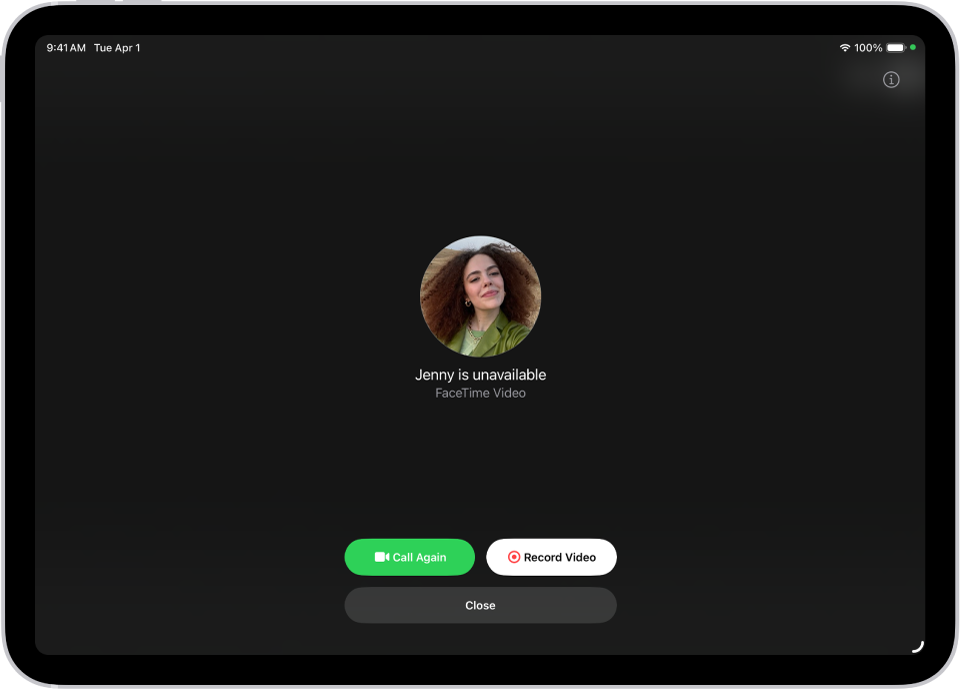
اگر کوئی آپ کی FaceTime ویڈیو کال کا جواب نہیں دیتا تو، آپ ایک ویڈیو پیغام ریکارڈ کرکے اپنی بات بالکل ویسے ہی پہنچا سکتے ہیں جیسا آپ کہنا چاہتے تھے۔
ریکارڈ ویڈیو پر ٹیپ کریں، الٹی گنتی کا انتظار کریں (5 سے 1 تک)، پھر اپنا پیغام ریکارڈ کریں۔
اپنا ریکارڈ کیا گیا پیغام بھیجنے کے لیے
 پر ٹیپ کریں یا پیغام کو دوبارہ ریکارڈ کرنے کے لیے”دوبارہ لیں” پر ٹیپ کریں۔ آپ ویڈیو پیغام کو تصویر ایپ میں محفوظ کرنے کے لیے “محفوظ کریں” پر بھی ٹیپ کر سکتے ہیں۔
آپ کے ویڈیو پیغام بھیجنے کے بعد، وصول کنندہ کو مطلع کیا جاتا ہے۔
نوٹ: آپ صرف محفوظ کیے گئے رابطوں، آپ کے ذریعے کال کیے گئے لوگوں اور Siri کے ذریعے تجویز کردہ لوگوں سے ہی ویڈیو پیغامات وصول کر سکتے ہیں۔
ویڈیو پیغام دیکھنا یا وائس میل سننا دیکھیں۔
وائس میل چھوڑیں
اگر کوئی شخص آپ کی FaceTime آڈیو کال کا جواب نہیں دیتا ہے، تو اگر آپ جس شخص کو کال کر رہے ہیں اس کے iPhone پر سیٹنگ > ایپ > فون میں اس کے iPad والے Apple اکاؤنٹ سے سائن اِن کردہ لائیو وائس میل چالو ہے تو آپ کو وائس میل چھوڑنے کا اشارہ دیا جائے گا۔
نوٹ: لائیو وائس میل تمام زبانوں یا خطوں میں دستیاب نہیں ہے۔ iOS اور iPadOS فیچر دستیابی کی ویب سائٹ دیکھیں۔
دوبارہ کال کرنا
FaceTime میں کسی کو دوبارہ کال کرنے کے لیے درج ذیل میں سے کوئی بھی کام کریں:
“ویڈیو ریکارڈ کریں” اسکرین پر “دوبارہ کال کریں” پر ٹیپ کریں۔
اپنی کال کی سرگزشت میں، اس شخص (یا گروپ) کے رابطے کی معلومات والی ٹائل پر ٹیپ کریں جسے آپ دوبارہ کال کرنا چاہتے ہیں، پھر
 (FaceTime ویڈیو کال کے لیے) یا
  پر ٹیپ کریں۔
پیغام کی بات چیت سے FaceTime کال شروع کریں
iMessage کی بات چیت میں، آپ جس شخص کے ساتھ چیٹ کر رہے ہیں اس کے ساتھ FaceTime کال شروع کر سکتے ہیں۔
”پیغام“ کی بات چیت کے اوپر دائیں
 پر ٹیپ کریں۔
FaceTime آڈیو یا FaceTime ویڈیو پر ٹیپ کریں۔
لائیو ترجمہ کا استعمال کرنا
اگر Apple Intelligence* چالو ہے تو آپ FaceTime میں ترجمہ شدہ لائیو کیپشن دیکھنے کے لیے اس کا استعمال کر سکتے ہیں۔ پیغامات اور کال کا ترجمہ کرنا دیکھیں۔
اہم: اگر آپ اپنے iPad سے FaceTime ایپ ہٹا دیتے ہیں یا آپ نے iPadOS کے سابقہ ورژن سے FaceTime ہٹا دیا ہے، تو آپ اس وقت تک FaceTime کال کرنے یا موصول کرنے یا اپنے iPad پر SharePlay استعمال کرنے سے قاصر رہیں گے جب تک آپ ایپ کو دوبارہ ڈاؤنلوڈ نہ کر لیں۔ سیٹنگ اور رابطہ کارڈ FaceTime اختیار نہیں دکھائے گا۔