Посібник користувача VoiceOver
- Вітаємо
-
- Використання VoiceOver у вікні входу в систему
- Змінення поведінки функціональної клавіші
- Ігнорування натискання наступної клавіші у VoiceOver
- Докладніше про звукові ефекти VoiceOver та їх вимкнення
- Прослуховування підказок та іншої інформації
- Використання позиціонованого звука
- Взаємодія з областями та групами
- Прослуховування перебігу та змін стану
- Виділення та скасування виділення елементів
- Перетягування елементів
- Використання взаємодії курсорів
-
- Читання тексту
- Прокручування до вмісту
- Прослуховування знаків пунктуації
- Прослуховування змін в атрибутах тексту
- Прослуховування поточного вибору
- Повторення, копіювання або збереження останньої прочитаної фрази
- Виділення тексту
- Прослуховування тексту під час набирання
- Доповнення слів
- Виправлення помилок у словах
-
- Використання Утиліти VoiceOver
- Змінення голосових параметрів
- Настроювання детальності
- Змінення вимови тексту та символів у VoiceOver
- Змінення відображення в роторі
- Створення власних міток для елементів інтерфейсу
- Експорт, імпорт і скидання параметрів VoiceOver
- Використання портативних параметрів VoiceOver
- Використання дій VoiceOver
Touch Bar
Функція, доступна на деяких комп’ютерах Mac. Використовуйте знайомі жести, — торкання, гортання, посування, — просто на Touch Bar для налаштування параметрів, а також використовуйте Siri, функціональні клавіші та виконуйте завдання в програмах.
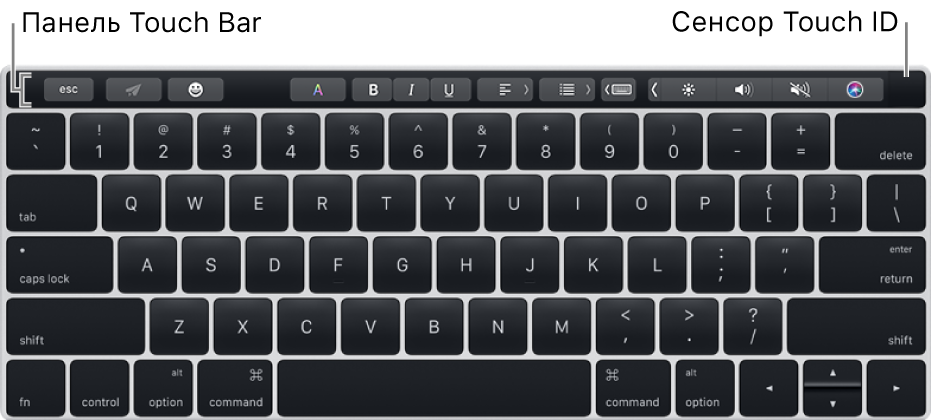
Смуга Touch Bar містить датчик Touch ID, який дає змогу відмикати Mac і деякі елементи, захищені паролями, а також використовувати Apple Pay для покупок в Інтернеті й купувати вміст у магазинах iTunes Store, App Store i Apple Books.
Control Strip праворуч на смузі Touch Bar дає змогу коригувати звичайні параметри, як-от яскравість і гучність, а також адресувати запити Siri. Ви можете розгорнути Control Strip для доступу до додаткових параметрів і функцій, наприклад Mission Control і Launchpad.
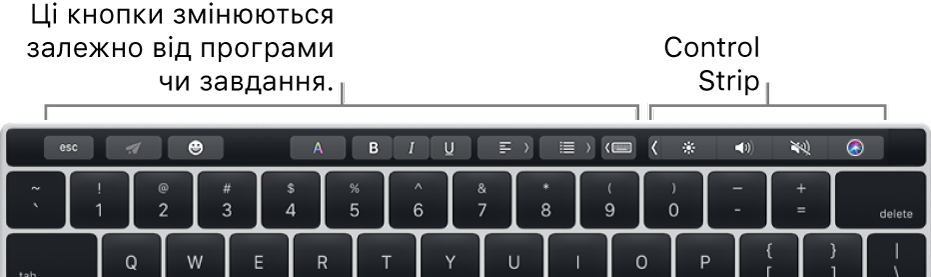
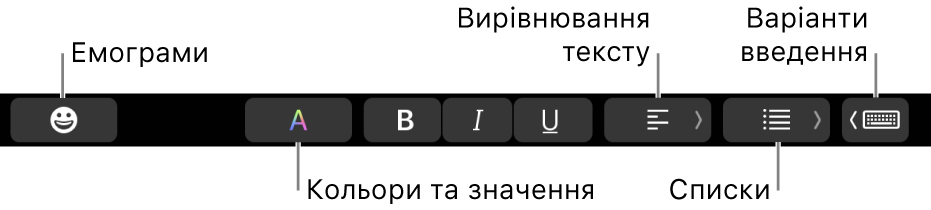
Перелік доступних кнопок на Touch Bar залежить від відкритої програми або виконуваного завдання. Наприклад, нижче показано, як виглядає смуга Touch Bar, коли ви пишете електронного листа в програмі «Пошта».
Перегляньте статтю служби підтримки Apple Як використовувати Touch Bar на MacBook Pro.