
Використання стилів діаграм у Numbers на Mac
Ви можете налаштувати вигляд діаграми та створити новий стиль із налаштованої діаграми. Також можна створити новий стиль діаграм, який відповідатиме кольорам зображення. Нові стилі діаграм зберігаються разом зі стилями шаблону. Їх можна застосувати до інших діаграм.
Зображення мініатюр угорі вкладки «Діаграма» представляють попередньо задані стилі діаграми, розроблені спеціально для відповідності шаблону, що використовується. Можна в будь-який момент застосувати до діаграми інший стиль.
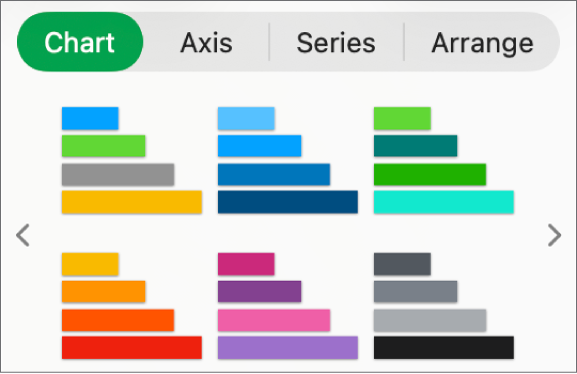
Застосування іншого стилю до діаграми
Перейдіть у програму Numbers
на своєму Mac.Відкрийте е‑таблицю, клацніть діаграму, а потім на бічній панелі «Формат»
 клацніть вкладку «Діаграма».
Клацніть один зі стилів діаграми у верхній частині бічної панелі.
Збереження діаграми в якості нового стилю
Якщо ви бажаєте зберегти зміни, внесені до вигляду діаграми, можна створити новий стиль діаграми, який буде застосовуватиметься в майбутньому. Не можна додавати нові стилі діаграм в поширеній е‑таблиці.
Перейдіть у програму Numbers
на своєму Mac.Відкрийте е‑таблицю, а тоді клацніть діаграму з форматуванням, яке потрібно зберегти як новий стиль.
На бічній панелі «Формат»
клацніть вкладку «Діаграма».Натисніть трикутник праворуч від мініатюр стилів діаграми, щоб перейти до останньої групи стилів.
Клацніть
 , щоб додати свій стиль.
У діалоговому вікні, що відкриється, оберіть потрібну опцію.
Усі стилі рядів. Збереження всіх доступних стилів рядів, що повʼязані з діаграмою.
Тільки видимі стилі рядів Збереження тільки тих стилів рядів, які зараз відображаються в діаграмі.
Клацніть «OK».
Новий стиль діаграми буде додано до стилів діаграм у верхній частині бічної панелі. Ці стилі можна заміняти або впорядковувати на власний розсуд.
Створення стилю діаграми, який відповідатиме кольорам у зображенні
Ви можете створити новий стиль діаграми, який відповідатиме кольоровій схемі певного зображення. Це може стати в пригоді, якщо потрібно візуально повʼязати дані на діаграмі з обʼєктом на зображенні.
Основою нового стилю є поточна діаграма, яка відображається на бічній панелі. Однак кольори запозичуються з вихідного зображення.
Перейдіть у програму Numbers
на своєму Mac.Відкрийте е‑таблицю, а тоді клацніть діаграму або клацніть
 на панелі інструментів, щоб додати діаграму.
На бічній панелі «Формат»
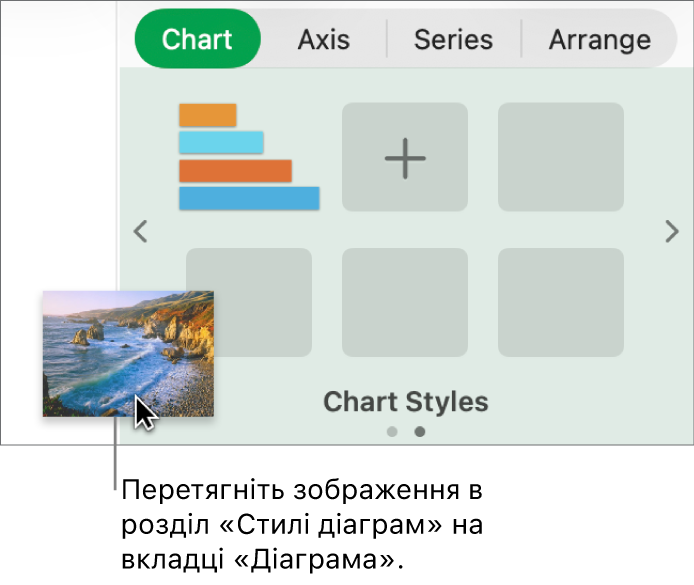
клацніть вкладку «Діаграма».Перетягніть зображення до стилів діаграм на бічній панелі. Використовуйте будь-яке зображення з компʼютера.
Можна також, утримуючи клавішу Control, клацнути стиль діаграми на бічній панелі, обрати «Створити стиль із зображення», а потім знайти зображення.
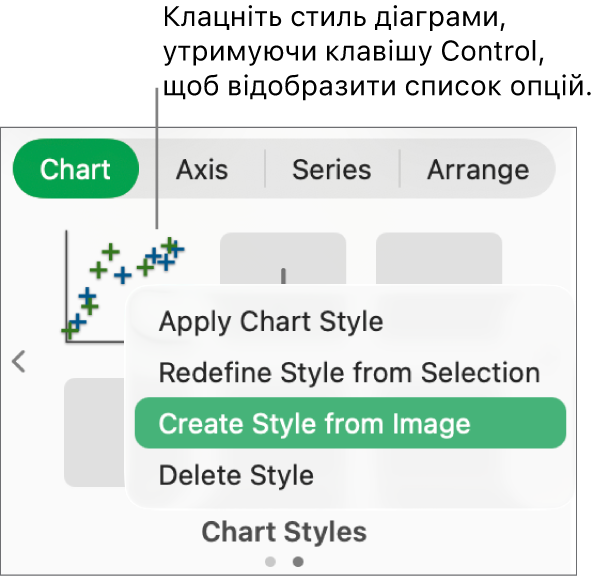
Новий стиль діаграми буде додано до стилів діаграм у верхній частині бічної панелі. Новий стиль не замінює стиль, який було вибрано в контекстному меню.
Щоб застосувати новий стиль до вибраної діаграми, клацніть його на бічній панелі.


Перевизначення стилю
Ви можете модифікувати вигляд діаграми, змінюючи її шрифти, кольори тощо, і після цього оновлювати стиль діаграми для фіксації внесених змін.
Перейдіть у програму Numbers
на своєму Mac.Відкрийте е‑таблицю, клацніть діаграму, яка використовує стиль, що потребує оновлення, а потім змініть її вигляд відповідно до власних потреб.
Клацніть щойно змінену діаграму (якщо її не вибрано).
На бічній панелі «Формат»
клацніть вкладку «Діаграма».Утримуючи клавішу Control, клацніть стиль, а потім оберіть «Перевизначити стиль із обраного».
Якщо в діаграмі менше шести рядів, зʼявиться діалог. Оберіть потрібну опцію.
Усі стилі рядів. Збереження всіх доступних стилів рядів, що повʼязані з діаграмою.
Тільки видимі стилі рядів Збереження тільки тих стилів рядів, які зараз відображаються в діаграмі.
Клацніть «OK».
Можна оновити діаграми одного типу до перевизначеного стилю. Клацніть діаграму, яку треба оновити, а тоді виберіть стиль на бічній панелі.
Упорядкування стилів
Можна змінити порядок стилів діаграм вгорі правої бічної панелі або ж видалити стиль.
Перейдіть у програму Numbers
на своєму Mac.Відкрийте е‑таблицю, клацніть будь-яку діаграму в е‑таблиці, а потім на бічній панелі «Формат»
клацніть вкладку «Діаграма».Клацніть та утримуйте стиль, який потрібно перемістити.
Перетягніть стиль у нове розташування.
Якщо у вас є кілька панелей «Стиль» і ви бажаєте перенести стиль з однієї панелі на іншу, перетягніть його над сірою стрілкою ліворуч
 або праворуч від стилів
  , щоб відкрити наступну групу, а потім перетягніть стиль у потрібне місце.
Видалення стилю
Клацніть стиль, утримуючи клавішу Control, потім оберіть «Видалити стиль».