
Змінення привілеїв доступу до файлів, папок і дисків на Mac
Параметри привілеїв визначають, хто може бачити та змінювати файли на комп’ютері. Параметри дозволів можна змінити внизу вікна «Досьє», яке відкрито для файлу, папки або диска у Finder. Наприклад, можна змінити параметри доступу до папки, щоб інші користувачі вашого Mac, які ввійшли в систему й хочуть отримати доступ до вмісту папки, могли лише переглядати розміщені в ній файли.
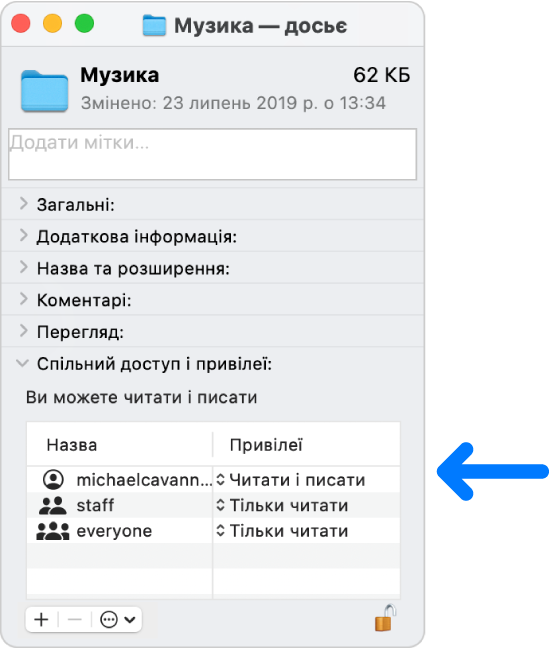
Призначення привілеїв для користувачів і груп
На Mac виберіть диск, папку або файл, а потім виберіть Файл > Досьє.
Якщо в розділі «Спільний доступ і привілеї» не відображається інформація, клацніть стрілку
 .
.Якщо внизу справа є замкнений замок
 , клацніть його, щоб відімкнути опції «Досьє», а тоді введіть ім’я і пароль адміністратора.
Клацніть користувача або групу у стовпчику «Ім’я», а тоді виберіть потрібне значення для привілеїв зі спливного меню.
Читати і писати. Дозволяє користувачу відкривати елемент і змінювати його.
Тільки читати. Дозволяє користувачу відкривати елемент, але не змінювати його вміст.
Тільки писати (Скринька). Перетворює папку на скриньку. Користувачі можуть копіювати елементи у скриньку, але не можуть відкривати її. Тільки власник скриньки може відкривати її.
Немає доступу. Блокування будь-якого доступу до елемента.
Можна відмінити будь-які зміни в настройки привілеїв для користувача або групи в розділі «Спільний доступ» з моменту відкривання вікна «Досьє». Перед тим, як закрити вікно «Досьє», клацніть спливне меню «Дії»  і виберіть «Відмінити зміни».
Застосування привілеїв до всіх елементів у папці або на диску
На Mac виберіть папку або диск, а потім виберіть Файл > Досьє.
Якщо внизу справа є замкнений замок
, клацніть його, щоб відімкнути опції «Досьє», а тоді введіть ім’я і пароль адміністратора.Натисніть спливне меню «Дія»
, а потім виберіть «Застосувати до вкладених елементів».
Змінення власника елемента
На Mac виберіть елемент, а потім натисніть меню Файл > Досьє.
Якщо внизу справа є замкнений замок
, клацніть його, щоб відімкнути опції «Досьє», а тоді введіть ім’я і пароль адміністратора.Якщо імені власника немає у списку в стовпчику «Ім’я» розділу «Спільний доступ і привілеї», натисніть кнопку «Додати»
 , щоб додати нового власника.
Виберіть нового власника у стовпчику «Ім’я», клацніть спливне меню «Дія»
, а тоді «Зробити _ власником».
Можна відмінити будь-які зміни власника елемента в розділі «Спільний доступ» з моменту відкривання вікна «Досьє». Перед тим, як закрити вікно «Досьє», клацніть спливне меню «Дії» і виберіть «Відмінити зміни».
Додавання та видалення користувача або групи у стовпчику «Ім’я»
На Mac виберіть елемент, а потім натисніть меню Файл > Досьє.
Якщо внизу справа є замкнений замок
, клацніть його, щоб відімкнути опції «Досьє», а тоді введіть ім’я і пароль адміністратора.У розділі «Спільний доступ і привілеї» виконайте одну з наведених нижче дій.
Додати користувача або групу. Натисніть «Додати»
під списком, виберіть користувача або групу, а потім натисніть «Вибрати».Видалити користувача або групу. Виберіть користувача або групу і натисніть кнопку «Видалити»
 під списком.
Можна відмінити додавання або видалення користувача або групи в розділі «Спільний доступ» з моменту відкривання вікна «Досьє». Перед тим, як закрити вікно «Досьє», клацніть спливне меню «Дії» і виберіть «Відмінити зміни».