
Використання Засобів письма з Apple Intelligence на Mac
Завдяки Apple Intelligence* і функції «Засоби письма» ви можете коригувати свою роботу, створювати різні версії одного тексту, щоб знаходити влучні формулювання та інтонації, підсумовувати вибраний текст і створювати вміст із чистого аркуша. Функція «Засоби письма» доступна майже всюди, де ви пишете, включно з програмами сторонніх розробників.
Примітка. Apple Intelligence доступна не на всіх моделях Mac, не всіма мовами та не в усіх регіонах. ** Для доступу до всіх найновіших із доступних функцій переконайтеся, що використовується остання версія macOS і ввімкнуто Apple Intelligence.
Перевірка тексту
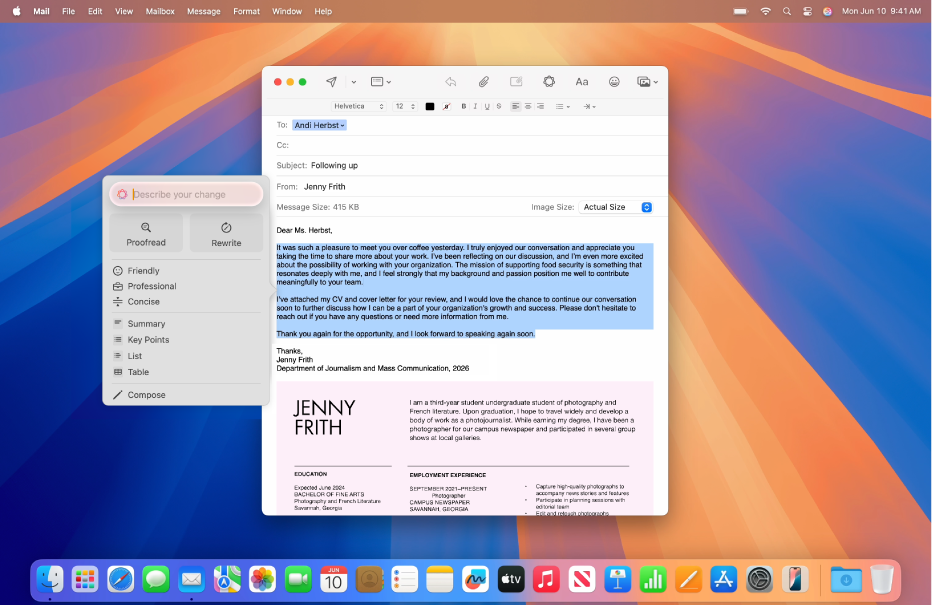
Виберіть текст, який потрібно покращити, клацніть його, утримуючи Control, оберіть «Засоби письма», а тоді оберіть «Показати засоби письма».
Порада. У деяких програмах, як-от Нотатки і Пошта, — можна відкрити Засоби письма, утримуючи вказівник над вибраним текстом, а тоді клацнувши
 , або ж клацнувши
  на панелі інструментів.
Клацніть «Перевірити».
Apple Intelligence перевірить текст на наявність граматичних помилок і одруків. Усі зміни підкреслюються яскравою лінією.
Виконайте будь-яку з наведених нижче дій:
Перемикання між оновленою та оригінальною версіями тексту. Клацніть
 .
.Переглянути зміни і пояснення до кожної зміни. Клацніть
 і
і  .
.Щоб повернутися до нередагованої версії тексту, клацніть «Відновити».
По завершенні натисніть «Готово».
Переписування тексту
За допомогою Засобів письма ви можете переписати щойно написаний вами текст, — як-от конспект або допис в блозі, — щоб упевнитися, що текст звучатиме правильно. Також можна відкоригувати тональність письма відповідно до аудиторії і завдання.
Виберіть текст, який потрібно покращити, клацніть його, утримуючи Control, оберіть «Засоби письма», а тоді оберіть «Показати засоби письма».
Порада. У деяких програмах, як-от Нотатки і Пошта, — можна відкрити Засоби письма, утримуючи вказівник над вибраним текстом, а тоді клацнувши
, або ж клацнувши на панелі інструментів.Виконайте будь-яку з наведених нижче дій:
Переписати текст. Клацніть «Переписати».
Переписати текст у певній тональності. Клацніть «Дружньо», «Професійно» або «Лаконічно».
Щоб переписати текст на основі опису, клацніть «Опишіть свою зміну», а потім введіть опис, наприклад «Перетвори це на вірш» або «Зроби це більш захопливим».
З’явиться переписана версія вашого тексту.
Виконайте будь-яку з наведених нижче дій:
Спробувати переписати ще раз. Клацніть
 .
.Перемикання між оновленою та оригінальною версіями тексту. Клацніть
.Щоб скасувати зміну, клацніть
 для відображення попередньої зміни.
Щоб повернутися до нередагованої версії тексту, клацніть «Відновити».
По завершенні натисніть «Готово».
Підсумовування і впорядкування тексту
Після написання або читання тексту можна скористатися Apple Intelligence, щоб згенерувати підсумок. Також можна отримати підсумок у вигляді списку ключових моментів, або ж організувати оригінальний текст у список або таблицю.
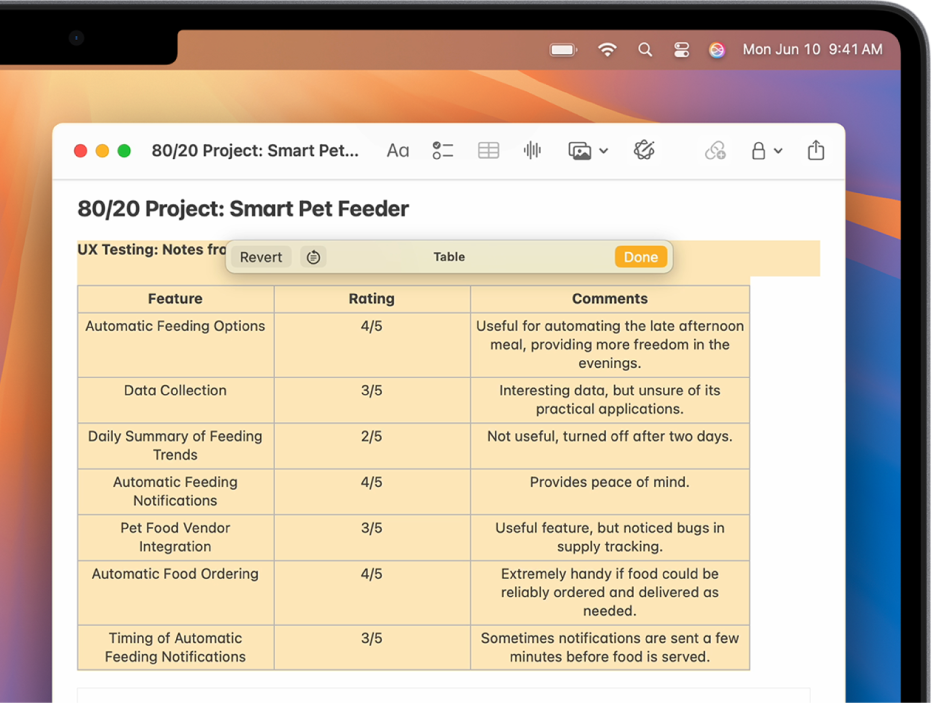
Виберіть текст, який потрібно покращити, клацніть його, утримуючи Control, оберіть «Засоби письма», а тоді оберіть «Показати засоби письма».
Порада. У деяких програмах, як-от Нотатки і Пошта, — можна відкрити Засоби письма, утримуючи вказівник над вибраним текстом, а тоді клацнувши
, або ж клацнувши на панелі інструментів.Щоб підсумувати текст, виконайте одну з наведених нижче дій:
Підсумувати текст. Клацніть «Підсумок».
Підсумувати ключові моменти тексту. Клацніть «Ключові моменти».
Упорядкувати оригінальний текст у список. Клацніть «Список».
Упорядкувати оригінальний текст у таблицю. Клацніть «Таблиця».
З’явиться переписана версія вашого тексту.
Після перегляду підсумку виконайте будь-яку з наведених нижче дій:
Скопіювати підсумок. Клацніть «Копіювати».
Замінити оригінальний текст підсумком. Клацніть «Замінити».
Примітка. Опція «Замінити» не відображається, якщо оригінальний текст не можна редагувати, наприклад, вміст вебсторінки.
Написання текстів
Якщо ввімкнути розширення ChatGPT***, ви зможете компонувати текст за допомогою засобів письма. Щоб почати роботу з ChatGPT, перегляньте статтю про використання ChatGPT з Apple Intelligence.
Примітка. Розширення ChatGPT доступне не всіма мовами або не в усіх регіонах. Ви маєте досягти 13-річного віку або мінімально допустимого відповідно до вимог у вашій країні, щоб прийняти умови використання ChatGPT. Щоб отримати більше інформації, перегляньте Умови використання OpenAI.
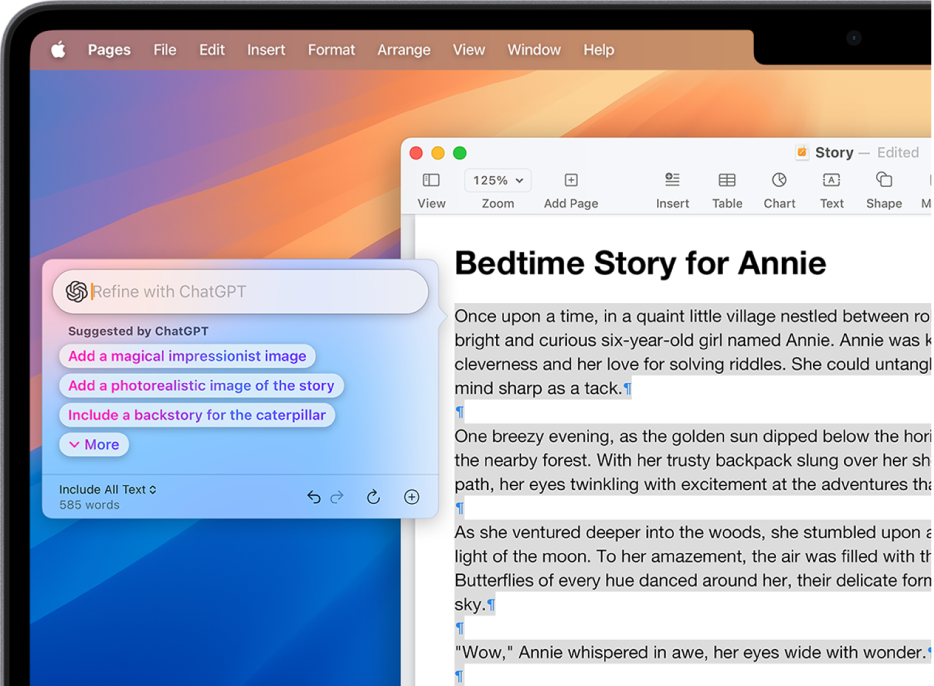
Клацніть документ, утримуючи Control, а потім виберіть «Засоби письма», відтак клацніть «Показати засоби письма».
Порада. У деяких програмах, як-от Нотатки і Пошта, — можна відкрити Засоби письма, утримуючи вказівник над вибраним текстом, а тоді клацнувши
, або ж клацнувши на панелі інструментів.Клацніть «Написати».
Опишіть, що має написати ChatGPT, як-от «Казка про дівчинку, яка помандрувала в магічний світ, де знаходить собі подругу-гусінь, що прагне стати метеликом», а потім натисніть Return.
Якщо зʼявиться запит на додаткову інформацію, виконайте одну з наведених нижче дій.
Щоб додати деталі, клацніть поле, введіть свою відповідь, а потім клацніть «Надіслати».
Щоб продовжити без додавання деталей, Клацніть «Ігнорувати».
Після перегляду тексту виконайте будь-яку з наведених нижче дій.
Переписати текст. клацніть
.Щоб додати пропозиції від ChatGPT, клацніть опцію, а потім клацніть «Надіслати».
Щоб скасувати зміну, клацніть
.Щоб додати фото чи документ, клацніть
 .
.
По завершенні натисніть «Готово».
Щоб заблокувати доступ до розширення ChatGPT, перегляньте статтю Блокування доступу до ChatGPT.