
Додавання таблиці на дошку Freeform на Mac
До дошки Freeform можна додавати таблиці, щоб упорядковувати вміст, розміщувати розділи дошки тощо. Після додавання таблиці можна налаштувати її на свій лад.
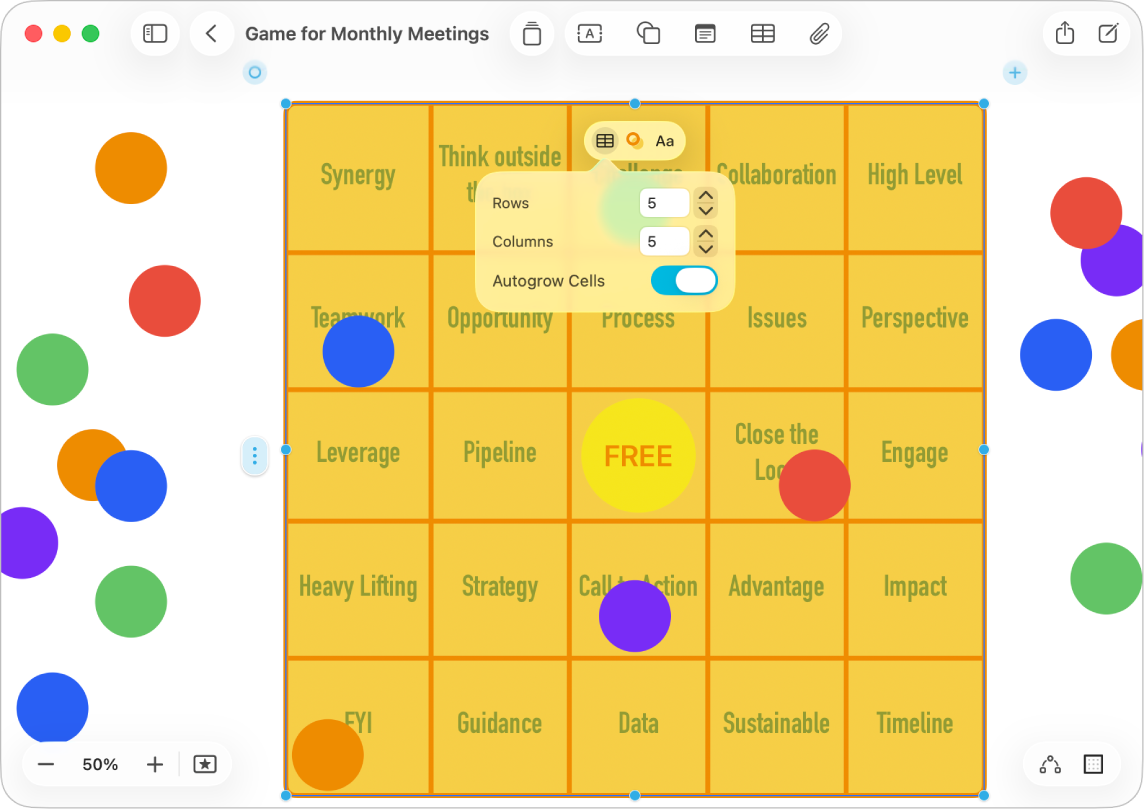
Створення таблиці
Відкрийте програму Freeform
на Mac.Виконайте одну з наведених нижче дій:
Оберіть Вставити > Таблиця.
Клацніть
 .
.
Вибравши таблицю, виконайте будь-яку з наведених нижче дій:
Змінити стиль таблиці: клацніть
 в інструментах форматування, а потім використовуйте елементи керування для внесення змін.
Додати останній стовпець або рядок: клацніть
 у верхньому правому або нижньому лівому кутку таблиці.
Вставити або видалити стовпець чи рядок в межах таблиці: клацніть клітинку, утримуючи клавішу Control, а потім оберіть опцію, наприклад «Додати стовпчик після». Або виберіть клітинку, стовпець чи рядок, виберіть Формат > Таблиця, а потім оберіть опцію.
Вказати кількість рядків і стовпців: клацніть
в інструментах форматування, а тоді скоригуйте цифри.Змінити розмір усієї таблиці: перетягніть синю точку. Кутові точки пропорційно змінюють розмір і рядків, і стовпчиків.
Порада. Щоб завжди зберігати однакові пропорції для таблиці під час зміни її розміру, оберіть Розміщення > Зберігати пропорції.
Зробити розміри рядків або стовпців однаковими. Оберіть Формат > Таблиця > Розподілити рядки рівномірно або «Розподілити стовпці рівномірно».
Змінити розмір одного рядка або стовпця. Потягніть межі клітинки.
Перемістити таблицю. Перетягніть
 у верхньому лівому кутку таблиці.
Вибір клітинки, стовпця, рядка чи таблиці
Відкрийте програму Freeform
на Mac.У дошці з таблицею клацніть, щоб вибрати таблицю, а потім виконайте одну з наведених нижче дій:
Вибрати клітинку: клацніть клітинку один раз.
Вибрати стовпець: клацніть, щоб вибрати клітинку, а потім клацніть
 у верхній частині таблиці.
Вибрати рядок: клацніть, щоб вибрати клітинку, а потім клацніть
 зліва від таблиці.
Якщо вибрано рядок, стовпчик чи клітинку, торкніть в лівому верхньому кутку таблиці, щоб вибрати всю таблицю.
Додавання тексту в таблицю і форматування його
Відкрийте програму Freeform
на Mac.У дошці з таблицею двічі клацніть клітинку, а потім введіть текст.
Щоб змінити шрифт, стиль, розмір, колір і вирівнювання, клацніть
 в інструментах форматування.
Порада. Щоб відформатувати текст в одній чи кількох клітинках, виберіть клітинку, стовпець, рядок або таблицю, а потім клацніть
. Також можна скопіювати стиль і вставити його в іншу клітинку.
Вкладення елемента до клітинки
Можна вкладати елементи, як‑от фотографії, відео, скан‑копії або посилання, до клітинок таблиці. Під час переміщення таблиці, вкладені елементи також переміщуються.
Відкрийте програму Freeform
на Mac.Відкрийте дошку з таблицею та іншими елементами.
Виконайте будь-яку з наведених нижче дій:
Перетягніть елемент зі своєї дошки до клітинки, поки не з’явиться виділення.
Скопіюйте і вставте елемент у клітинку. Його буде відцентровано в клітинці.
Щоб автоматично розширювати клітинки відповідно до розміру закріплених обʼєктів, клацніть для вибору таблиці, клацніть в інструментах форматування, а потім ввімкніть «Автоматично збільшувати клітинки».
Продовжуйте наповнювати дошку, додаючи текст, наліпки, фігури або лінії, фото або відео, діаграми, посилання та інші файли.