Як скасувати підписку на сервіс Apple
Скасувати передплату на сервіси Apple чи передплату, оформлену в програмі з App Store, можна онлайн або безпосередньо на пристрої.
Як скасувати підписку на сервіс Apple у браузері
Як скасувати підпискуЯкщо ви не можете знайти підписку, яку потрібно скасувати
Як скасувати підписку на пристрої
Ви можете скасувати підписку на сервіс Apple зі свого пристрою.
Як скасувати підписку на iPhone
У меню «Параметри» натисніть своє ім’я.
Натисніть «Підписки».

Торкніться підписки.
Торкніться «Скасувати підписку». Щоб знайти кнопку «Скасувати підписку», можливо, потрібно буде прокрутити вниз. Якщо кнопки «Скасувати» немає або відображається повідомлення про закінчення терміну дії червоним текстом, підписку вже скасовано.
Як скасувати підписку на iPad
У меню «Параметри» натисніть своє ім’я.
Натисніть «Підписки».
Торкніться підписки.
Торкніться «Скасувати підписку». Щоб знайти кнопку «Скасувати підписку», можливо, потрібно буде прокрутити вниз. Якщо кнопки «Скасувати» немає або відображається повідомлення про закінчення терміну дії червоним текстом, підписку вже скасовано.
Як скасувати підписку на Apple Vision Pro
У меню «Параметри» натисніть своє ім’я.
Натисніть «Підписки».
Торкніться підписки.
Торкніться «Скасувати підписку». Щоб знайти кнопку «Скасувати підписку», можливо, потрібно буде прокрутити вниз. Якщо кнопки «Скасувати» немає або відображається повідомлення про закінчення терміну дії червоним текстом, підписку вже скасовано.
Як скасувати підписку на комп’ютері Mac
В App Store клацніть своє ім’я в нижній частині бічної панелі. Або натисніть кнопку «Увійти»
 й увійдіть у свій обліковий запис Apple.
На сторінці, що з’явиться, клацніть своє ім’я. Можливо, потрібно буде ввійти за допомогою облікового запису Apple.
Натисніть «Підписки».

Натисніть передплату, яку потрібно скасувати.
Виберіть «Скасувати підписку». Якщо кнопки «Скасувати» немає або відображається повідомлення про закінчення терміну дії червоним текстом, підписку вже скасовано.
Як скасувати підписку на комп’ютері з Windows
У браузері можна скасувати підписку на Apple Music і Apple TV. Щоб скасувати будь-яку підписку, за які виставляє рахунок компанія Apple, скористайтеся програмою Apple Music або програмою Apple TV для Windows.
Скористайтеся програмою Apple Music або програмою Apple TV для Windows
На комп’ютері з Windows відкрийте програму Apple Music або Apple TV.
Натисніть своє ім’я внизу бічної панелі, а потім виберіть «Переглянути мій обліковий запис». Вам, можливо, знадобиться ввійти у свій обліковий запис Apple.

Прокрутіть до розділу «Параметри». Поруч із пунктом «Підписки» натисніть кнопку «Керувати».

Знайдіть підписку, яку потрібно скасувати, і натисніть «Змінити».
Виберіть «Скасувати підписку». Якщо кнопки «Скасувати» або «Скасувати підписку» немає, підписку вже скасовано.
Якщо у вас старіша версія iTunes для Windows
Відкрийте iTunes на комп’ютері з Windows.
На панелі меню у верхній частині вікна iTunes виберіть «Обліковий запис», а потім — «Переглянути мій обліковий запис».
Прокрутіть до розділу «Параметри». Поруч із пунктом «Підписки» натисніть кнопку «Керувати».
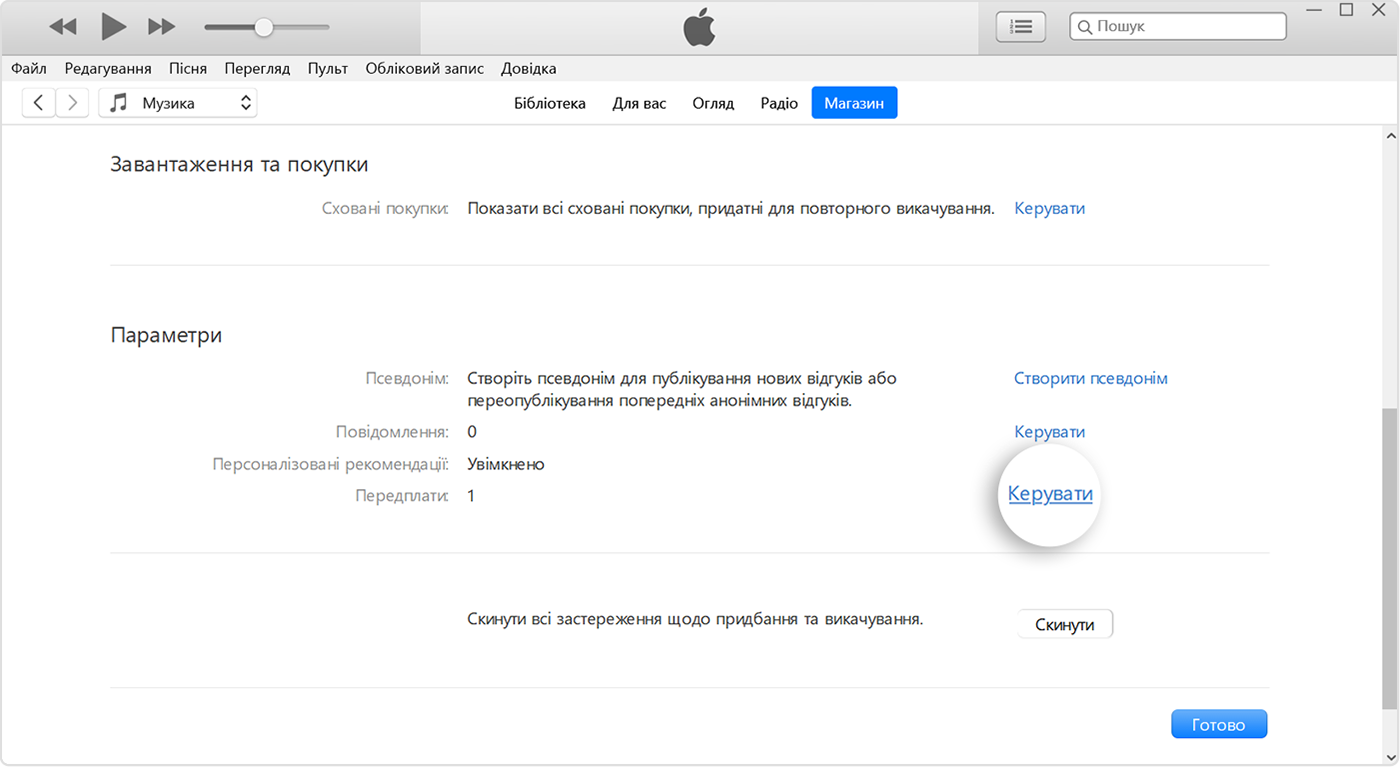
Знайдіть підписку, яку потрібно скасувати, і натисніть «Змінити».
Виберіть «Скасувати підписку». Якщо кнопки «Скасувати» або «Скасувати підписку» немає, підписку вже скасовано.
Скасування підписки на пристрої Android
Якщо ви підписалися на Apple Music або Apple TV на пристрої Android і вам виставляються рахунки через Google Play, ви можете скасувати підписку в програмі Google Play.
Щоб скасувати підписку, за яку рахунки виставляє компанія Apple, виконайте наведені нижче дії.
Перейдіть на сторінку account.apple.com.
Виконайте інструкції на екрані. Вам потрібно буде ввійти в систему за допомогою облікового запису Apple.
Якщо ви не можете знайти підписку, яку потрібно скасувати
Шукайте в електронній пошті слова «квитанція від Apple» або «рахунок-фактура від Apple».
У квитанції за підписку перевірте, який обліковий запис Apple використовувався.
Якщо на квитанції відображається обліковий запис Apple члена родини
Попросіть члена родини, чий обліковий запис Apple відображається на квитанції, скасувати передплату. Ви не можете скасувати підписку іншого члена родини.
Якщо на квитанції відображається інший обліковий запис Apple, який ви використовуєте
Увійдіть в обліковий запис Apple, який указано у квитанції, щоб скасувати передплату.
Якщо ви не можете знайти квитанцію від Apple за підписку
Можливо, ви придбали передплату в іншої компанії. Щоб дізнатись, яка компанія виставляла вам рахунок, перевірте виписку за банківським рахунком або карткою. Щоб скасувати передплату, зверніться до компанії, яка виставляла вам рахунок за неї.
Якщо не вдається знайти підписку на план AppleCare
Якщо ви намагаєтеся скасувати передплату на план AppleCare, можливо, вам потрібно завершити налаштування плану AppleCare і зв’язати його зі своїм обліковим записом Apple.
Як скасувати передплату, придбану через мобільного оператора або іншого постачальника послуг
Зверніться по допомогу до свого оператора мобільного зв’язку чи іншого постачальника послуг.
Якщо вам потрібно змінити обліковий запис Apple, пов’язаний із вашою підпискою, зверніться до служби підтримки Apple. Потім зверніться до свого оператора мобільного зв’язку або іншого постачальника послуг, щоб знову оформити підписку.
Докладніше про скасування підписок
Якщо ви оформили пробну передплату й не хочете її поновлювати, скасуйте її не менш як за 24 години до завершення пробного періоду.
Порядок скасування підписок дещо відрізняється залежно від країни й регіону. Для Німеччини, Ізраїлю, Південної Африки й Туреччини застосовуються особливі обставини.
Інформація про продукти, вироблені не компанією Apple, або про незалежні веб-сайти, які не контролюються та не тестуються компанією Apple, не носить рекомендаційного характеру та не рекламується компанією. Компанія Apple не несе жодної відповідальності за вибір, функціональність і використання веб-сайтів або продукції сторонніх виробників. Компанія Apple також не несе відповідальність за точність або достовірність даних, розміщених на веб-сайтах сторонніх виробників. Зверніться до відповідного постачальника за додатковою інформацією.
