Як заряджати ноутбук Mac
Акумулятор MacBook, MacBook Neo, MacBook Air або MacBook Pro можна зарядити, під’єднавши адаптер живлення до порту USB-C або MagSafe. Доступний порт залежить від моделі Mac.
Рекомендовані рішення для заряджання
Дізнайтеся, які адаптери живлення та зарядні кабелі рекомендовано для вашої моделі Mac, зокрема рекомендовану потужність і те, як перевірити потужність, що подається на Mac.
Якщо потужність зарядного пристрою для Mac занадто низька, з’являється повідомлення «Повільний зарядний пристрій» у меню стану акумулятора
 та розділі «Параметри акумулятора».
Якщо підключений дисплей USB-C або Thunderbolt (наприклад, Apple Studio Display) забезпечує живлення для заряджання Mac, ви можете використовувати його замість окремого зарядного пристрою.
Деякі моделі Mac підтримують швидке заряджання під час використання відповідної комбінації адаптера живлення та зарядного кабелю.
Зарядити за допомогою MagSafe
Якщо на комп’ютері Mac є порт MagSafe 3, на ньому також можуть бути порти USB-C. Mac заряджається лише через один порт одночасно, використовуючи джерело живлення, що забезпечує максимальну потужність. Коли ви підключаєте пристрій до кількох портів, як-от MagSafe або USB-C, Mac не заряджатиметься швидше.
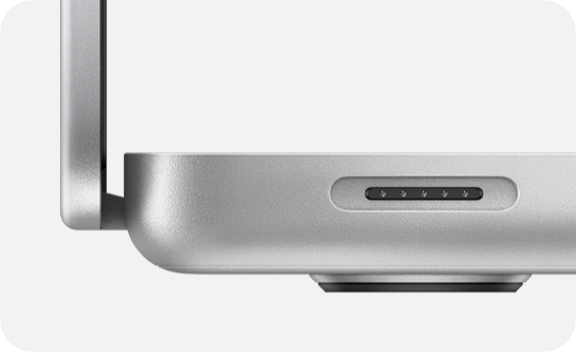
Як знайти порт MagSafe
Порт MagSafe розташовано ліворуч на комп’ютері Mac, біля клавіші Esc. Перелічені нижче моделі Mac можуть заряджатися через порт MagSafe 3.
MacBook Pro 2021 р. і новіші моделі, за винятком MacBook Pro (13 дюймів, M2, 2022 р.)
MacBook Air 2022 р. і новіші моделі
Деякі раніші моделі Mac мають натомість MagSafe 2 або оригінальний порт MagSafe. MagSafe 3 несумісний з адаптерами живлення та зарядними кабелями, які використовувалися в раніших версіях MagSafe.
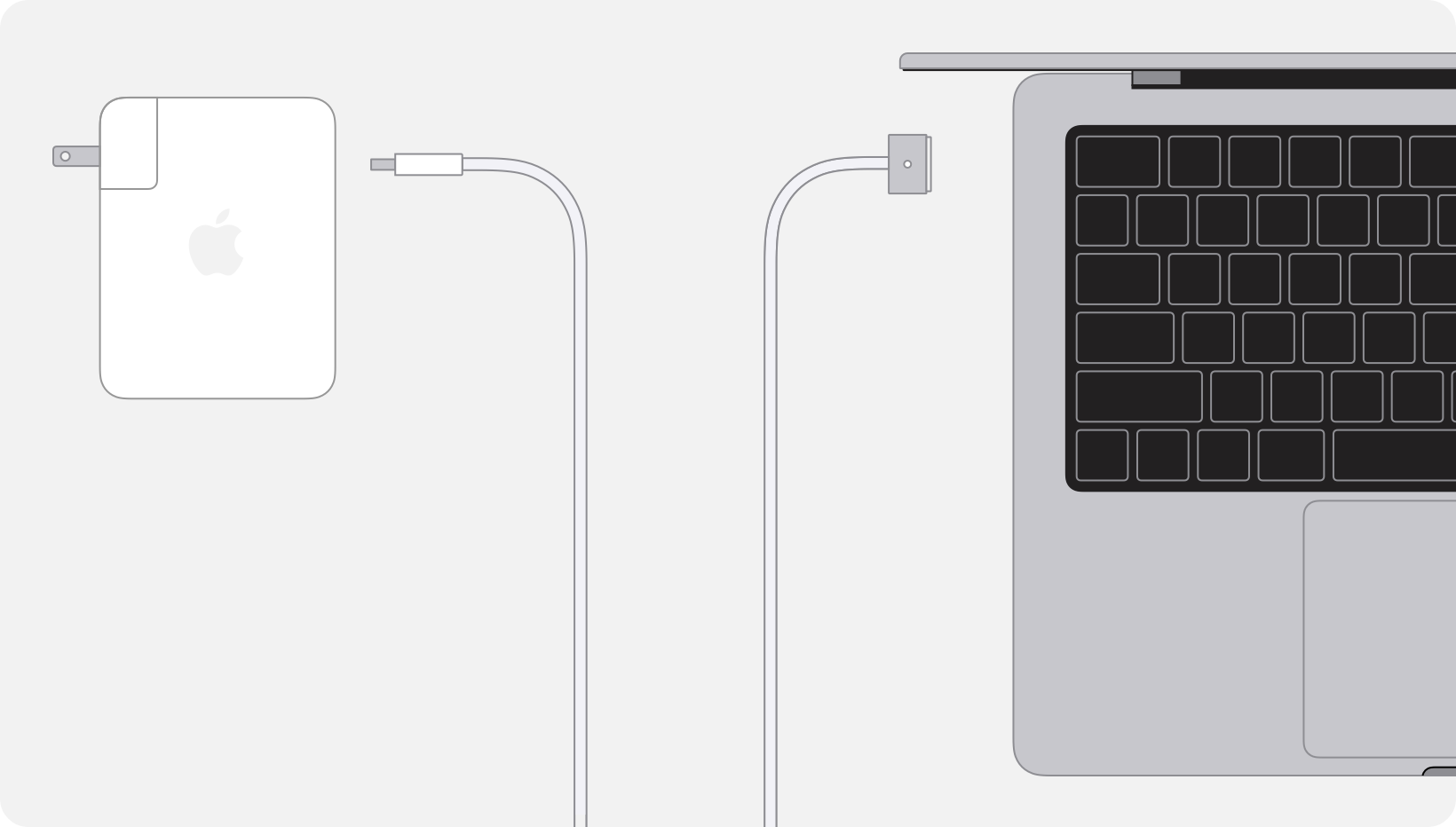
Як почати заряджання через MagSafe
Підключіть адаптер живлення до розетки.
Під’єднайте кінець USB кабелю MagSafe до адаптера живлення.
Під’єднайте інший кінець кабелю до порту MagSafe на Mac. Індикатор на роз’ємі MagSafe засвітиться помаранчевим або зеленим кольором.
Помаранчевим, коли заряджання триває або призупинено.
Зеленим, коли акумулятор повністю заряджено.
Тепер комп’ютер Mac має почати заряджатися, якщо тільки заряджання не призупинено або не досягнуто ліміту заряджання.
Зарядити з допомогою USB-C
Якщо на комп’ютері Mac є порти USB-C, на ньому також може бути порт MagSafe. Mac заряджається лише через один порт одночасно, використовуючи джерело живлення, що забезпечує максимальну потужність. Коли ви підключаєте пристрій до кількох портів, як-от MagSafe або USB-C, Mac не заряджатиметься швидше.
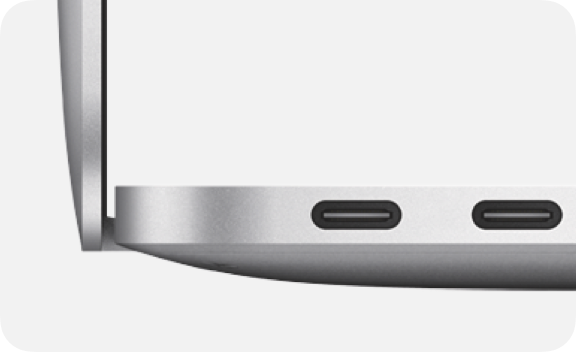
Як знайти порт USB-C.
Порти USB-C розташовано ліворуч або з обох боків комп’ютера Mac, і будь-який із них можна використовувати для заряджання. Перелічені нижче моделі Mac можуть заряджатися за допомогою USB-C.
MacBook Pro (2016 р. або новішої моделі)
MacBook Air (2018 р. або новішої моделі)
MacBook Neo
MacBook (2015 р. і новіші моделі)
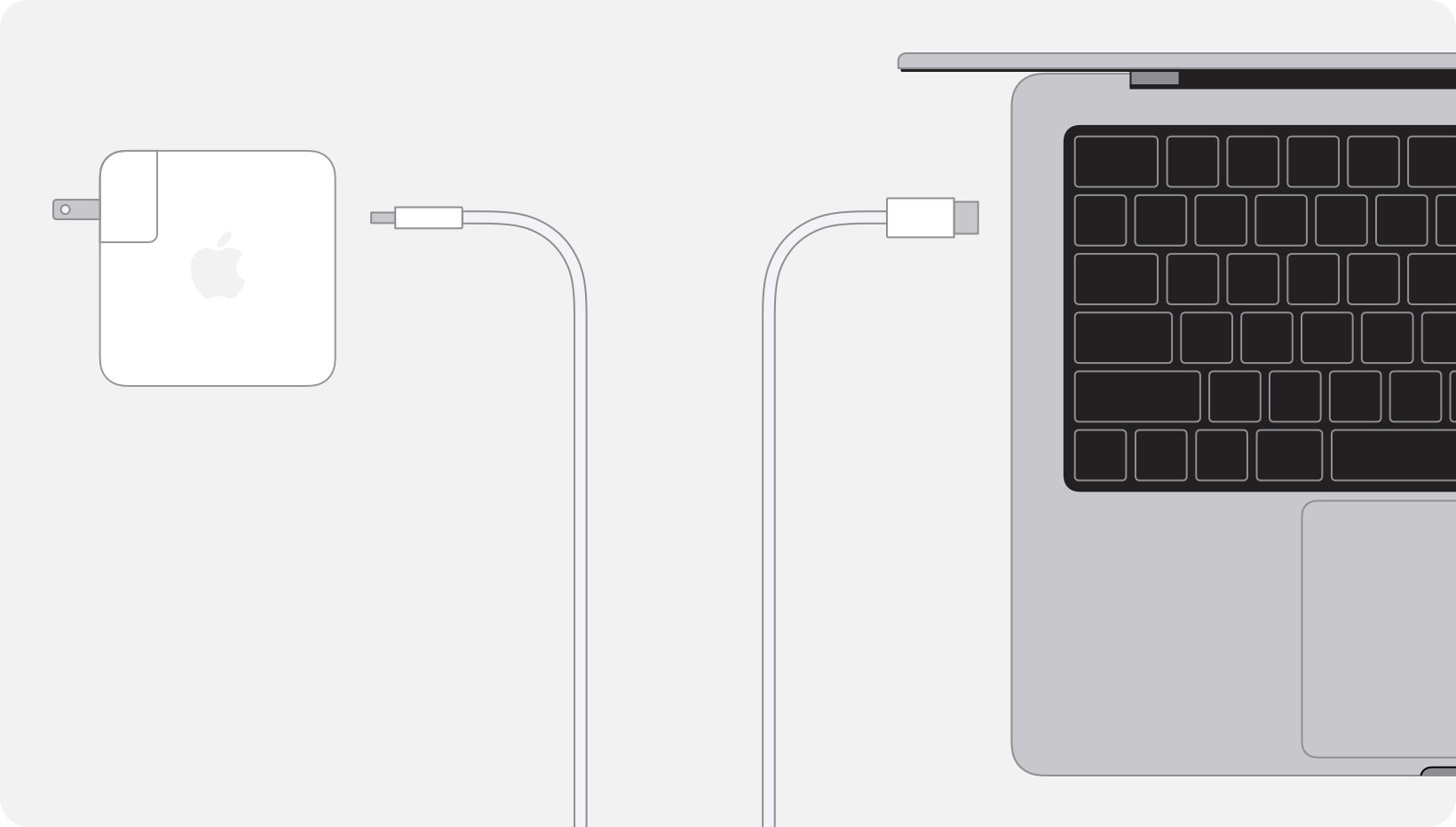
Як почати заряджання через порт USB-C.
Підключіть адаптер живлення до розетки.
Підключіть один кінець кабелю USB-C до адаптера живлення.
Підключіть інший кінець кабелю до будь-якого порту USB-C на Mac.
Тепер комп’ютер Mac має почати заряджатися, якщо тільки заряджання не призупинено або не досягнуто ліміту заряджання.
Як усунути проблеми із заряджанням
Якщо Mac не заряджається належним чином, ви можете побачити одне із цих повідомлень. Проблему також може бути пов’язано з адаптером живлення чи зарядним кабелем.
Якщо відображається повідомлення «Повільний зарядний пристрій»

У macOS Tahoe 26.4 або новіших версій на Mac може відображатися повідомлення «Повільний зарядний пристрій» у меню стану акумулятора та вище на графіку «Рівень заряду акумулятора» в розділі Параметри акумулятора.
Для швидшого заряджання використовуйте зарядний пристрій, який забезпечує більшу потужність у ватах (Вт). Для найоптимальнішого заряджання адаптер живлення та зарядний кабель мають забезпечувати принаймні мінімальну потужність, рекомендовану для вашої моделі Mac.
Якщо відображається повідомлення про призупинення заряджання
Коли використовується Оптимізація заряджання, у меню стану акумулятора може відображатися сповіщення «Заряджання призупинено». Якщо вам потрібно зарядити Mac до 100 % раніше, виберіть «Зарядити повністю зараз» у меню.
Якщо відображається повідомлення «Заряджено до рівня [%]»
Коли використовується Ліміт заряджання, у меню стану акумулятора може показуватися повідомлення «Заряджено до рівня [%]» або «Заряджається до рівня [%]». Якщо вам потрібно зарядити Mac до 100 %, виберіть «Зарядити повністю зараз» у меню, коли буде досягнуто обмеження.
Якщо відображається повідомлення «Акумулятор не заряджається»
Дізнайтеся, що робити якщо бачите повідомлення «Акумулятор не заряджається» в меню стану акумулятора.
Якщо відображається повідомлення «Рекомендовано замінити»
Дізнайтеся, що робити, якщо в розділі «Параметри акумулятора» відображається повідомлення «Рекомендовано замінити».
Якщо комп’ютер Mac не отримує живлення
Дізнайтеся, що робити, якщо адаптер живлення MagSafe не заряджає Mac, зокрема тоді, коли індикатор порту MagSafe connector блимає.
Дізнайтеся, що робити, якщо адаптер живлення USB-C не заряджає Mac.