
Mac’te uygulamalar ve pencereler arasında dolaşmak için VoiceOver’ı kullanma
Birden fazla açık uygulamanız veya bir uygulamada birden fazla açık pencereniz varsa Uygulama Seçici’yi veya Pencere Seçici’yi kullanarak pencereler arasında hızla geçiş yapabilirsiniz. Pencere Seçici aynı zamanda sistem sorgu kutularına kolay erişim sağlar. Uygulamalarınıza kolayca erişmek için pencere noktalarını, Mission Control’ü ve Sahne Yöneticisi’ni de kullanabilirsiniz.
Not: VO, VoiceOver komutları girmek için başka tuşlarla birlikte bastığınız VoiceOver niteleyicisini temsil eder. Saptanmış olarak, Kontrol ve Option tuşlarına birlikte basabilir veya yalnızca Büyük Harf Kilidi tuşuna basabilirsiniz.
Hangi uygulamaların ve pencerelerin açık olduğunu keşfetme
Hangi uygulamanın etkin ve kaç uygulamanın açık olduğunu keşfetme: VO-Fn-F1 tuşlarına basın.
Hangi uygulamanın etkin olduğunu ve bu uygulamanın kaç penceresinin açık olduğunu keşfetme: VO-Fn-F2 tuşlarına basın.
Uygulamalar arasında geçiş yapma
Uygulama Seçici’yi açmak için VO-Fn-F1 tuşlarına iki kez basın veya izleme dörtgeninin sol kenarının yakınına iki kez hafifçe vurun.
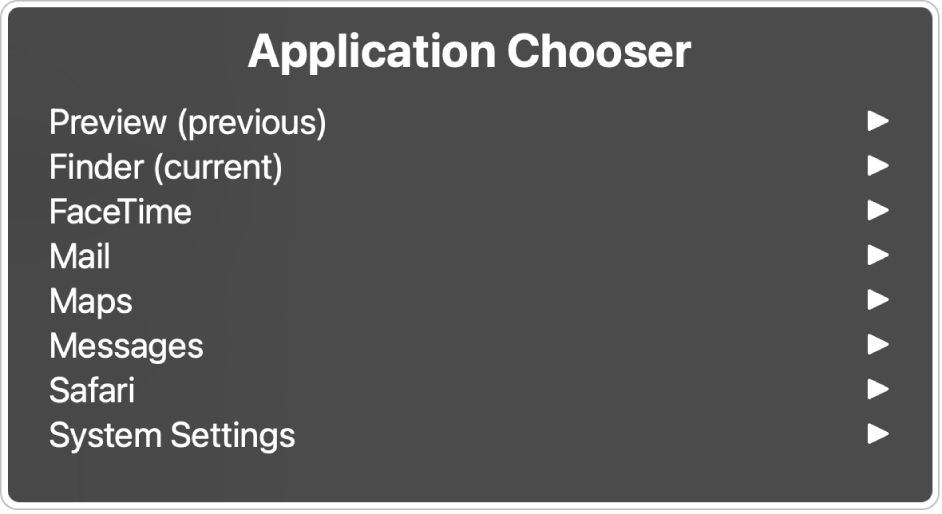
Açık uygulamalar listesinde dolaşmak için, Aşağı Ok veya Yukarı Ok tuşuna basın ya da izleme dörtgeninde parmağınızla aşağıya veya yukarıya doğru fiske atın.
İstediğiniz uygulamayı duyduğunuzda, Boşluk çubuğuna basın veya izleme dörtgeninde iki kez hafifçe vurun.
Seçiciyi açmak için VoiceOver komutunu kullandıysanız, Boşluk çubuğuna basılması uygulama için tüm açık pencereleri, sorgu kutularını veya uyarıları listeleyen bir alt menü açar. Alt menüde uygulamalar listesinde dolaştığınız gibi dolaşın.
Bir seçim yapmadan Uygulama Seçici’den çıkmak için Esc tuşuna veya Fn-Tab tuşlarına basın ya da izleme dörtgeninde iki parmağınızla ileri geri hafifçe sürükleyin.
Pencereler arasında geçiş yapma
Pencere Seçici’yi açmak için VO-Fn-F2-F2 tuşlarına basın veya izleme dörtgeninin sağ kenarının yakınına iki kez hafifçe vurun.

Açık pencereler ve sistem sorgu kutuları listesinde dolaşmak için, Aşağı Ok veya Yukarı Ok tuşuna basın ya da izleme dörtgeninde parmağınızla aşağıya veya yukarıya doğru fiske atın.
Pencereyi veya sistem sorgu kutusunu seçmek için Boşluk çubuğuna basın veya izleme dörtgeninde iki kez hafifçe vurun.
Bir seçim yapmadan Pencere Seçici’den çıkmak için Esc tuşuna veya Fn-Tab tuşlarına basın ya da izleme dörtgeninde iki parmağınızla ileri geri hafifçe sürükleyin.
Pencerelerde ve web sayfalarında dolaşmak için pencere noktalarını kullanma
Pencere noktalarını kullanarak uygulama pencerelerinde ve web sayfalarında hızla dolaşabilirsiniz. VoiceOver, uygulama pencerelerinde arama alanları, kenar çubukları ve araç çubukları gibi önemli alanları dahil ederek uygulamanın tasarımını baz alan bir pencere noktaları kümesini otomatik olarak yaratır. Uygulama pencereleri (en sık etkileşimde bulunduğunuz düğmeleri veya alanları işaretlemek için) ve web sayfaları (favori içeriklerinizi işaretlemek için) için de kendi pencere noktalarınızı yaratabilirsiniz.
Pencere noktaları VoiceOver rotorunda listelenir.
Şu anki pencere için pencere noktaları listesini görme: VoiceOver rotorunu açmak için VO-U tuşlarına basın, sonra “Pencere Noktaları”nı duyana kadar Sol Ok veya Sağ Ok tuşuna basın.
Odaktaki öğe için pencere noktası yaratma: VO-Komut-Shift-Sağ Köşeli Ayraç tuşlarına basın. Bir pencere için sınırsız sayıda pencere noktası yaratabilirsiniz. En son kullandığınız pencere noktası, VoiceOver rotorunda pencere noktaları listesinde en önce görünür.
Yarattığınız bir pencere noktasını silme: VO-Komut-Shift-Sol Köşeli Ayraç tuşlarına basın.
Bir sonraki pencere noktasına gitme (otomatik olarak yaratılan ve sizin yarattığınız noktalar): VO-Sağ Köşeli Ayraç tuşlarına basın.
Bir önceki pencere noktasına gitme (otomatik olarak yaratılan ve sizin yarattığınız noktalar): VO-Sol Köşeli Ayraç tuşlarına basın.
Bir sonraki pencere noktasına gitme (yalnızca sizin yarattığınız noktalar): VO-Komut-Sağ Köşeli Ayraç tuşlarına basın.
Bir önceki pencere noktasına gitme (yalnızca sizin yarattığınız noktalar): VO-Komut-Sol Köşeli Ayraç tuşlarına basın.
Bir pencerenin tasarımı büyük ölçüde değişirse ve VoiceOver daha önce sayfada bulunan bir pencere noktasını bulamazsa VoiceOver, özgün noktayla yakından eşleşen yeni bir pencere noktası yaratmaya çalışır.
Mission Control’u Kullanma
Mission Control, aradığınız pencereyi bulabilmeniz için masaüstünde açık tüm pencereleri düzgün bir şekilde yerleştirilmiş olarak gösterir. Tam ekran veya Split View’daki uygulamalar ve yarattığınız masaüstü alanları, ekranın üst kenarı boyunca uzanan Alanlar Çubuğu’nda gösterilir.
Kontrol-Yukarı Ok tuşuna basarak Mission Control’a geçin.
Hiçbir işlem yapmadan Mission Control’dan çıkmak için tuşlara yeniden basın.
Mission Control’da aşağıdakilerden birini yapın:
Öğeyi açma: VO-Sol Ok veya VO-Sağ Ok tuşlarına basarak öğeye gidin, sonra VO-Boşluk çubuğuna basın.
Alanlar Çubuğu’ndaki bir öğeyi açma: Alanlar Çubuğu’na gitmek için VO-Sol Ok’a basın, çubukla etkileşimde bulunmak için VO-Shift-Aşağı Ok tuşlarına basın, alan listesine gitmek için VO-Sağ Ok’a basın, listeyle etkileşimde bulunun, öğeye gidin, sonra VO-Boşluk çubuğuna basın.
Masaüstü alanı yaratma: Alanlar Çubuğu’na gitmek için VO-Sol Ok’a basın, çubukla etkileşimde bulunmak için VO-Shift-Aşağı Ok tuşlarına basın, sonra Masaüstü Ekle düğmesiyle etkileşimde bulunmak için VO-Boşluk çubuğuna basın.
Masaüstü alanını silme: Alanlar Çubuğu’na gitmek için VO-Sol Ok’a basın, çubukla etkileşimde bulunmak için VO-Shift-Aşağı Ok tuşlarına basın, alan listesine gitmek için VO-Sağ Ok’a basın, listeyle etkileşimde bulunun, silmek istediğiniz alana gidin, sonra VO-Komut-Esc tuşlarına basın. Doğrulamak için Return tuşuna basın.
Not: Çalışırken masaüstleri arasında yalnızca Kontrol-Sağ Ok veya Kontrol-Sol Ok tuşlarına basarak kolayca geçiş yapabilirsiniz.
Sahne Yöneticisi’ni kullanma
Kolay erişim için çalıştığınız uygulamaları düzenlemek amacıyla Sahne Yöneticisi’ni kullanabilirsiniz. Çalıştığınız pencere ekranın ortasında konumlandırılır (VoiceOver’da buna sahne adı verilir), en son kullandığınız uygulamalar ise solda bir listede düzenlenir (VoiceOver listedeki her bir öğeyi derleme olarak adlandırır).
Bir derlemeye birden çok uygulama penceresi ekleyebilir ve sahnede bunlarla grup olarak çalışabilirsiniz. Birden çok penceresi olan bir derlemeye geçtiğinizde, tüm pencereler birlikte açılır.
VoiceOver açık olduğunda, Denetim Merkezi’ni açmak için VO-Shift-O tuşlarına basın, Sahne Yöneticisi’ne gitmek için VO-Sağ Ok tuşlarına basın, sonra da Sahne Yöneticisi’ni açmak için VO-Boşluk çubuğu tuşlarına basın.
Şu anda etkin olan uygulama sahneye gelir, en son çalıştığınız diğer uygulamalar ise solda derlemeler olarak düzenlenir.
Uygulama Seçici’yi açmak için VO-Fn-F1 tuşlarına iki kez basın.
Menüye gitmek için VO-Aşağı Ok veya VO-Yukarı Ok tuşlarına basın, sonra Sahne Yöneticisi’ni seçmek için Return tuşuna basın.
Aşağıdakilerden birini yapın:
VoiceOver imlecini en üst derlemeye taşıma: Sahne Yöneticisi’ne Git’i seçmek için Return tuşuna basın.
VoiceOver imlecini başka bir derlemeye taşıma: Menüdeki derleme listelerine gitmek için VO-Aşağı Ok veya VO-Yukarı Ok tuşlarına basın, sonra VoiceOver imlecini seçilen derlemeye taşımak için Return tuşuna basın.
VoiceOver imleci bir derlemeye odaklıyken aşağıdakilerden birini yapın:
Derlemenin pencerelerini sahnede açma: VO-Boşluk çubuğuna basın.
Derleme listesine gitme: VO-Aşağı Ok veya VO-Yukarı Ok tuşlarına basın.
Derlemedeki en üst pencereyi sahneye taşıma: Eylemler menüsünü açmak için VO-Komut-Boşluk çubuğuna basın, “Pencereyi sahneye ekle”ye gitmek için VO-Aşağı Ok veya VO-Yukarı Ok tuşlarına basın, sonra Return tuşuna basın. Derlemedeki en üst pencere sahneye gelir ve sahnedeki diğer pencerelerle bir grup oluşturur.
VoiceOver izleme dörtgeni hareketlerini, sayısal tuş takımı tuşlarını, Option tuşlarını veya Hızlı Dolaşma’yı kullanıyorsanız Sahne Yöneticisi’ne gitmek için bir dolaşma komutu atayabilirsiniz. VoiceOver için tuş komutlarını ve izleme dörtgeni hareketlerini özelleştirme konusuna bakın.
Bu kılavuzu BRF (Braille Ready Format) olarak indirin: BRF (İngilizce)