Android’deki Apple TV uygulamasında oynatımı denetleme
Apple TV uygulamasında izlemeye başladıktan sonra oynatabilir veya duraklatabilir, ileriye doğru veya geriye doğru atlayabilir, altyazıları açabilir, Resim İçinde Resim görüntülemeyi açabilir ve daha fazlasını yapabilirsiniz.
Oynatma denetimlerini kullanma
Android aygıtınızda Apple TV uygulamasına
 gidin.
Oynatma sırasında denetimleri göstermek için ekrana dokunun, ardından aşağıda listelenen denetimlerden birine dokunun:
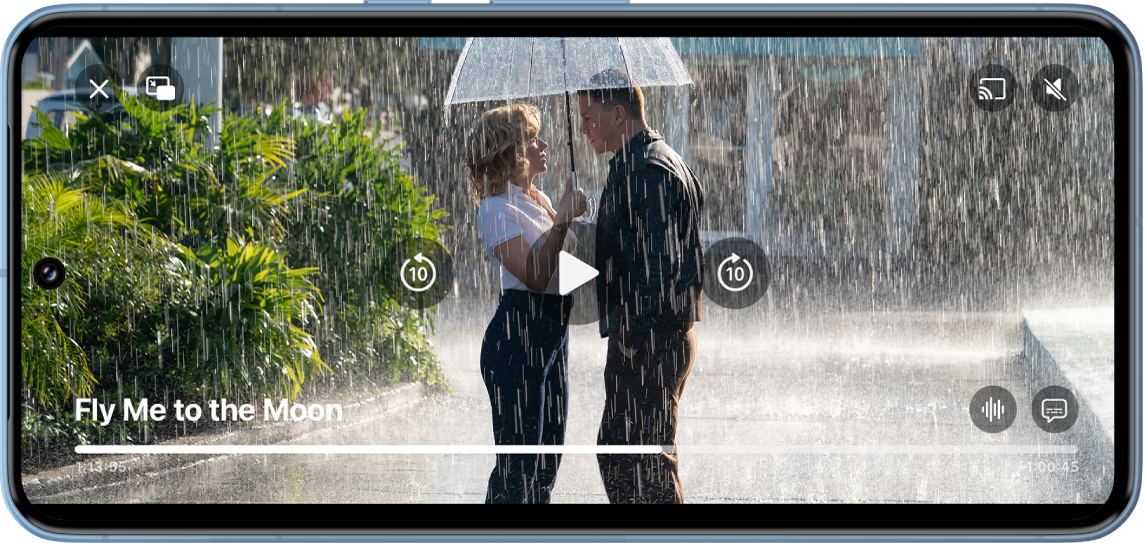
Abonelikle Apple TV uygulamasında Fly Me to the Moon izleyin Denetim
Açıklama

Oynatmayı başlatın.

Oynatımı duraklatın.

Geriye doğru 10 saniye atlayın.

10 saniye ileriye doğru atlayın.

Ses izini değiştirin.

Altyazıları ve gizli altyazıları görüntüleyin.

Ses yüksekliğini ayarlayın veya sesi kapatın.


Apple TV uygulamasındaki videoyu başka bir aygıtta yayımlayın.

Oynatımı durdurur.
Altyazıları ve açıklamalı altyazıları açma
Apple TV uygulamasında altyazıları veya açıklamalı altyazıları (varsa) açabilir ya da bir diyaloğu kaçırdıysanız bunları geçici olarak açabilirsiniz.
Android aygıtınızdaki Apple TV uygulamasında oynatma sırasında aşağıdakilerden herhangi birini yapın:
Altyazıları veya açıklamalı altyazıları açma: Oynatma denetimlerini göstermek için ekrana dokunun, sonra
 simgesine dokunun ve tercih ettiğiniz seçeneği seçin.
Altyazı veya açıklamalı altyazı stillerini değiştirme: Oynatma denetimlerini göstermek için ekrana dokunun,
simgesine dokunun, Stil’e dokunun, sonra altyazı tercihlerini seçin.Önceki 10-30 saniye için altyazıları açma: Her seferinde 10 saniyelik artışla üç kez, toplamda 30 saniye için
 simgesine dokunun.
Ses kapalıyken altyazıları açma:
 simgesine dokunun.
Resim İçinde Resim görüntülemeyi açma
Başka bir uygulamayı kullanırken Apple TV filmlerini ve TV şovlarını izlemeyi sürdürebilirsiniz.
Android aygıtınızdaki Apple TV uygulamasında
oynatma sırasında oynatma denetimlerini göstermek için ekrana dokunun.Görüntüleyicinin sol üst köşesindeki
 simgesine dokunun.
Öğe daha küçük bir görüntüleyiciye daraltılır.
Aşağıdakilerden herhangi birini yapın:
Oynat veya duraklat: Görüntüleyiciye dokunun, sonra
 veya
veya  simgesine dokunun.
10 saniye ileriye doğru veya geriye doğru atlama: Görüntüleyiciye dokunun, sonra
veya  simgesine dokunun.
Daha küçük resmi tam ekrana geri yükleme: Görüntüleyiciye ve ardından
 simgesine dokunun.
Daha küçük resmi kapatma: Görüntüleyiciye ve ardından
 simgesine dokunun.
Apple TV uygulamasındaki videoyu başka bir aygıtta yayımlama
Android aygıtınızda Apple TV uygulamasına
gidin.- simgesine dokunun, sonra Yayın Hedefi’nin altında bir aygıt seçin.
Yayını durdurmak için
 simgesine dokunun, sonra Yayını Durdur’u seçin.