Studio Display’inizi ayarlama
Studio Display’inizi ambalajından çıkardıktan sonra ayarlamak için bu yönergeleri izleyin.
Tüm Apple ambalajları tamamen geri dönüştürülebilir. Lütfen kutuları yönergelere göre düzleştirip geri dönüşüm kutunuza koyun.
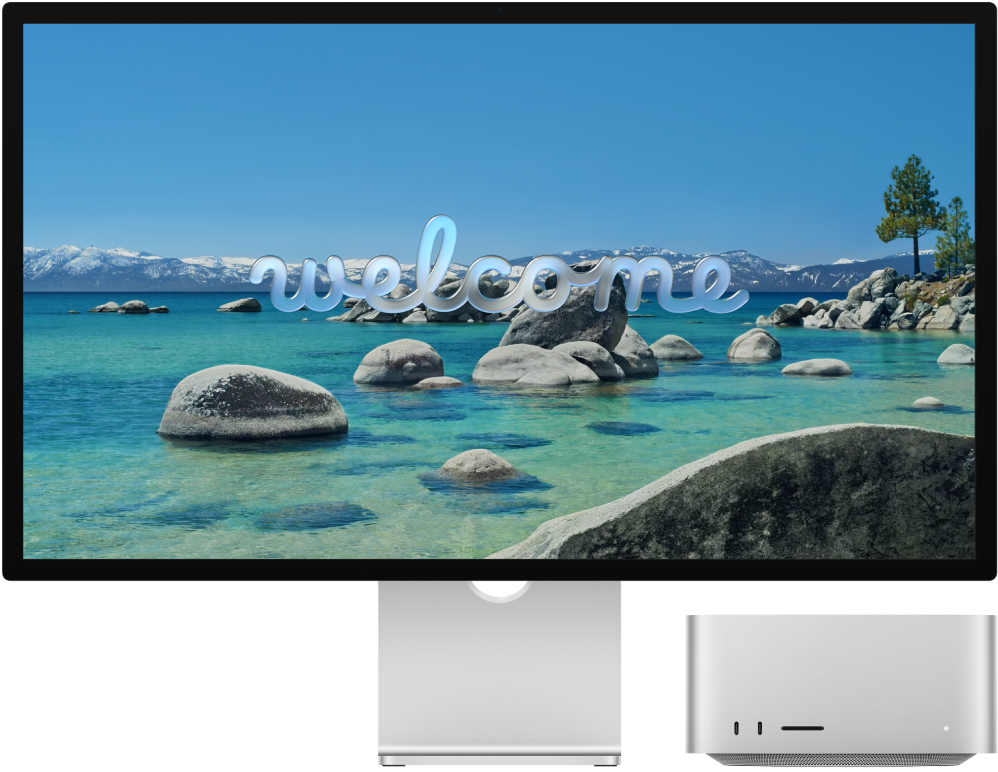
Başlamadan önce: Altında ve çevresinde yeterli hava sirkülasyonu olacak şekilde sert ve sağlam bir çalışma yüzeyi seçin. Güvenlik ve kullanım hakkında daha fazla bilgi için Apple Studio Display’inizle ilgili önemli güvenlik bilgileri ve Apple Studio Display’inizle ilgili önemli kullanım bilgileri konularına bakın.
1. Adım: Ekranınızı şebeke elektriğine bağlayın. Ekranınızla birlikte gelen güç kablosunu kullanarak Studio Display’inizi bir prize takın.
2. Adım: Ekranınızı Mac’inize bağlayın. Mac’inizi Studio Display’inizdeki (altında nokta bulunan) sunucuya giden Thunderbolt 5 (USB-C) kapısına 
Studio Display’de düğme yoktur ve elektrik prizine takılıp Mac’inize bağlandığında otomatik olarak açılır.

3. Adım: Standı ayarlayın. Ekranın yerleşik standının eğimini ve yüksekliğini, ekranın üstteki üçte birlik kısmı doğal göz seviyenizde veya bunun biraz altında kalacak şekilde ayarlayın. Daha fazla bilgi için Studio Display’inizin standını ayarlama konusuna bakın.
Satın alma sırasında Studio Display’inizi bir VESA montaj adaptörü ile yapılandırmayı seçtiyseniz kutuda gelen VESA Montaj Adaptörü Ayarlama Kılavuzu’na bakın.
Adım 4: Görüntü ayarlarını yapın. Studio Display’inizi Mac’inize bağladıktan sonra, ekran yansıtmayı açmak veya kapatmak, birden fazla ekranı düzenlemek ve yönetmek ve daha fazlasını yapmak için Sistem Ayarları’ndaki Ekran ayarlarını kullanın.
Mac’inizde Sistem Ayarları’na gidin, kenar çubuğunda Ekranlar’ı tıklayın, sonra değişikliklerinizi yapın. Daha fazla bilgi için Mac Kullanma Kılavuzu’ndaki Ekranlar ayarları bölümüne bakın.
5. Adım: Referans modunu değiştirme. Studio Display’inizdeki renk uzayı, beyaz nokta, gama ve parlaklık, birçok kullanım senaryosu için ideal olan saptanmış bir moda ayarlanır. Studio Display, aynı zamanda birden fazla ortam türünde tipik içerik yaratma iş akışlarını kapsayan birden fazla yerleşik referans modu (ön ayar olarak bilinir) içerir. HD, HD, SD video ve diğer ortam türlerinin prodüksiyon gereksinimlerine uymasını sağlamak için ekranınızla birlikte gelen referans modlarını kullanabilirsiniz. Her referans modu, ekranınızdaki renk uzayını, beyaz noktayı, gamayı ve parlaklığı ayarlar. Renk gamını, beyaz noktayı, parlaklığı ve aktarma işlevi işlemlerini ayarlayarak özel referans modları da yaratabilir ve bunları özel iş akışı gereksinimlerinize uygun hale getirebilirsiniz.
Referans modunu kullanma: Mac’inizde bir ön ayar referans modu seçmek için Sistem Ayarları’na gidin, kenar çubuğunda Ekranlar’ı
 tıklayın, Ön Ayar menüsünü tıklayın ve bir seçenek belirleyin. Daha fazla bilgi için Mac Kullanma Kılavuzu’ndaki Ekranlar ayarlarındaki Ön Ayar menüsünü kullanma konusuna bakın.
Özel referans modu yaratın: Özel bir referans modu oluşturmak için Mac’inizde Sistem Ayarları’na gidin, sonra kenar çubuğunda Ekranlar’ı
tıklayın. Ön Ayar açılır menüsünü tıklayın, Ön Ayarları Özelleştir’i seçin, sonra 

Sırada ne var?
Studio Display’inizi ayarladıktan sonra Studio Display’e ek ekran ve aksesuarlar bağlayabilirsiniz.