iPhone’da veya iPad’de Ambiyans Müziği ile gününüze arka plan müziği ekleme
İster bir göreve odaklanıyor ister gün ortasında sakin bir an yaratıyor isterseniz gece yatmadan önce rahatlıyor olun Ambiyans Müziği en uygun ortamı ayarlamaya yardımcı olabilir. Ana ekranınızdaki (veya Bugün Görüntüsü’ndeki) bir araç takımına tek bir dokunuşla şu dört ruh hâlinden birinde müzik çalabilirsiniz: Uyku, Rahatlatıcı, Üretkenlik veya Sağlık. Her bir ruh hâli için özel hazırlanmış farklı listeler arasından seçim yapabilirsiniz.
Ambiyans Müziği, Apple Music aboneliği olmadan kullanılabilir. Apple Music’e abone olursanız kendi Apple Music listelerinizi Ambiyans Müziği’ndeki dört ruh hâlinden istediğinize ekleyebilirsiniz.
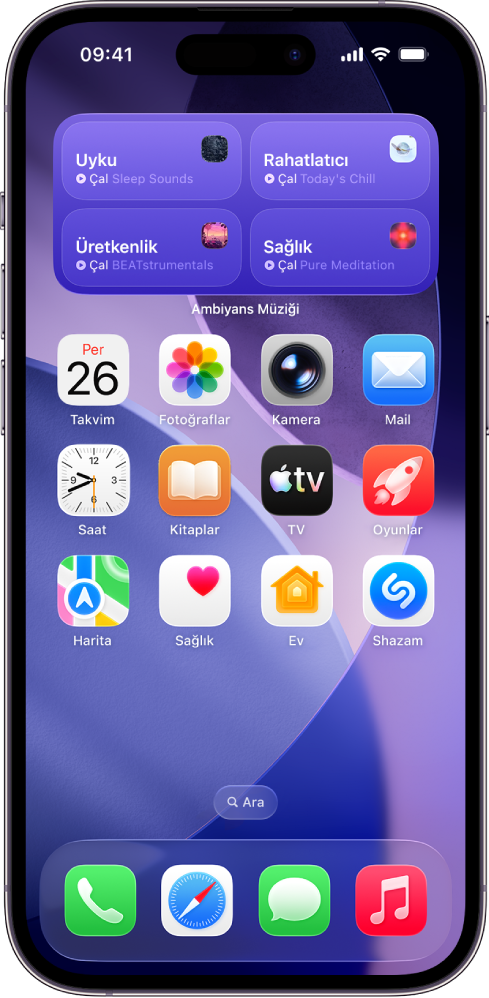
Ambiyans Müziği’ni Denetim Merkezi’nde veya Bekleme Modu’nda da çalabilirsiniz.
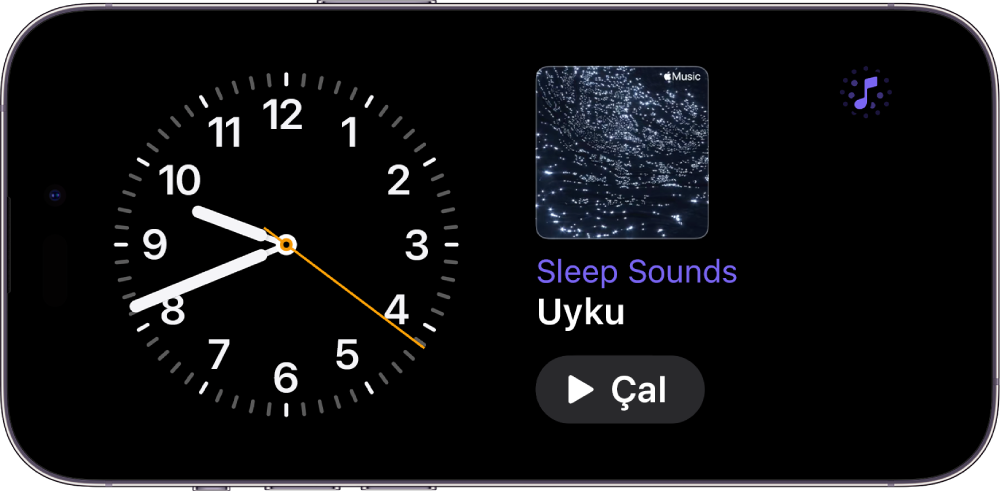
iPhone’da veya iPad’de Ambiyans Müziği araç takımı ekleme
Ambiyans Müziği araç takımları, iOS 26.4 veya daha yenisine sahip iPhone’larda ve iPadOS 26.4 veya daha yenisine sahip iPad’lerde desteklenir. Başlamadan önce aygıtınızın güncel olduğundan emin olun.
iPhone’unuzda veya iPad’inizde, Bugün Görüntüsü’ne ya da araç takımını eklemek istediğiniz ana ekran sayfasına gidin, sonra ekran arka planına dokunup uygulamalar titremeye başlayana dek parmağınızı basılı tutun.
Ekranın en üstünde Düzen’e dokunun, sonra araç takımı galerisini açmak için Araç Takımı Ekle’ye dokunun.
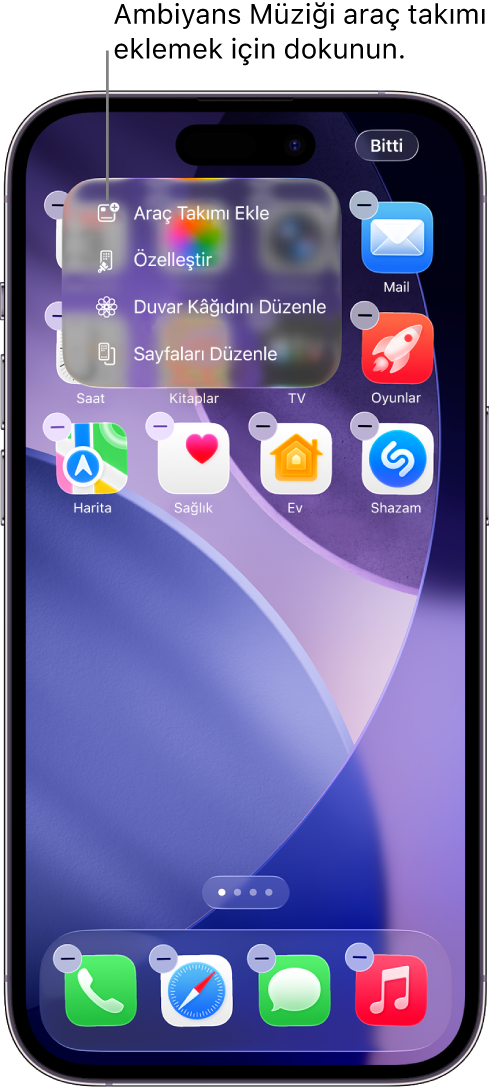
Uygulama listesinde Ambiyans Müziği’ni bulmak için kaydırın veya arama yapın, Ambiyans Müziği’ne dokunun, sonra boyut seçenekleri arasında kaydırın.
İstediğiniz boyutu gördüğünüzde ekranın en altındaki Araç Takımı Ekle’ye dokunun.
Uygulamalar hâlâ titrerken araç takımını ekranda istediğiniz yere sürükleyin, sonra Bitti’ye dokunun.
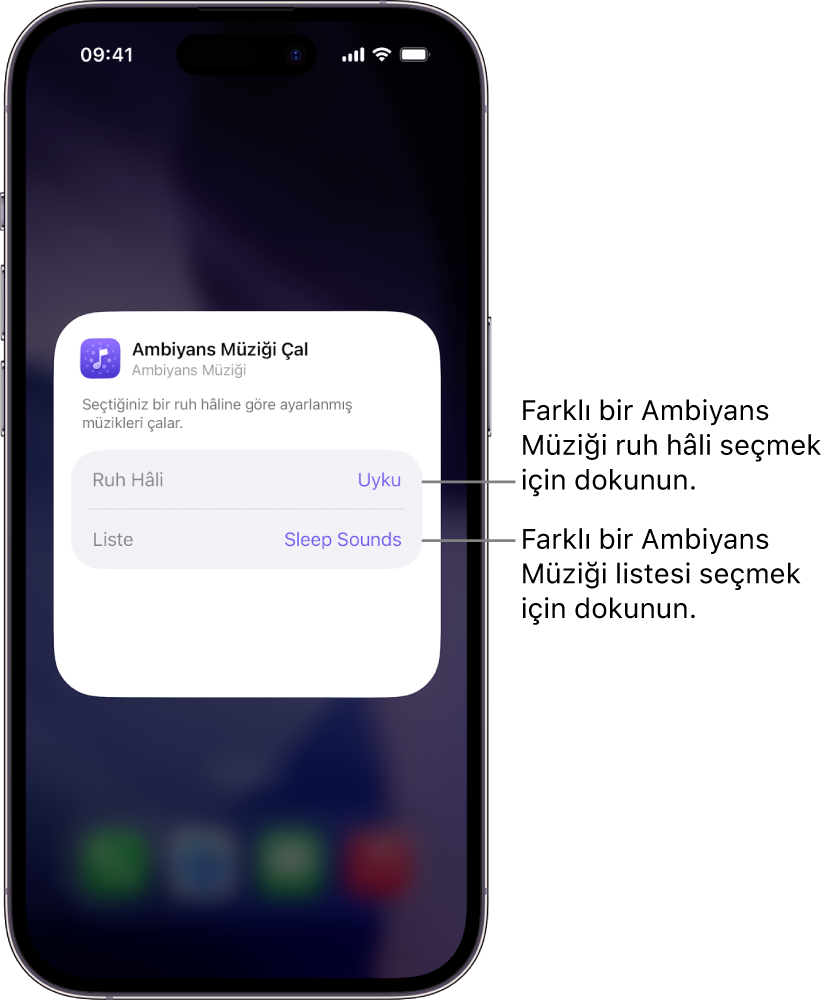
Küçük araç takımını seçtiyseniz Ruh Hâli ve Liste seçenekleri görünür. iPhone’da veya iPad’de bir araç takımını kullanarak farklı bir Ambiyans Müziği ruh hâli veya listesi seçme bölümüne bakın.

İpucu: Taşıtınızın ekranındaki Ambiyans Müziği araç takımını CarPlay ile veya Mac’inizdeki iPhone Yansıtma ile kullanabilirsiniz. iPhone Kullanma Kılavuzu’ndaki CarPlay’de araç takımlarını özelleştirme veya iPhone’unuzu Mac’inizden denetleme konusuna bakın.
iPhone’da veya iPad’de Ambiyans Müziği araç takımını kullanarak müzik çalma
Henüz yapmadıysanız iPhone’unuzun veya iPad’inizin ana ekranına bir Ambiyans Müziği araç takımı ekleyin.
Ana ekranınızda aşağıdakilerden birini yapın:
Küçük araç takımını kullanarak Ambiyans Müziği çalma: Ambiyans Müziği araç takımında
 simgesine dokunun. Çalmayı durdurmak için
  simgesine dokunun.
Orta boyutta araç takımını kullanarak Ambiyans Müziği çalma: Ambiyans Müziği araç takımında Uyku, Rahatlatıcı, Üretkenlik veya Sağlık ruh hâline dokunun. Çalmayı durdurmak için ruh hâline yeniden dokunun.
Ambiyans Müziği çalarken Dynamic Island’a dokunarak çalma denetimlerini görüntüleyebilirsiniz. Çalma denetimlerini görüntülemek için küçük araç takımına da dokunabilirsiniz.
iPhone’da veya iPad’de bir araç takımını kullanarak farklı bir Ambiyans Müziği ruh hâli veya listesi seçme
Henüz yapmadıysanız iPhone’unuza veya iPad’inize Ambiyans Müziği araç takımını ekleyin.
Ana ekranınızda Ambiyans Müziği araç takımını basılı tutun, sonra Araç Takımını Düzenle’ye dokunun.
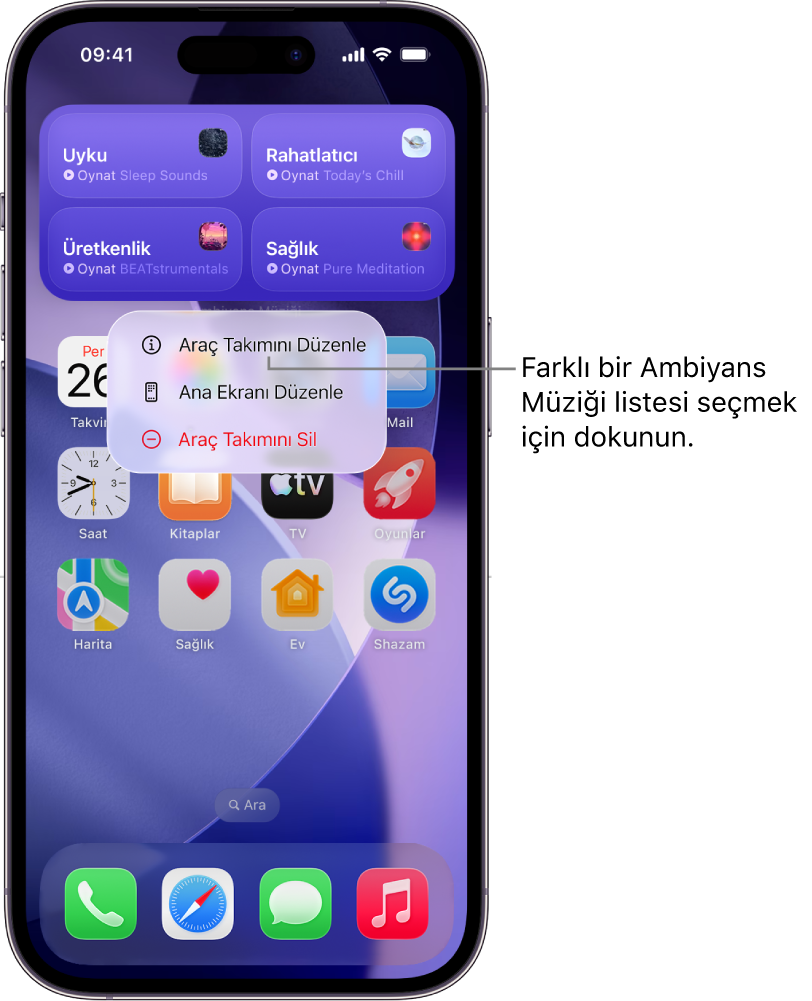
Aşağıdakilerden birini yapın:
Küçük araç takımında: Şu anki seçime dokunun (Ruh Hâli satırında), sonra Uyku, Rahatlatıcı, Üretkenlik veya Sağlık seçeneğine dokunun. Ardından, şu anki seçime dokunun (Liste satırında), sonra da önerilen bir listeye veya Apple Music arşivinizdeki bir listeye dokunun.
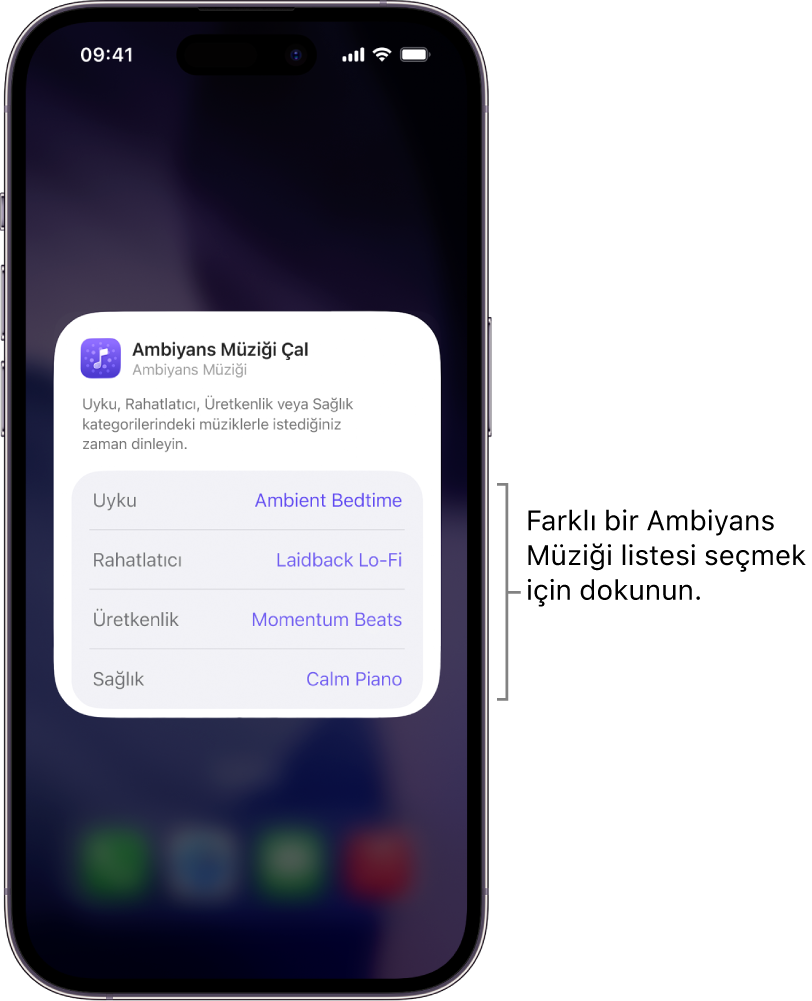
Orta boyuttaki araç takımında: Şu anki seçime dokunun (Uyku, Rahatlatıcı, Üretkenlik veya Sağlık satırında), sonra önerilen bir listeye veya Apple Music arşivinizdeki bir listeye dokunun.
Not: Apple Music listeleri yalnızca aboneyseniz kullanılabilir. Apple Music’e abone olma adlı Apple Destek makalesine bakın.


iPhone’da veya iPad’de Ambiyans Müziği’ni Denetim Merkezi’ne ekleme
iPhone’unuzda veya iPad’inizde Denetim Merkezi’ni açma:
Face ID’li bir iPhone’da: Sağ üst kenardan aşağı kaydırın.
Ana Ekran düğmeli bir iPhone’da: En alttan yukarı kaydırın.
Denetimleri düzenlemeye başlamak için Denetim Merkezi’nin sol üst köşesindeki
 simgesine dokunun.
Ekranın en altında Denetim Ekle’ye dokunun.
Uygulama listesinde Ambiyans Müziği’ni bulmak için kaydırın veya arama yapın, sonra bir ruh hâline (Uyku, Rahatlatıcı, Üretkenlik veya Sağlık) dokunun.
Araç takımını ekranda istediğiniz yere sürükleyin, sonra Denetim Merkezi’ni kapatın.
Face ID’li bir iPhone’da: En alttan yukarı kaydırın.
Ana Ekran düğmeli bir iPhone’da: Aşağı kaydırın veya Ana Ekran düğmesine basın.
Başka Ambiyans Müziği ruh hâlleri eklemek için 1 ila 5 arasındaki adımları yineleyin.
iPhone’da veya iPad’de Denetim Merkezi’ni kullanarak Ambiyans Müziği çalma
Henüz yapmadıysanız iPhone’unuzdaki veya iPad’inizdeki Denetim Merkezi’ne Ambiyans Müziği’ni ekleyin.
Denetim Merkezi’ni açma:
Face ID’li bir iPhone’da: Sağ üst kenardan aşağı kaydırın.
Ana Ekran düğmeli bir iPhone’da: En alttan yukarı kaydırın.
Ambiyans Müziği denetimine dokunun.
Çalmayı durdurmak için denetime yeniden dokunun.
Müzik çalarken Dynamic Island’a dokunarak çalma denetimlerini görüntüleyebilirsiniz.
iPhone’da veya iPad’de Denetim Merkezi’ni kullanarak farklı bir Ambiyans Müziği listesi seçme
Henüz yapmadıysanız iPhone’unuzdaki veya iPad’inizdeki Denetim Merkezi’ne Ambiyans Müziği’ni ekleyin.
Denetim Merkezi’ni açma:
Face ID’li bir iPhone’da: Sağ üst kenardan aşağı kaydırın.
Ana Ekran düğmeli bir iPhone’da: En alttan yukarı kaydırın.
Denetim Merkezi’nde, Ambiyans Müziği denetiminin ortasına dokunun. (
 simgesine dokunulduğunda denetim kaldırılır.)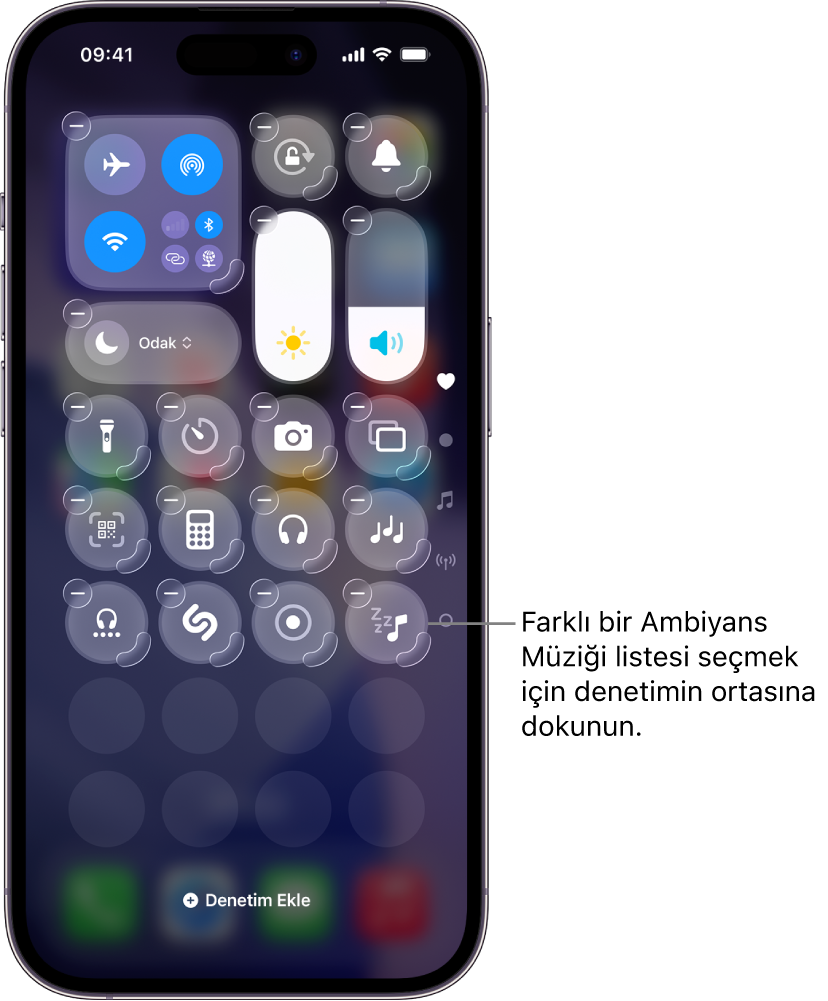
Şu anki seçime dokunun (Liste satırında), sonra önerilen bir listeye veya Apple Music arşivinizdeki bir listeye dokunun.
Not: Apple Music listeleri yalnızca aboneyseniz kullanılabilir. Apple Music’e abone olma adlı Apple Destek makalesine bakın.

iPhone’da Ambiyans Müziği araç takımını Bekleme Modu’na ekleme
iPhone’unuzda Bekleme Modu’nu kullanıyorsanız doğru listeyi aramak zorunda kalmadan Ambiyans Müziği’ni hızlı bir şekilde çalmak veya duraklatmak için bir araç takımı ekleyebilirsiniz.
iPhone’unuzda Bekleme Modu’nu başlatın.
Ambiyans Müziği araç takımıyla değiştirmek istediğiniz araç takımını basılı tutun.
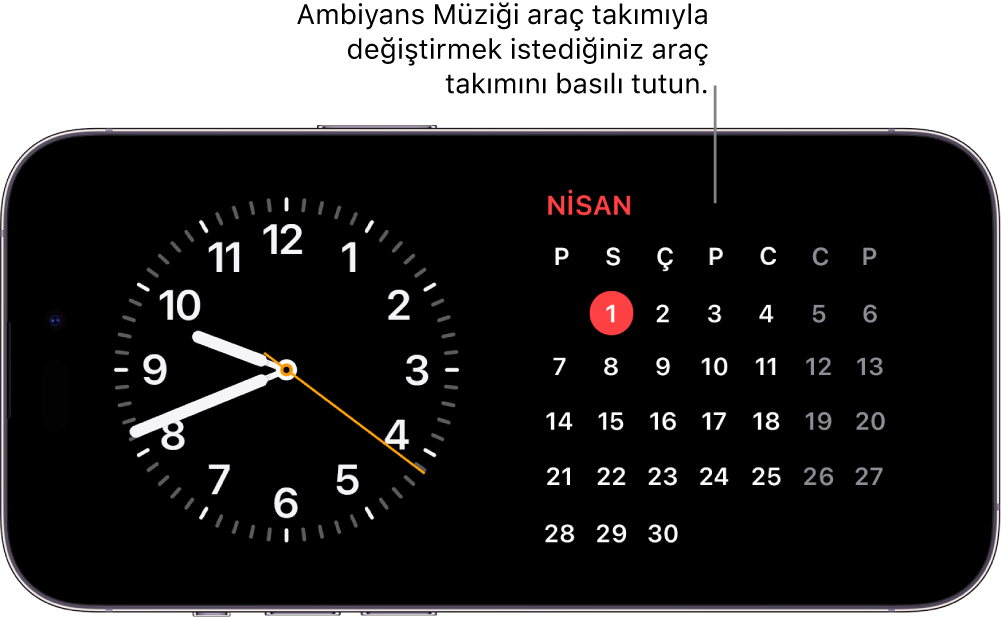
Sol üst köşedeki
simgesine dokunun, uygulama listesinde Ambiyans Müziği’ne dokunun, sonra Araç Takımı Ekle’ye dokunun.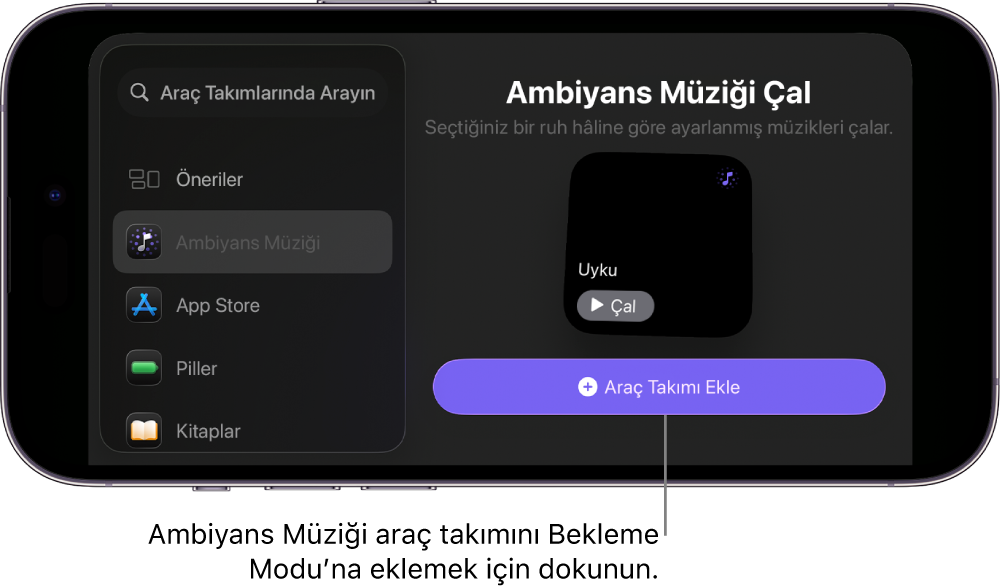
Ambiyans Müziği araç takımı Bekleme Modu’na eklenir.
Araç takımında çalmayı başlatmak için Çal’a, duraklatmak için ise Duraklat’a dokunun.
Müzik çalarken ekranın en üstündeki hareketli ölçere
 dokunarak müzik çaları gösterebilirsiniz. Çaları gizlemek için ekranın en altından yukarı kaydırın.


iPhone’da veya iPad’de Ambiyans Müziği’ni belirli bir saatte duraklatma
Ambiyans Müziği’ni uykuya dalmak için kullanıyorsanız ses çalmanın duraklatılacağı bir saat belirtebilirsiniz.
iPhone’unuzda veya iPad’inizde aşağıdakilerden birini yapın:
Siri’den çalmayı durdurmasını isteme: “Müziği bir saat sonra durdur” gibi bir şey söyleyin.
Çalmayı durdurmak için sayaç ayarlama: Saat uygulamasına
 gidin, Sayaçlar’a dokunun, sonra bir süre ayarlayın. Sonra, Sayaç Bitince’ye dokunun, ses listesinin en altındaki Çalmayı Durdur’a dokunun, Ayarla’ya dokunun, sonra sayacı başlatmak için Başlat’a dokunun.
Not: Sayaç Bitince’yi Çalmayı Durdur’a ayarladıktan sonra aynı ayar sonraki sayaçlara da uygulanır. Gerekirse bir ses çalmak için Sayaç Bitince ayarını değiştirmeyi unutmayın.
iPhone Kullanma Kılavuzu’ndaki iPhone’daki Saat’te sayaç ayarlama veya iPad Kullanma Kılavuzu’ndaki iPad’deki Saat’te sayaç ayarlama konusuna bakın.
İpucu: AirPods 4, AirPods Pro 2 veya AirPods Pro 3 kulaklığınız varsa iPhone’unuzu veya iPad’inizi kullanarak Ambiyans Müziği veya başka sesleri dinlerken uykuya daldığınızda sesin otomatik olarak duraklatılmasını seçebilirsiniz. AirPods Kullanma Kılavuzu’ndaki AirPods veya AirPods Pro için ayarları değiştirme konusuna bakın.