Mac için Numbers Kullanma Kılavuzu
- Hoş Geldiniz
- Yenilikler
-
- Numbers’ı kullanmaya başlama
- Görüntülere, grafiklere ve diğer nesnelere giriş
- Hesap tablosu yaratma
- Hesap tablolarını açma veya kapatma
- Şablonları kişiselleştirme
- Sayfaları kullanma
- Değişiklikleri geri alma veya yineleme
- Hesap tablonuzu kaydetme
- Hesap tablosunu bulma
- Hesap tablosunu silme
- Hesap tablosunu yazdırma
- Sayfanın arka planını değiştirme
- Numbers için Touch Bar
- Numbers gizlilik ve analiz ayarlarını değiştirme
-
- Hesap tablosunu gönderme
- Ortak çalışmaya giriş
- Başkalarını ortak çalışmaya davet etme
- Paylaşılan bir hesap tablosunda ortak çalışma
- Paylaşılan bir hesap tablosundaki en son etkinlikleri görme
- Paylaşılan bir hesap tablosunun ayarlarını değiştirme
- Bir hesap tablosunu paylaşmayı durdurma
- Paylaşılan klasörler ve ortak çalışma
- Ortak çalışmak için Box’ı kullanma
-
- Numbers ile iCloud’u kullanma
- Bir Excel veya metin dosyasını içe aktarma
- Excel veya başka bir dosya biçimini dışa aktarma
- Hesap tablosu dosyasının boyutunu azaltma
- Büyük bir hesap tablosunu paket dosyası olarak kaydetme
- Bir hesap tablosunun daha eski bir sürümünü geri yükleme
- Hesap tablosunu taşıma
- Hesap tablosunu kilitleme
- Hesap tablosunu parolayla koruma
- Özel şablonları yaratma ve yönetme
- Telif Hakkı

Mac’teki Numbers’da görüntü galerisi ekleme
Görüntü galerisi ile, bir fotoğraf koleksiyonunu ve SVG görüntülerini tek bir yerde (tablo hücresi hariç) görüntüleyebilirsiniz; böylece tek seferde yalnızca bir tane gösterilir. Daha sonra slayt sunusu genelinde görüntüleri istediğiniz gibi tıklayabilirsiniz.
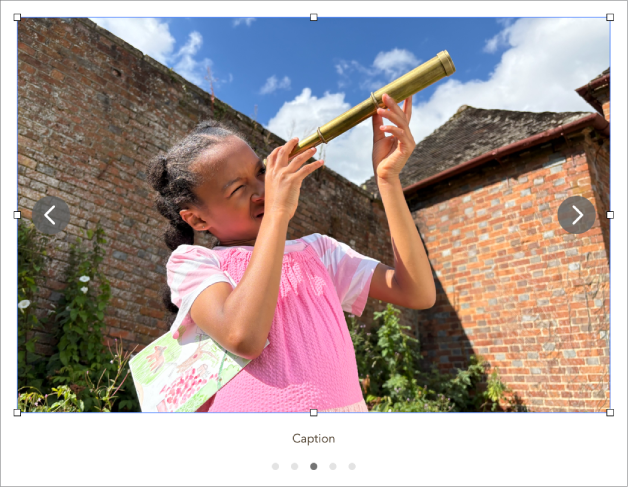
Not: Görüntü galerilerinde gösterilen SVG görüntüleri birleştirilemez veya parçalarına ayrılamaz.
Mac’inizde Numbers uygulamasına
gidin.Bir hesap tablosunu açın, araç çubuğunda bulunan
 simgesini tıklayın, sonra Görüntü Galerisi Ekle’yi seçin.
Görüntü galerisini sürükleyerek hesap tablosundaki yerini değiştirin; seçim tutamaklarından birini sürükleyerek de büyüklüğünü değiştirin.
Görüntü eklemek için onları bilgisayarınızdan görüntü galerisine sürükleyin.
Görüntü galerisini özelleştirmek için hala seçili olduğundan emin olun ve sonra aşağıdakilerden birini yapın:
Görüntünün konumunu veya büyütme düzeyini ayarlama: Hesap tablosunda görüntüyü çift tıklayın, sonra onu çerçevede taşımak için sürükleyin. Büyütmek veya küçültmek için sürgüyü sürükleyin.
Görüntüleri yeniden sıralama: Biçim
 kenar çubuğunda Galeri sekmesini tıklayın, sonra görüntü küçük resimlerini yeniden sıralamak için sürükleyin.
Yardımcı teknolojiler (örneğin VoiceOver) tarafından kullanılabilen bir görüntü açıklaması ekleyin: Biçim
kenar çubuğundaki Galeri sekmesini tıklayın, sonra bir görüntü küçük resmini tıklayın. Görüntü Açıklaması metin kutusuna metninizi girin. Görüntü açıklaması, hesap tablonuzun herhangi bir yerinde görünmez.Bir görüntü galerisine başlık eklemenin yanı sıra ayrı ayrı görüntülere veya tüm görüntülere resim yazıları da ekleyebilirsiniz. Nesnelere resim yazısı veya başlık ekleme konusuna bakın.
Görüntü galerisinde dolaşmak için
 simgesini veya
  simgesini tıklayın.
Galerideki bir görüntüyü silmek için Biçim kenar çubuğunda Galeri sekmesini tıklayın, görüntü küçük resmini tıklayın, sonra Sil’e basın.