
Mac’teki Mesajlar’da görüntüleri gönderme
Başkalarına mesaj gönderirken arşivinizden fotoğraf ve videolar, Tapback’ler, GIF’ler, Memoji ve çıkartmalar ekleyerek deneyiminizi onlarla paylaşın.
Not: Mac’inizin (veya aile üyenizin Mac’inin) ve diğer Apple aygıtlarının hassas içeriklerle ilgili uyarılar almasını ve gönderilmeden ya da alınmadan önce sizi uyarmasını sağlayabilirsiniz. Ekran Süresi’nde İletişim Güvenliği’ni açma veya kapatma ve İstenmeyen hassas içerikli görüntüleri ve videoları görmekten kaçınma konularına bakın.
Fotoğraf, video ve hareketli GIF’ler gönderme
Fotoğraflar (Live Photo’lar dahil), videolar ve hareketli GIF görüntüleri gibi öğeler gönderip alabilirsiniz. Bu öğeleri doğrudan yazışmada veya Bilgi görüntüsünde görüntüleyebilirsiniz.
Mac’inizde Mesajlar uygulamasına
gidin.Bir yazışma seçin.
Mesaj alanının solundaki
 simgesini (en alta doğru) tıklayıp şunlardan birini yapın:
Arşivinizden bir fotoğraf veya video ekleyin: Fotoğraflar‘ı tıklayın. Fotoğrafları veya videoları mesaj alanına da sürükleyebilir ya da kopyalayıp yapıştırabilirsiniz.
GIF görüntüsü ekleyin: #Görüntüleri tıklayın, sonra popüler bir görüntü seçin veya anahtar sözcükle arama yapın. GIF’in döngüsel canlandırmasını kapatmak için Ekran hareketini durdurma veya azaltma konusuna bakın.
Not: #görüntüler’deki GIF’ler yalnızca Apple aygıtlarındaki Mesajlar uygulamasında canlandırılır.
Fotoğraf veya video ile birlikte yazılı bir mesaj da dahil etmek için mesajı alana yazın, sonra Return tuşuna basın.
Gönderilen fotoğrafları, videoları ve GIF’leri görüntüleme ve kaydetme
Mac’inizde Mesajlar uygulamasına
gidin.Gönderilmiş fotoğraflar, videolar veya GIF’ler içeren bir yazışma seçin.
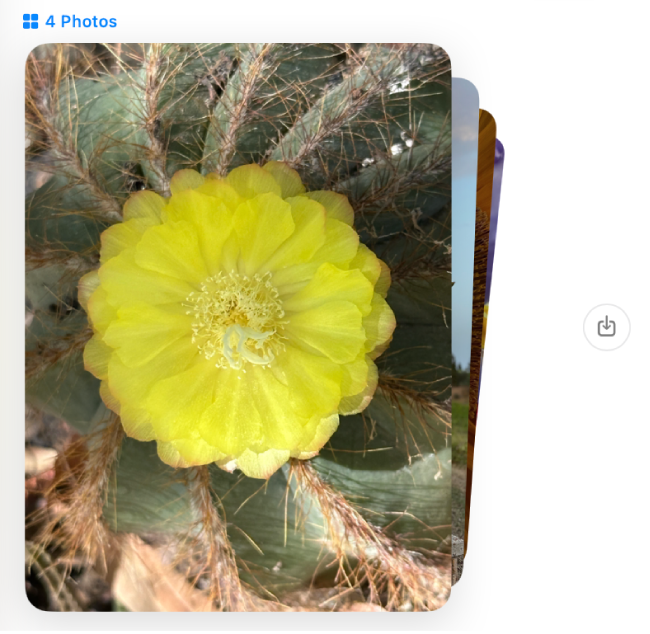
Aşağıdakilerden herhangi birini yapın:
İncelemek için kaydırma: Dört veya dörtten fazla fotoğraf gönderirseniz veya alırsanız bunlar bir fotoğraf yığını şeklinde görünür. İzleme dörtgeniniz ya da Magic Mouse’unuz varsa, her bir fotoğrafı açmadan görebilmek için belge grubu üzerinde iki parmağınızla sola veya sağa kaydırın.
Her bir fotoğrafı bir ızgarada görme: Yığını Kontrol tuşuna basarak tıklayın, sonra Izgarayı Göster’i seçin. Yazışmaya dönmek için
 simgesini tıklayın.
Fotoğrafları veya videoları kaydetme: Fotoğrafın, fotoğraf yığınının veya videonun yanındaki
 simgesini tıklayarak onu fotoğraf arşivinize kaydedebilirsiniz. Alternatif olarak, yazışma ayrıntıları görüntüsünden masaüstünüze sürükleyin. Mail, Safari ve diğer uygulamalardan fotoğrafları Fotoğraflar’a aktarma konusuna bakın.
iCloud’da Mesajlar’ı açarsanız, gönderdiğiniz ve aldığınız tüm fotoğraflar ve videolar iCloud’da saklanır.
Bir mesajda aldığınız GIF’i daha sonra tekrar kullanmak için kaydedin: Kontrol tuşuna basarak GIF’i tıklayın, sonra Kaydet’i seçin. GIF, Fotoğraflar uygulamasına kaydedilir.
Tapback ile tepki verme
Tapback‘ler, bir mesaja kalp, başparmak yukarı veya başparmak aşağı, kahkaha, ünlem işaretleri, soru işareti gibi etkileyici simgeler ve emoji gibi bir yanıt göndermek için hızlı ve kolay bir yol sunar. Özel bir çıkartmayı veya Memoji’yi dahi Tapback olarak kullanabilirsiniz.
Bir mesaja yalnızca bir Tapback ekleyebilirsiniz. Daha fazla görüntü eklemek için mesaja ek çıkartmalar iliştirebilirsiniz.

Mac’inizde Mesajlar uygulamasına
gidin.Bir yazışma seçin.
Mesajı basılı tutun veya Kontrol tuşuna basarak tıklayın, sonra önerilen bir Tapback’i veya aşağıdakilerden birini seçin:
Başka bir emoji:
 simgesini tıklayın.
Apple Intelligence açıksa Genmoji adı verilen özel bir emoji yaratabilirsiniz.
Çıkartma:
simgesini tıklayın, sonra  simgesini tıklayın.
Aşağıdakilerden herhangi birini yapın:
Farklı bir Tapback kullanma: Tapback’nizi tıklayın, sonra farklı bir emojiyi, Memoji’yi veya çıkartmayı seçin.
Tapback’i silme: Tapback’inizi tıklayın, sonra mavi vurguyu kaldırmak için aynı Tapback’i tıklayın.
Tapback’i kimin gönderdiğini bulma: Mesajda birden fazla Tapback varsa bunlar yığın olarak görünür. Kimin hangi Tapback‘i eklediğini bulabilirsiniz. Bir Tapback’i tıklayın. Tapback’ler, yazışmanın üst tarafında, onları gönderen kişilerin fotoğraflarıyla birlikte görünür.
Tapback, yazışmada belirli bir mesaja iliştirilir ve bu yazışmada bulunan herkes tarafından görülebilir. Yalnızca kendi eklediğiniz Tapback’leri düzenleyebilir veya silebilirsiniz.
İpucu: En son gelen mesaja bir klasik Tapback göndermek için Komut-T tuşlarına basın, sonra bir sayı tuşuna (1 - 6) basın.
Kendi Memoji’nizi yaratma
Kişiliğinize uyan kişiselleştirilmiş bir Memoji yaratabilir, sonra da mesajlarınızda ruh hâlinizi ifade etmek için çıkartma olarak gönderebilirsiniz.

Mac’inizde Mesajlar uygulamasına
gidin.Bir yazışma seçin.
Mesaj alanının solundaki
simgesini (en alta doğru) tıklayıp Çıkartmalar’ı seçin, sonra  simgesini seçin.
Aşağıdakilerden birini yapın:
İlk Memoji’nizi yaratma:
 simgesini tıklayın, sonra Memoji’nizi yaratmak ve özelleştirmek için ekrandaki yönergeleri izleyin.
Daha fazla Memoji yaratma:
 simgesini tıklayın, sonra Yeni Memoji’yi seçin.
Sol taraftaki Ten’den Gövde’ye çeşitli kategorileri tıklayarak, sonra sağdaki seçenekleri kullanarak Memoji’nizi tasarlayın.
Bitti’yi tıklayın, sonra Memoji’niz için bir poz seçmek üzere kaydırın.
Ayrıca Memoji’nizi oturum açma penceresinde kullanabilir ve Genmoji ile kendi emojinizi yaratabilirsiniz.
Çıkartma gönderme
iOS 17, iPadOS 17 veya daha yenisine sahip iPhone’unuzda ya da iPad’inizde kendi fotoğraflarınızdan yarattığınız Canlı Çıkartmalar’ı paylaşabilirsiniz. Ayrıca kendi Memoji’nizi doğrudan Mac’inizde yaratabilir, ardından herhangi bir mesajda kendi kişiselleştirilmiş Memoji çıkartmalarınızı gönderebilirsiniz.
Not: Çıkartma gönderme her ülkede veya bölgede kullanılamayabilir.
Mac’inizde Mesajlar uygulamasına
gidin.Bir yazışma seçin.
Mesaj alanının solundaki
simgesini (en alta doğru) tıklayıp Çıkartmalar’ı seçin, sonra aşağıdakilerden birini seçin:Son kullanılan:
 simgesini tıklayın.
Canlı Çıkartmalar:
simgesini tıklayın, sonra iOS 17, iPadOS 17 veya daha yenisine sahip iPhone ya da iPad’de yarattığınız bir Canlı Çıkartma’yı seçin.Memoji:
simgesini tıklayın, sonra birçok Memoji çıkartması arasından seçim yapın veya kişiselleştirilmiş çıkartmalar için kendi Memoji’nizi yaratın.
Çıkartma ile birlikte yazılı bir mesaj da dahil etmek için mesajı alana yazın, sonra Return tuşuna basın.
İsteğe bağlı olarak, yazışmada bir mesajın en üstündeki çıkartmaları sürükleyebilir ya da belirli bir mesajı Kontrol tuşuyla tıklayıp sonra Çıkartma Ekle’yi seçebilirsiniz. Mesajın en üstüne bir çıkartma ekledikten sonra onu dolaştırabilirsiniz. (Çıkartmalardaki güncellemeleri görebilmeniz için sizin ve alıcılarınızın iOS 17.2, iPadOS 17.2, macOS 14.2, visionOS 1 veya daha yenisini kullanıyor olmanız gerekir.)
Biri size kendi yarattığı, beğendiğiniz bir çıkartma gönderdiğinde, bu çıkartmayı daha sonra yeniden kullanmak üzere kaydedebilirsiniz. Balonu veya çıkartmayı Kontrol tuşuna basarak tıklayın, sonra Çıkartmalar’a Kaydet’i veya Çıkartma Ayrıntıları’nı seçin. Çıkartma Ayrıntıları da çıkartmayı kimin ne zaman gönderdiğini görmenizi sağlar.
Çıkartmalar hakkında daha fazla bilgi için iPhone veya iPad kullanma kılavuzuna bakın.
Not: Mac’inizin (veya aile üyenizin Mac’inin) ve diğer Apple aygıtlarının hassas içeriklerle ilgili uyarılar almasını ve gönderilmeden ya da alınmadan önce sizi uyarmasını sağlayabilirsiniz. Ekran Süresi’nde İletişim Güvenliği’ni açma veya kapatma ve İstenmeyen hassas içerikli görüntüleri ve videoları görmekten kaçınma konularına bakın.
iCloud’da Mesajlar’ı açarsanız, gönderdiğiniz ve aldığınız tüm fotoğraflar ve videolar iCloud’da saklanır.