
Paylaşılan iPad’i hazırlama
Paylaşılan iPad’i kullanıcı sayısına göre yapılandırdıktan ve içerikleri önbelleğe almayı ayarladıktan sonra Paylaşılan iPad’i nasıl kullanacağınızı öğrenebilirsiniz.
iPadOS’i ve uygulamaları güncelleme
Paylaşılan iPad’de iOS, iPadOS ve uygulama güncellemeleri yalnızca mobil aygıt yönetimi (MDM) çözümü tarafından başlatılabilir. Bu yüzden, güncellemelerin kullanıcılarınız ve ağ üzerindeki etkisini en aza indirmek için çalışma saatleri dışında gerçekleştirilmesi önerilir.
İçerikleri önbelleğe alma
İçerikleri önbelleğe alma Paylaşılan iPad için son derece önemlidir. İçerikleri önbelleğe almayı, iCloud verilerini (iCloud Fotoğrafları ve CloudKit özellikli uygulamalar da dahil olmak üzere) önbelleğe alacak şekilde ayarlarsanız Paylaşılan iPad, verileri, önbelleğe alma servisi yoluyla iCloud’a kaydeder. Kullanıcının verileri macOS 10.13 veya daha yenisi tarafından önbelleğe alınırsa Paylaşılan iPad, bu verileri iCloud’dan indirmek yerine yerel olarak alabilir.
Kullanıcı iPad’den çıkış yaptığında bu veriler yerel olarak tutulur ve iCloud’da otomatik olarak görünür. Bu kullanıcı farklı bir iPad’e giriş yaptığında, verileri iCloud’dan veya App Store’daki bulut tabanlı saklama alanı kullanan diğer uygulamalar tarafından indirilir.
Kullanıcıların her zaman aynı aygıta döneceğini planlamanız önerilir. Paylaşılan iPad’in ve Derslik uygulamasının akıllı önbelleğe alma özelliğinin kullanılmasıyla, kullanıcı bir gün çıkış yapıp ertesi gün en son kullandığı iPad ile yeniden giriş yapabilir. Verileri hala aynı iPad’de olduğundan bu işlem kaldıkları yerden hızla devam etmelerine olanak tanır.
Uygulama alanı konuları
Paylaşılan iPad’e kaç kullanıcının giriş yapabileceğini düşünmeden önce, kullanıcılara ne kadar saklama alanı kaldığını görüntüleyebilmeniz için iPad’in tüm uygulamalar ve belgelerle birlikte ayarlandığından emin olun. Örneğin, 128 GB saklama alanına sahip bir iPad’iniz varsa gerekli uygulamaları ve belgeleri yükleyip ardından kalan saklama alanını görüntüleyin. Uygulamaların bazıları video düzenleme gibi yüksek hacimli görevler için kullanılacaksa kullanıcı sayısını düşük tutun.
Kullanıcı alanı konuları
iPadOS 13.4 veya daha sonraki sürümlerde, her bir kullanıcı için ayrılmış maksimum saklama alanını belirlemek ya da bir aygıtta tek seferde saklanabilecek maksimum kullanıcı sayısını ayarlamak için MDM çözümünüzü kullanarak Paylaşılan iPad’i ayarlayabilirsiniz. Hiçbiri ayarlanmamışsa Paylaşılan iPad bunu otomatik olarak 10 kullanıcıya ayarlar.
iPadOS yüklendikten sonra Paylaşılan iPad, saklama alanını aygıtın kapasitesine göre ayırır:
Saklama kapasitesi 32 GB olan aygıtlar: Sistem için 10 GB, uygulamalar ve ortamlar için 8 GB. Kalan saklama alanı, kullanıcı başına minimum 1 GB olmak üzere tanımlı kullanıcı sayısına bölünür.
64 GB veya üstü saklama kapasitesine sahip aygıtlar: Sistem için 10 GB, uygulamalar ve ortamlar için 16 GB. Kalan saklama alanı, kullanıcı başına minimum 2 GB olmak üzere tanımlı kullanıcı sayısına bölünür.
Yukarıdaki minimum değerlerin kullanılması iyi bir kullanıcı deneyimi garantilemeye yardımcı olur, bununla birlikte birçok dağıtım için bu minimum değerlerin bir sınırlama faktörü olmaması gerekir. Örneğin 128 GB iPad’de bu değeri beş kullanıcı olarak belirtirseniz her kullanıcının yaklaşık 20,4 GB yerel saklama alanı olur.
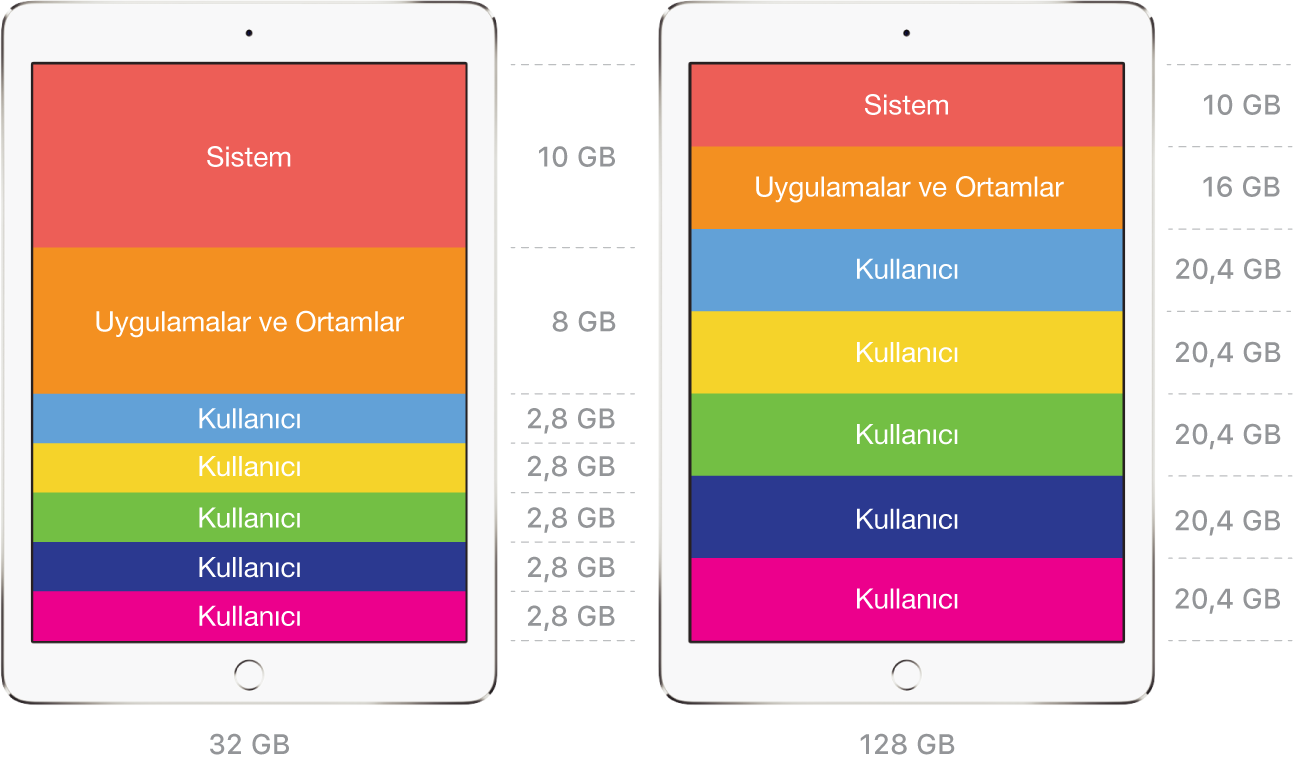
Her bir uygulamanın sakladığı kullanıcı sayısını ya da uygulama ve verilerin tam sayısını ve büyüklüğünü bilmiyorsanız Paylaşılan iPad’i saptanmış ayarla ayarlayın. Kullanıcı başına ne kadar saklama alanı kullanıldığını anladıktan sonra MDM çözümünüz şunları yapabilir:
Ayırma isteği ayarlama
İstenen kullanıcı sayısı için yerel saklama alanını eşit şekilde bölen kullanıcı sayısını belirtme
Ayırma isteklerini veya belirtilen kullanıcı sayısını sıfırlama (Öncelikle kullanıcıların aygıttan silinmesi gerekir)
Apple Developer web sitesi: SharedDeviceConfiguration ayarları konusuna bakın.
Not: Önbelleğe alınan kullanıcı sayısını maksimuma çıkarmak, iCloud ile iletişimi en aza indirmek ve daha hızlı giriş yapma deneyimi sunmak için kullanıcılara yönelik maksimum saklama değerini mümkün olduğunca düşük ayarlamanız önerilir.
Uygulamaları seçme
Paylaşılan iPad için en iyi duruma getirilmiş içerik yaratma uygulamalarını seçmek önemlidir. Bu uygulamalar, Apple Okul Yönetimi Kullanma Kılavuzu’nun Uygulamalar ve Kitaplar bölümünde belirtilir. Uygulama açıklamasının altında “Paylaşılan iPad için en iyi duruma getirilmiş” (Optimized for Shared iPad) işaretine bakın.
Bu gösterime sahip uygulamalar kullanıcı tarafından oluşturulan içerikleri iCloud’a kaydeder. Bu içeriklere diğer Paylaşılan iPad aygıtlar tarafından ve iCloud.com üzerinden erişilebilir.
Bu gösterime sahip olmayan uygulamalar, yalnızca önemli verileri yerel olarak saklamadıkları sürece Paylaşılan iPad’de çalışabilir. Uygulama dosyası yönetimi ve veri depolama, olası sorunlardan kaçınmak için ortamınızda test edilmelidir.
Uygulamaları dağıtma
Paylaşılan iPad kullanıcıları tarafından kullanılabilecek uygulamalar için, Paylaşılan iPad aygıtlarının tümüne bu uygulamaları dağıtmanız önerilir. Böylece, okul saatlerinde uygulama yükleme nedeniyle oluşabilecek ağ trafiği en aza indirilmiş olur. Kullanıcılar Paylaşılan iPad’deki uygulamaları silemediklerinden belirli uygulamaları göstermek veya gizlemek için mobil aygıt yönetimini (MDM) kullanabilirsiniz. Bu şekilde belirli öğrenci gruplarının öğrenme ortamını özelleştirebilirsiniz.
Saat Dilimi
Paylaşılan iPad’de ilk saat dilimini ayarlamak için aygıtı bir Mac’e bağlamanız gerekir.
Parolaları kaydetme
iPad’e Otomatik Doldur özelliği için izin verilen alanı belirten bir kullanıcı konfigürasyonu profili yüklenmediği sürece kullanıcılar Safari Otomatik Doldur’u kullanarak parola kaydedemez. Apple Developer web sitesi: Etki Alanları bölümüne bakın.
Konfigürasyon profilleri
Listelenen veriler için hassas kullanıcı bilgileri (sertifikalar ve parolalar gibi) hariç tutulduğu sürece Web Kupürleri verisi ve aşağıdaki veriler Paylaşılan iPad’deki kullanıcı profillerine yüklenebilir:
Takvim
Contacts
Alanlar
Exchange ActiveSync
Google hesabı
LDAP
Mail
Bildirimler
Abone olunan takvimler
MDM komutları
Şu MDM komutları Paylaşılan iPad’e gönderilebilir:
Log out user
Delete user
Enable diagnostics and usage reporting
Disable diagnostics and usage reporting
Paylaşılan iPad’i kullanan kullanıcı sayısı (iPadOS 13.4 veya daha yenisi)
Saklama alanı kotasının büyüklüğü (iPadOS 13.4 veya daha yenisi)
Derslik uygulaması
Öğretmenler, Paylaşılan iPad ile iPad için Derslik uygulamasını veya Mac için Derslik uygulamasını da kullanabilir. Derslik ile eğitimciler iPad’in tüm özelliklerinden faydalanabilir ve derste yaygın olarak kullanılan iş akışlarını yönetmek için Derslik araçlarını kullanarak öğrencilerin çalışmasına yardımcı olabilirler. Paylaşılan iPad ile Derslik gereksinimlerini görmek için iPad için Derslik Kullanma Kılavuzu’na veya Mac için Derslik Kullanma Kılavuzu’na bakın.