Harici ekranları MacBook Pro’ya bağlama
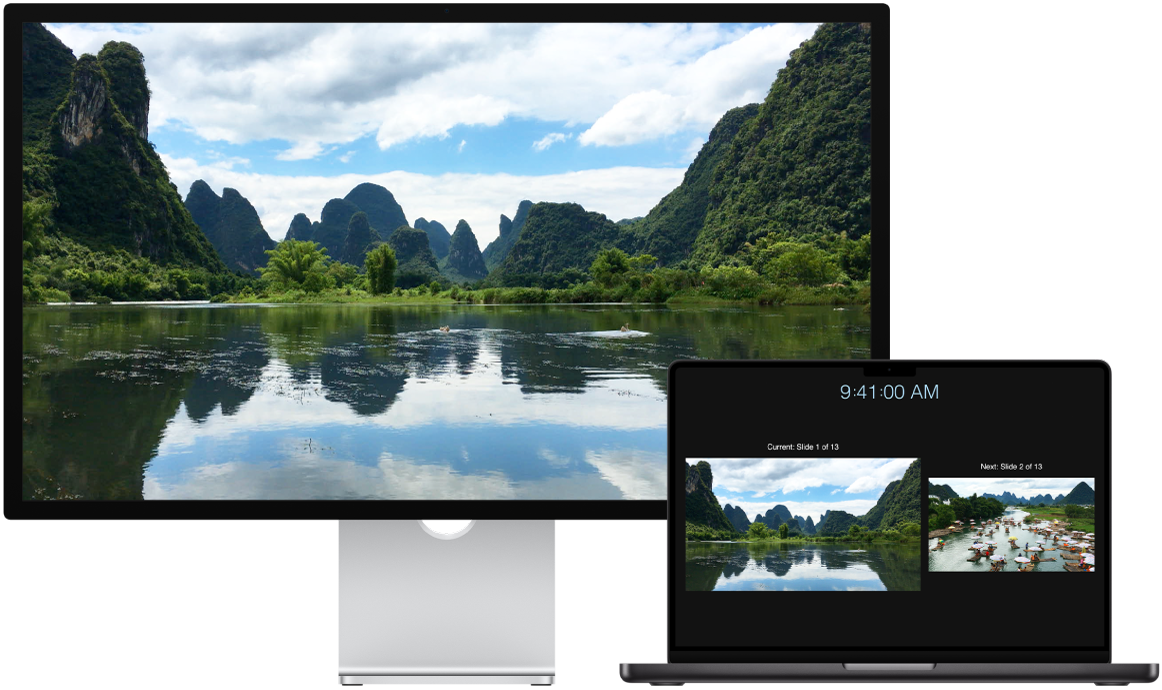
MacBook Pro’nuzdaki HDMI ve Thunderbolt kapıları video çıkışını destekler; böylece harici ekran, projektör veya yüksek çözünürlüklü bir TV bağlayabilirsiniz.
Başlamadan önce
MacBook Pro’nuza bağlamadan önce ekranınızı güç kaynağına bağlayın.
Adım 1: Mac’inizdeki video kapılarını belirleme
MacBook Pro’nuzdaki Thunderbolt  kapısı ve HDMI
  girişi videoyu destekler.
MacBook Pro’nuzda bulunan farklı kapılar hakkında daha fazla bilgi için MacBook Pro’ya bir göz atın konusuna bakın.
Adım 2: Mac’inizin desteklediği ekran sayısını görme
MacBook Pro’nuzun desteklediği ekran sayısı, MacBook Pro’nuzun içindeki yongaya bağlıdır.
 M5 yongalı MacBook Pro Aşağıdaki konfigürasyonlarda Thunderbolt kapısını veya HDMI girişini kullanarak en fazla iki harici ekran bağlayın:
Tek bir Thunderbolt kapısı üzerinden en fazla iki harici ekranı destekler. |
 M5 Pro çipli MacBook Pro Aşağıdaki konfigürasyonlarda Thunderbolt kapısını veya HDMI girişini kullanarak en fazla üç harici ekran bağlayın:
Tek bir Thunderbolt kapısı üzerinden en fazla üç ekranı destekler. |
 M5 Max çipli MacBook Pro Aşağıdaki konfigürasyonlarda Thunderbolt kapısını veya HDMI girişini kullanarak en fazla dört harici ekran bağlayın:
Tek bir Thunderbolt kapısı üzerinden en fazla dört ekranı destekler. |
MacBook Pro’nuzla bir 8K ekran kullanma hakkında daha fazla bilgi için Mac’inizle 8K ekran kullanma adlı Apple Destek makalesine bakın.
Not: Harici ekranın özgün çözünürlüğünden daha yüksek ölçeklenmiş çözünürlüklerin etkinleştirilmesi, ekran ayarlarında bazı yenileme hızı modlarının veya HDR kullanılabilirliğini etkileyebilir
3. Adım: Doğru kablolara ve adaptörlere sahip olduğunuzdan emin olma
MacBook Pro’nuzda kullanmak istediğiniz kapılarla eşleşen ekran kablolarınız varsa bir sonraki adıma geçin.
Ekran kablolarınız varsa ancak bağlayıcıları MacBook Pro’nuzda kullanmak istediğiniz kapılarla eşleşmiyorsa adaptör kullanabilirsiniz (ayrı satılır). Daha fazla bilgi almak ve kullanılabilirliği öğrenmek için MacBook Pro’nuz için adaptörler ve kablolar konusuna bakın ve apple.com/tr adresini, yerel Apple Store mağazanızı veya başka satıcıları ziyaret edin.
Doğru ürünü seçtiğinizden emin olmak için ekranın belgelerini inceleyin veya ekranın üreticisine danışın.
İhtiyacınız olan adaptör türünü belirlemek, nasıl göründüğünü ve ne için kullanılabileceğini öğrenmek üzere Mac’inizde Thunderbolt veya USB-C kapısı için kullanılan adaptörler adlı Apple Destek makalesine bakın.
Ekran kablolarınız yoksa gerekli kabloları edinin. Üçüncü taraf ekranınız varsa ekranın video kapıları ve kabloları hakkında daha fazla bilgi almak için ekranla birlikte gelen belgelere göz atın.
Adım 4: Ekranlarınızı bağlama
Belirlenen video kapılarını, kabloları ve adaptörleri kullanarak (gerekiyorsa) ekranlarınızı MacBook Pro’nuza bağlayın. Birden fazla ekran bağlarken ilk olarak en yüksek çözünürlü ekranı bağlayın.
5. Adım: Ekran ayarlarını ayarlama
Ekranlarınız bağlandıktan sonra ayarlarınızı ayarlamak isteyebilirsiniz. Sistem Ayarları’nı seçin, sonra ekranlarınızın çözünürlük, parlaklık ve renk profili gibi ayarlarını görmek için kenar çubuğunda Ekranlar’ı tıklayın. Harici ekranlarınızda Mac masaüstünüzü genişletmek veya yansıtmak için ekranınızı ayarlayabilirsiniz.
MacBook Pro’nuza bir harici ekran bağladıktan sonra, kapağı kapalı olsa bile MacBook Pro’nuzu kullanmak için ekranı ve aksesuarları kullanabilirsiniz.
Daha fazla yardıma ihtiyacınız var mı?
Sorun giderme bilgileri için Mac’inizle bir veya birden fazla harici ekran bağlama konusundaki Harici ekran çalışmıyorsa bölümüne bakın.
Ekranda boş veya siyah bir ekran varsa ya da en yüksek çözünürlüklerini veya yenileme hızlarını kullanamıyorsanız Harici ekranınız karanlıksa veya düşük çözünürlüklüyse adlı Apple Destek makalesine bakın.
Eski bir modele sahipseniz ve desteklediği ekran sayısı hakkında bilgi istiyorsanız MacBook Pro’ya kaç ekran bağlanabilir? adlı Apple Destek makalesine bakın.
Mac’inizdeki kapılarla ilgili bilgi için MacBook Pro’ya bir göz atın konusuna veya Mac’inizdeki kapıları belirleme adlı Apple Destek makalesine bakın.
MacBook Pro; Apple Pro Display XDR’ı, Apple Studio Display XDR’ı ve Apple Studio Display’i destekleyebilir. Ayarlamak için Apple ekranınızın Başlangıç Kılavuzu’na ya da Apple Pro Display XDR’ı ayarlama ve kullanma ve Apple Studio Display’i ayarlama ve kullanma adlı Apple Destek makalelerine bakın.