MacBook Pro pilini şarj etme
MacBook Pro’nuz güç kaynağına her bağlandığında pil şarj olur.
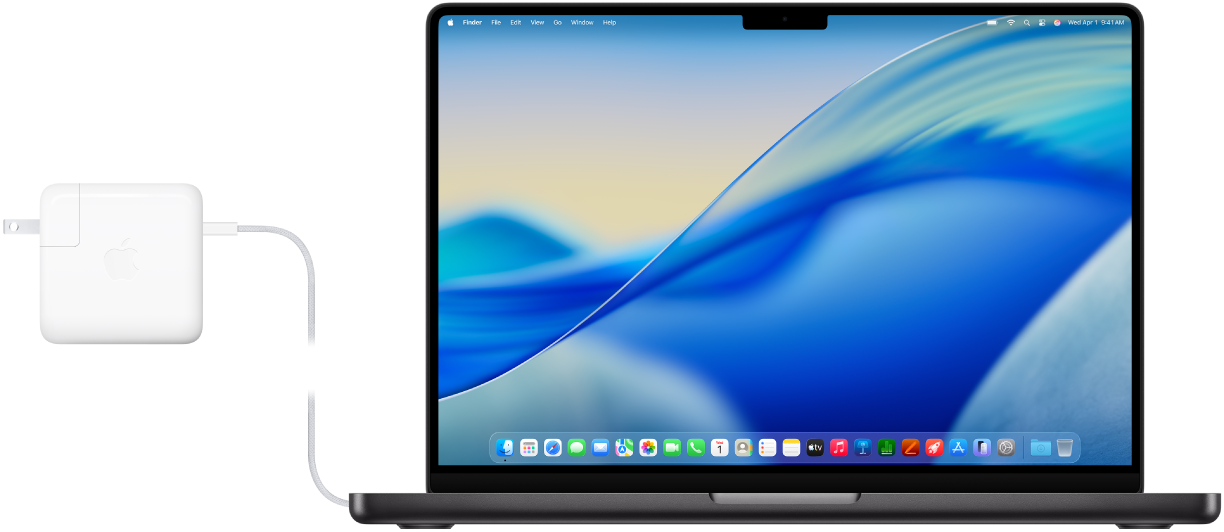
Güç adaptörünüzü ve kablonuzu bağlama
MacBook Pro’daki pili şarj etmek için dahili USB-C - MagSafe 3 kablosunu MagSafe 3 kapısına ya da USB-C şarj kablosunu Thunderbolt kapılarından herhangi birine bağlayabilirsiniz. Kabloyu Apple güç adaptörünüze veya başka bir uyumlu güç adaptörüne bağlayın, sonra adaptörünüzün şebeke elektriğine bağlanacak fişinin uçlarını tamamen açın ve şebeke elektriğine bağlı bir prize takın.
Daha fazla bilgi edinmek için MacBook Pro için güç adaptörü ve kablosu konusuna bakın.
Pilinizi takip etme ve kullanımı görüntüleme
 Pil simgesini menü çubuğunuza ekleme Şarj olup olmadığı veya şu anki pil yüzdesi gibi pilinizle ilgili bilgileri hızlıca görün. Sistem Ayarları’na gidin, kenar çubuğunda Menü Çubuğu’nu tıklayın (aşağı kaydırmanız gerekebilir), sonra Pil’i seçin. |  Pil kullanımını görüntüleme Pilinizi son 24 saat veya son 10 gün içinde nasıl kullandığınızı görmek için Pil ayarlarına gidin. Pil ayarlarını açmak için Sistem Ayarları’na gidin, sonra kenar çubuğunda Pil’i tıklayın (aşağı kaydırmanız gerekebilir). |
Şarj etmeyi iyileştirme ve enerji tasarrufu yapma
Pil Şarjını İyileştir’i kullandığınızda, MacBook Pro’nuz günlük şarj etme rutininizi öğrenir; bu da pilinizdeki aşınma ve yıpranmayı azaltır ve pilinizin ömrünü uzatır. Düşük Güç Modu’nu kullanmak veya ekran parlaklığını azaltmak gibi birkaç farklı yolla da pil gücünü koruyabilirsiniz.
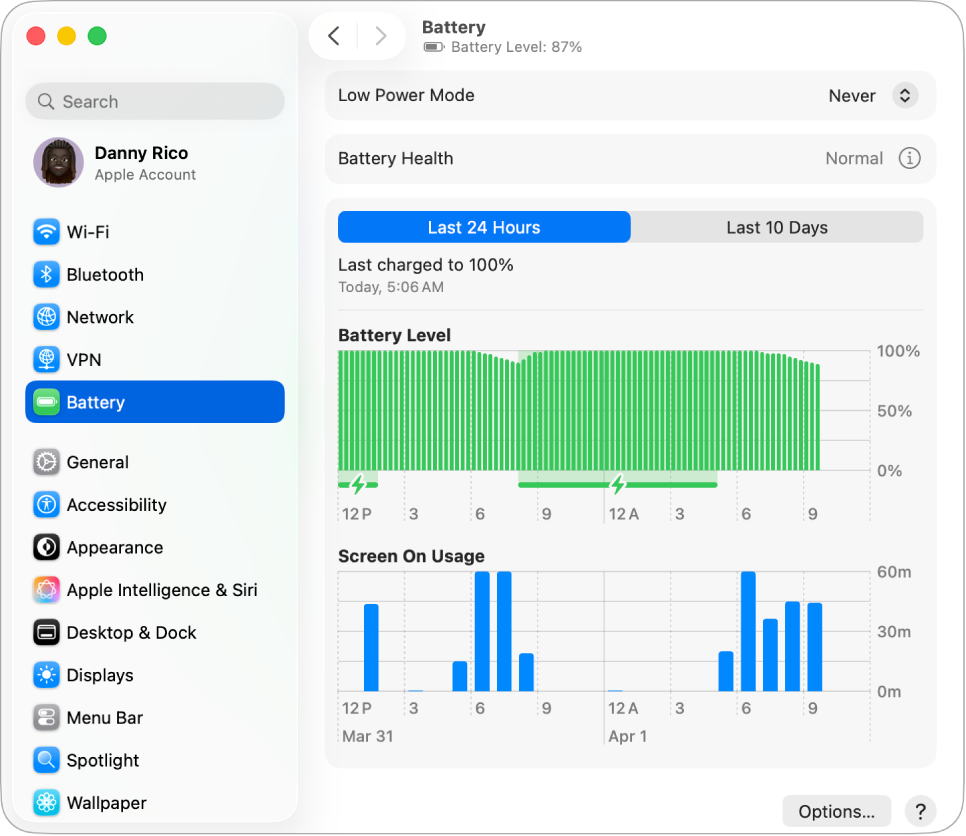
 Pil Şarjını İyileştirme Bu özellik, uzun bir süre güç kaynağına bağlı olacağınızı tahmin ettiğinde %80’den sonra pili şarj etmeyi erteler ve fişi çıkarmadan önce pili doldurmayı amaçlar. Pil ayarları bölümünde, Pil Sağlığı’nın yanındaki |  Düşük Güç Modu’nu kullanma Bu, seyahat ederken veya uzun süre güç kaynağından uzak kalacağınız zamanlarda iyi bir seçenek olabilir. Pil ayarları bölümünde “Pil ile” veya “Güç adaptörü ile” açılır menülerinden Düşük Güç’ü seçin ya da Düşük Güç Modu açılır menüsünden bir seçenek seçin. |
 Yüksek Güç Modu ile performansı en üst düzeye çıkarma Yüksek Güç Modu, yoğun iş akışlarında performansı maksimuma getirmek için Mac’inizdeki fanların daha yüksek hızda çalışmasına izin verir. Pil ayarları bölümünde, “Pil ile” veya “Güç adaptörü ile” açılır menülerinden Yüksek Güç’ü seçin. |  İleri düzey pil ayarlarını özelleştirme MacBook Pro’nuz pille çalışırken ekranı soluklaştırın, otomatik uyku moduna geçmeyi engelleyin ve ağ erişimi için uyandırma zamanını açın. Pil ayarları bölümünde Seçenekler’i tıklayın, sonra hangi seçenekleri açmak istediğinizi seçin. |
 Enerji kullanımını azaltmanın diğer yolları Ekran parlaklığını azaltmak, uygulamaları kapatmak ve kullanmadığınız çevrebirimlerin aygıtınızla bağlantısını kesmek gibi basit görevleri yaparak pil gücünü koruyabilirsiniz. |

MacBook Pro için güç adaptörü ve kablosu
MacBook Pro’nuzu şarj etmek için iki aksesuara ihtiyacınız vardır: bir kablo ve bir güç adaptörü.
Aksesuar | Açıklama | ||||||||||
|---|---|---|---|---|---|---|---|---|---|---|---|
 | 70 W USB-C Güç Adaptörü 14 inç MacBook Pro için. | ||||||||||
| 96 W USB-C Güç Adaptörü 14 inç MacBook Pro için. 96 W USB-C Güç Adaptörü, birlikte gelen USB-C - MagSafe 3 kablosunu ya da 240 W USB-C şarj kablosunu (ayrı satılır) kullanarak 14 inç MacBook Pro’yu yaklaşık 30 dakikada yüzde 50’ye kadar hızlı şarj eder. | ||||||||||
 | 140 W USB-C Güç Adaptörü 16 inç MacBook Pro için. 140 W USB-C Güç Adaptörü, birlikte gelen USB-C - MagSafe 3 kablosunu ya da 240 W USB-C şarj kablosunu (ayrı satılır) kullanarak MacBook Pro’yu yaklaşık 30 dakikada neredeyse yüzde 50’ye kadar hızlı şarj eder. | ||||||||||
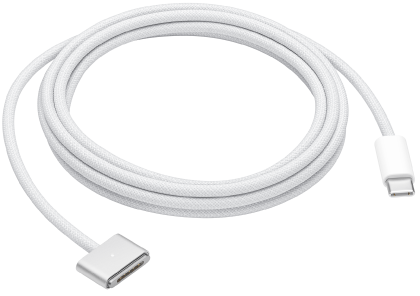 | USB-C - MagSafe 3 Kablosu Bir ucunu MacBook Pro’nuzdaki MagSafe 3 kapısına, diğer ucunu ise birlikte gelen güç adaptörüne bağlayın. Kabloyu MacBook Pro’ya ilk kez bağladığınızda, bağlayıcıda pil durumu göstergesi şarj tam doluysa yeşil, şarj oluyorsa turuncu renginde parlamaya başlar. | ||||||||||
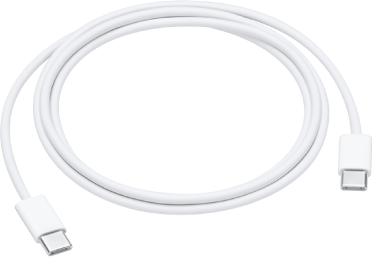 | USB-C Şarj Kablosu USB-C şarj kablosunun bir ucunu MacBook Pro’nuzdaki USB-C (Thunderbolt) kapılarından birine, diğer ucunu ise güç adaptörüne bağlayın. USB-C şarj kablosu ayrı satılır. | ||||||||||
Daha fazla bilgi edinmek ister misiniz?
Mac’inizdeki pili izlemek veya durumunu denetlemek için Mac dizüstü bilgisayarınızın pilini izleme ve Mac dizüstü bilgisayarınızdaki pilin durumunu denetleme konularına bakın.
Pil Sağlığı’nızda Servis Öneriliyor uyarısı varsa MacBook Air veya MacBook Pro'nuzda Servis Öneriliyor uyarısını görüyorsanız adlı Apple Destek makalesine bakın.
Güç adaptörünüzle ilgili şarj sorunları için USB-C güç adaptörünüz Mac dizüstü bilgisayarınızı şarj etmiyorsa, MagSafe kablonuz veya güç adaptörünüz çalışmıyorsa ve Mac’inizin pil durumu “Şarj Olmuyor” ise adlı Apple Destek makalelerine bakın.
MacBook Pro’nuzdaki dahili, şarj edilebilir pil hakkında daha fazla bilgi ve enerji tasarrufu ile performans ipuçları için Apple Lityum İyon Pilleri sayfasına gidin.