
Mac’teki Keynote’ta görüntü düzenleme
Sununuza bir fotoğraf veya grafik ekledikten sonra bu öğeyi kırpabilir, çözünürlüğü artırabilir, istemediğiniz bölümleri kaldırabilir, arka planında ve pozlamasında ayarlamalar yapabilirsiniz. Görüntüyü akıllı bir şekilde düzenlemek için Görüntü Oluşturma’yı da kullanabilirsiniz.
Fotoğrafı maskeleme (kırpma)
Görüntü dosyasında değişiklik yapmadan görüntünün istenmeyen bölümlerini gizleyebilirsiniz.
Mac’inizde Keynote uygulamasına
gidin.Görüntü içeren bir sunuyu açın, sonra görüntüyü çift tıklayın.
Maske denetimleri görünür. Saptanmış maske görüntünüzle aynı boyuttadır.
İpucu: Force Touch izleme dörtgenli bir Mac’te maske deneyimlerini görüntülemek için görüntüye bastırarak tıklayın (daha derin bir tıklama hissedene kadar izleme dörtgenine belirgin bir şekilde basın).
Görüntünün yalnızca görünmesini istediğiniz bölümlerini çerçevelemek için denetimleri kullanın.
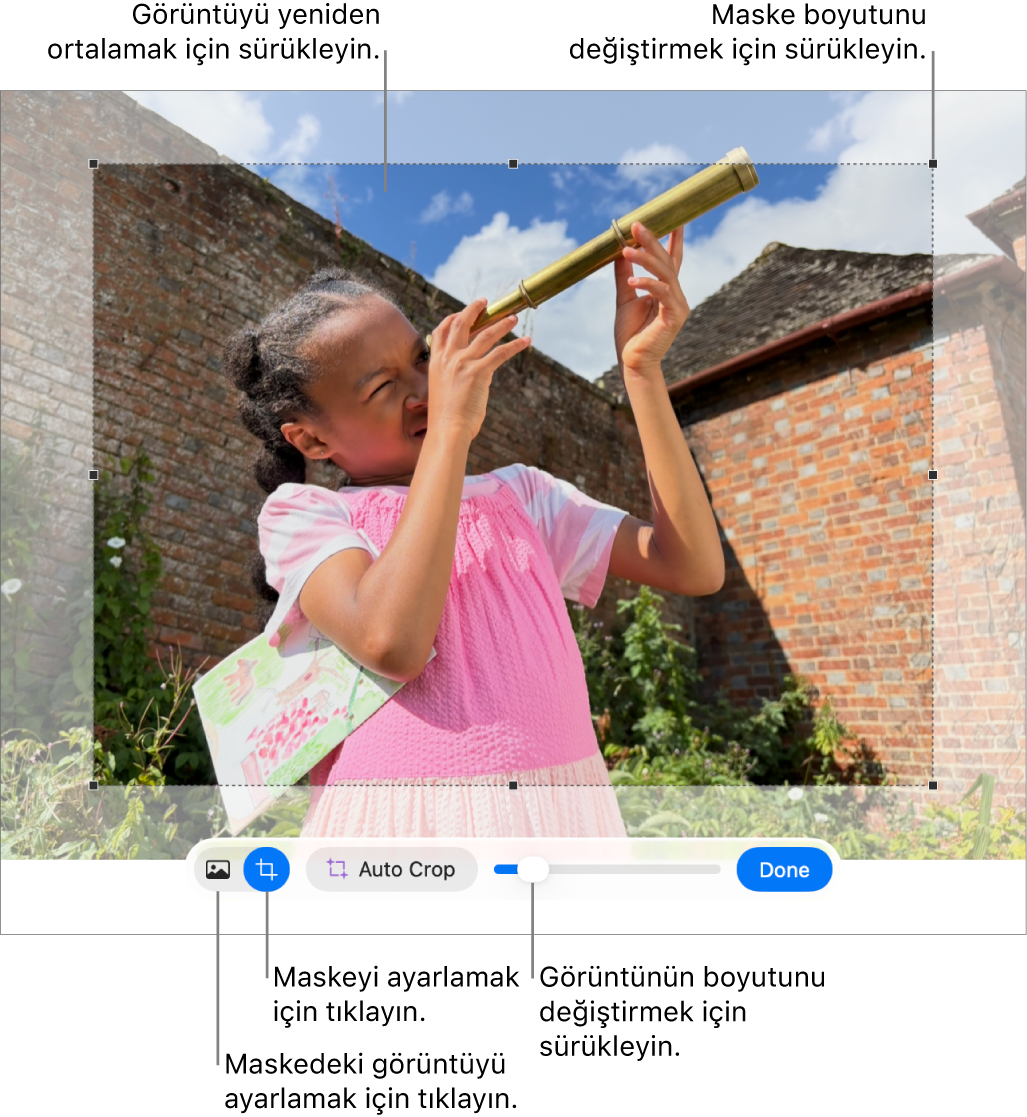
Bitti’yi tıklayın.

Görüntüyü bir şekille maskelemek istiyorsanız seçmek için görüntüyü tıklayın, Biçim > Görüntü > Şekille Maskele’yi seçip sonra bir şekil seçin. Şeklin boyutlarını ayarlamak için üzerindeki tutamakları sürükleyin.
Bir görüntüyü kendi çizilmiş şeklinizle de maskeleyebilirsiniz. Çizimi ve görüntüyü Shift tuşuna basarak tıklayın, Biçim > Görüntü > Seçimle Maskele’yi seçin, sonra boyutlarını ayarlamak için çizimdeki tutamakları sürükleyin.
Fotoğrafı otomatik kırpma
Apple Creator Studio abonesiyseniz görüntü kompozisyonunu iyileştirecek önerileri akıllı bir şekilde oluşturmak için Otomatik Kırpma özelliğini kullanabilirsiniz.
Mac’inizde Keynote uygulamasına
gidin.Görüntü içeren bir sunuyu açın, maske denetimlerini görüntülemek için görüntüyü çift tıklayın, sonra görüntü önerileri önizlemesi için Otomatik Kırp’ı tıklayın.
Görüntünüzü güncellemek için bir öneriyi tıklayın, sonra Bitti’yi tıklayın.
Fotoğraftaki arka planı veya rengi kaldırma
Arka Planı Kaldır aracıyla bir görüntüdeki arka planı veya rengi kaldırabilirsiniz.
Mac’inizde Keynote uygulamasına
gidin.Görüntü içeren bir sunuyu açın, sonra görüntüyü seçmek için tıklayın.
Biçim
 kenar çubuğunun en üstündeki Görüntü sekmesini tıklayın, sonra Arka Planı Kaldır’ı tıklayın.
Mümkünse arka plan otomatik olarak kaldırılır.
Aşağıdakilerden birini yapın:
Başka bir rengi silme: Rengin üzerinde yavaşça sürükleyin.
Siz sürüklerken maskeleme seçimi, benzer renkleri kullanan alanları içerecek şekilde büyür.
Rengin görüntünün her yerindeki örneklerini silme: Option tuşuna basarak rengin üzerinde sürükleyin.
Renkleri görüntüye geri ekleme: Shift tuşuna basarak o rengin olmadığı bir alanın üzerinde sürükleyin.
Tüm değişiklikleri geri alma: Denetimlerde Sıfırla düğmesini tıklayın.
Bitti’yi tıklayın.
Pozlamayı, doygunluğu ve diğer görüntü ayarlarını düzenleme
Mac’inizde Keynote uygulamasına
gidin.Görüntü içeren bir sunuyu açın, sonra görüntüyü seçmek için tıklayın.
Biçim
kenar çubuğundaki Görüntü sekmesini tıklayın.Ayarlamalar yapmak için denetimleri kullanın.
Pozlama: Görüntünün genel açıklığını veya koyuluğunu değiştirir.
Doyma: Görüntüdeki renk zenginliğini değiştirir. Sağa sürükleme renkleri daha zengin veya daha canlı yapar.
İyileştir: Kırmızı, yeşil ve mavi tonlarını histogramda eşit olarak yayarak görüntüyü otomatik olarak ayarlar.
Ayarlamalarınızı geri almak için Sıfırla’yı veya Görüntüyü Ayarla penceresinde Görüntüyü Sıfırla’yı tıklayın.
Görüntü histogramını görmek ve kontrast, vurgu, gölge, netlik, parazitten arındırma, sıcaklık ve ton gibi daha ileri düzey özellikleri düzenlemek için
 simgesini tıklayın.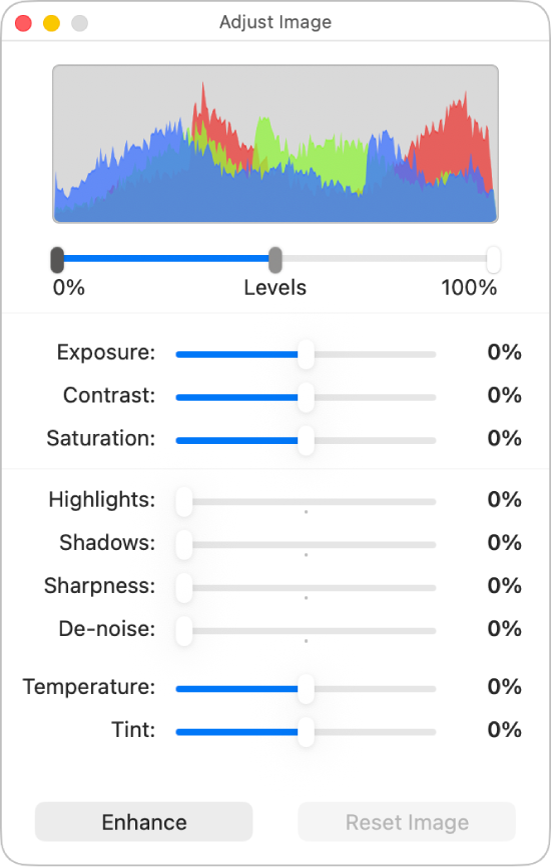
Görüntüyü Ayarla denetimlerini ayrı bir pencerede açabilir ve bu pencereyi istediğiniz yere taşıyabilirsiniz. Görüntü > Görüntüyü Ayarla’yı Göster’i seçin (ekranınızın üst tarafındaki Görüntü menüsünden).
Görüntünün özgün ayarlarını geri yüklemek için Sıfırla’yı veya Görüntüyü Ayarla penceresinde Görüntüyü Sıfırla’yı tıklayın.
Metin betimlemesiyle görüntüyü düzenleme
Apple Creator Studio abonesiyseniz görüntüleri akıllı bir şekilde düzenlemek için Görüntü Oluşturma’yı kullanabilirsiniz.
Bu özellik bazı ülkelerde ve bölgelerde kullanılamayabilir. Daha fazla bilgi edinmek için Apple Creator Studio hakkında sayfasına bakın.
Mac’inizde Keynote uygulamasına
gidin.Bir sunuyu açın, sonra araç çubuğunda bulunan
 simgesini tıklayın.
Görüntü Oluşturun penceresinde
 simgesini tıklayın, sonra düzenlemek istediğiniz görüntüyü seçin.
Görüntüyü göndermeniz istenirse Bir Kez İzin Ver’i veya Her Zaman İzin Ver’i seçin.
Metin alanında, yapmak istediğiniz değişiklikleri betimleyin, sonra
 simgesini tıklayın.
Metin açıklamanızı baz alan bir görüntü oluşturulur.
Görüntüyü düzenlemek için metin alanını kullanarak değişikliklerinizi betimleyin veya Ruh Hâli, Stil ya da Mash-up gibi bir değişken seçin, sonra
simgesini tıklayın.Baştan başlamak için
 simgesini tıklayın.
Aşağıdakilerden birini yapın:
Görüntüyü kaydetme:
 simgesini tıklayın, sonra görüntüyü kaydetmek istediğiniz yeri seçin.
Görüntüyü slayta ekleme: Ekle düğmesini tıklayın.
Önemli: Görüntü Oluşturma, kullanım sınırlamalarına tabidir. Kullanım durumunuzu denetlemek için Keynote > Intelligence Özellikleri > Kullanım Durumunu Göster’i seçin.
Süper Çözünürlük ile çözünürlüğü artırma
Apple Creator Studio abonesiyseniz fotoğrafların çözünürlüğünü artırmak ve onların daha net görünmesini sağlamak için Süper Çözünürlük’ü kullanabilirsiniz.
Mac’inizde Keynote uygulamasına
gidin.Görüntü içeren bir sunuyu açın, görüntüyü tıklayın, sonra araç çubuğunda bulunan
 simgesine dokunun.
Aynı anda birden fazla görüntüyle çalışmak için görüntüleri Shift tuşunu basılı tutarak tıklayın.
İpucu: Ayrıca bu düğmeleri araç çubuğuna ekleyebilirsiniz: Görüntüyü Ayarla, Arka Planı Kaldır ve Maskele.