
Mac’te bir Freeform panosuna tablo ekleme
İçerikleri düzenlemek, panonuzun bölümlerini yerleştirmek ve daha fazlasını yapmak için Freeform panosuna tablolar ekleyebilirsiniz. Bir tablo ekledikten sonra tabloyu istediğiniz gibi özelleştirebilirsiniz.
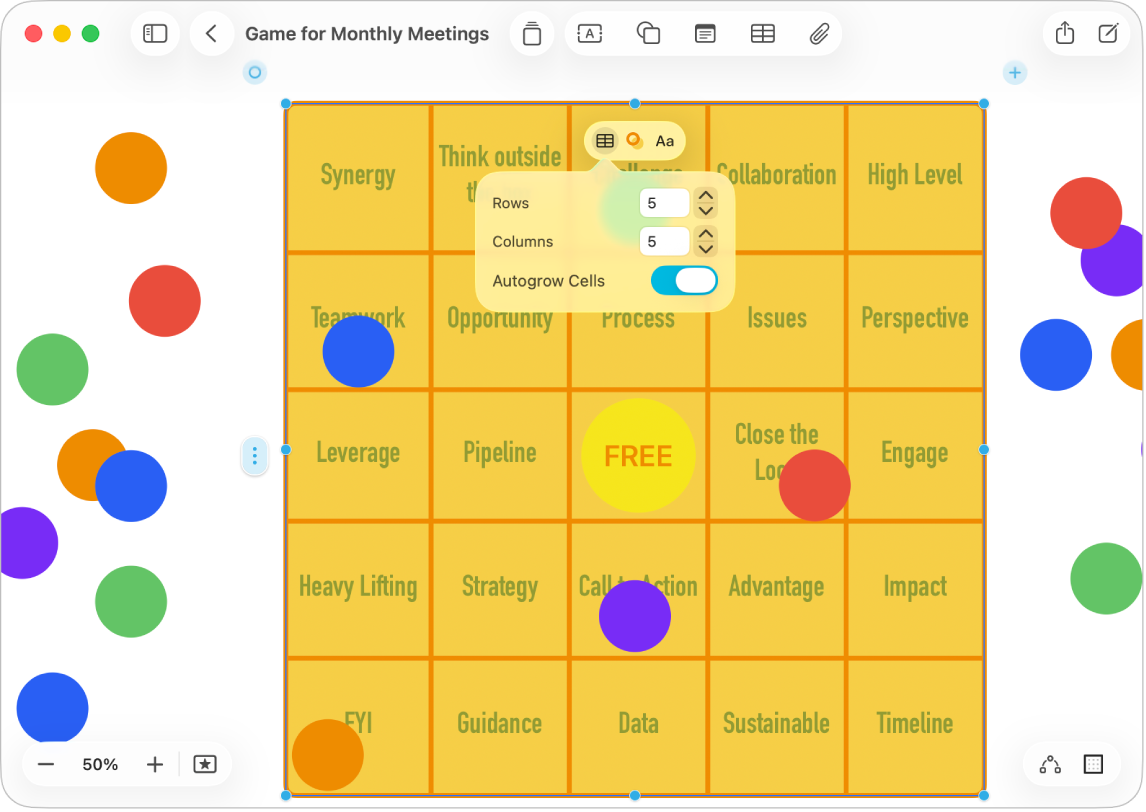
Tablo yaratma
Mac’inizde Freeform uygulamasına
gidin.Aşağıdakilerden birini yapın:
Ekle > Tablo’yu seçin.
 simgesini tıklayın.
Tablo seçiliyken aşağıdakilerden birini yapın:
Tablo stilini değiştirme: Biçimleme araçlarında
 simgesini tıklayın, sonra değişiklik yapmak için denetimleri kullanın.
Son sütun veya satır ekleme: Tablonun sağ üst veya sol alt köşesinde
 simgesini tıklayın.
Tablonun içinde sütun veya satır ekleme veya silme: Bir hücreyi Kontrol tuşuna basarak tıklayın, sonra Arkasına Sütun Ekle gibi bir seçenek seçin. Ya da bir hücreyi, sütunu veya satırı seçin, Biçim > Tablo’yu seçin, sonra bir seçenek seçin.
Satır ve sütun sayısını belirtme: Biçimleme araçlarında
simgesini tıklayın, sonra sayıları ayarlayın.Tüm tablonun büyüklüğünü değiştirme: Mavi bir noktayı sürükleyin. Köşe noktaları, satırların ve sütunların büyüklüğünü orantılı olarak değiştirir.
İpucu: Bir tablonun büyüklüğü değiştirilirken aynı oranları her zaman koruması için Düzenle > Oranları Koru’yu seçin.
Satırların veya sütunların büyüklüğünü eşit yapma: Biçim > Tablo > Satırları Eşit Aralıkla Yerleştir veya Sütunları Eşit Aralıkla Yerleştir’i seçin.
Bir satırın veya sütunun büyüklüğünü değiştirme: Hücre kenarını sürükleyin.
Tabloyu taşıma: Tablonun sol üst köşesindeki
 simgesini sürükleyin.
Hücre, sütun, satır veya tablo seçme
Mac’inizde Freeform uygulamasına
gidin.Tablo içeren bir panoda, tabloyu seçmek için tıklayın, sonra aşağıdakilerden birini yapın:
Hücre seçme: Hücreyi bir kez tıklayın.
Sütun seçme: Hücreyi seçmek için tıklayın, sonra tablonun üst kısmındaki
 simgesini tıklayın.
Satır seçme: Bir hücreyi seçmek için tıklayın, sonra tablonun sol tarafındaki
 simgesini tıklayın.
Bir satır, sütun veya hücre seçildiğinde, tablonun tamamını seçmek için tablonun sol üst köşesindeki simgesine dokunun.
Tablo metnini ekleme ve biçimleme
Mac’inizde Freeform uygulamasına
gidin.Tablo içeren bir panoda, bir hücreyi çift tıklayın, sonra metni girin.
Font, stil, büyüklük, renk ve hizalamayı değiştirmek için biçimleme araçlarındaki
 simgesini tıklayın.
İpucu: Bir veya daha fazla hücredeki metni biçimlemek için bir hücre, sütun, satır veya tablo seçin, sonra
simgesini tıklayın. Ayrıca bir stili kopyalayıp başka bir hücreye yapıştırabilirsiniz.
Hücreye öğe iliştirme
Tablo hücrelerinize fotoğraflar, videolar, taramalar veya bağlantılar gibi öğeler ekleyebilirsiniz. Tabloyu taşıdığınızda, iliştirilen öğeler de onunla birlikte taşınır.
Mac’inizde Freeform uygulamasına
gidin.Bir tablo ve başka öğeler içeren bir panoyu açın.
Aşağıdakilerden herhangi birini yapın:
Öğeyi, vurgu görünene kadar panonuzdan bir hücreye sürükleyin.
Hücrede bir öğeyi kopyalayıp yapıştırın. Hücrede ortalanır.
Hücrelerin otomatik olarak bağlı nesnelere sığacak şekilde genişlemesini sağlamak için simgesini tıklayarak tabloyu seçin, biçimleme araçlarında simgesini tıklayın, sonra Hücreleri Otomatik Büyüt’ü açın.
Metin, yapışkan notlar, şekiller, çizgiler, fotoğraflar, videolar, diyagramlar, bağlantılar ve başka dosyalar ekleyerek panonuzu oluşturmaya devam edin.