Bir Apple aboneliğini iptal etme
Bir Apple aboneliğini veya App Store'daki bir uygulamayla satın aldığınız aboneliği iptal etmek için web'i ya da aygıtınızı kullanın.
Web üzerinden Apple'daki bir aboneliği iptal etme
Bir aboneliği iptal etmeİptal etmek istediğiniz aboneliği bulamıyorsanız
aygıtınızda bir aboneliği iptal etme
Apple'daki bir aboneliği aygıtınızdan iptal edebilirsiniz.
iPhone'unuzda bir aboneliği iptal etme
Ayarlar'da adınıza dokunun.
Abonelikler'e dokunun.

Söz konusu aboneliğe dokunun.
Aboneliği İptal Et'e dokunun. Aboneliği İptal Et düğmesini bulmak için aşağı kaydırmanız gerekebilir. İptal düğmesi yoksa veya kırmızı renkli süre sonu iletisini görüyorsanız abonelik zaten iptal edilmiştir.
iPad'inizde bir aboneliği iptal etme
Ayarlar'da adınıza dokunun.
Abonelikler'e dokunun.
Söz konusu aboneliğe dokunun.
Aboneliği İptal Et'e dokunun. Aboneliği İptal Et düğmesini bulmak için aşağı kaydırmanız gerekebilir. İptal düğmesi yoksa veya kırmızı renkli süre sonu iletisini görüyorsanız abonelik zaten iptal edilmiştir.
Apple Vision Pro'nuzda bir aboneliği iptal etme
Ayarlar'da adınıza dokunun.
Abonelikler'e dokunun.
Söz konusu aboneliğe dokunun.
Aboneliği İptal Et'e dokunun. Aboneliği İptal Et düğmesini bulmak için aşağı kaydırmanız gerekebilir. İptal düğmesi yoksa veya kırmızı renkli süre sonu iletisini görüyorsanız abonelik zaten iptal edilmiştir.
Mac'inizde bir aboneliği iptal etme
App Store'da, kenar çubuğunun en alt kısmından adınızı tıklayın. Alternatif olarak, Giriş Yap düğmesini
 tıklayıp Apple Hesabınıza giriş yapabilirsiniz.
Açılan sayfada adınızı tıklayın. Apple Hesabınıza giriş yapmanız istenebilir.
Abonelikler'i tıklayın.

İptal etmek istediğiniz aboneliği tıklayın.
Aboneliği İptal Et'i tıklayın. İptal düğmesi yoksa veya kırmızı renkli süre sonu iletisini görüyorsanız abonelik zaten iptal edilmiştir.
Windows PC'nizde bir aboneliği iptal etme
Apple Music ve Apple TV'yi web üzerinden iptal edebilirsiniz. Apple'ın faturalandırdığı herhangi bir aboneliği iptal etmek istiyorsanız Windows için Apple Music uygulamasını veya Apple TV uygulamasını kullanın.
Windows için Apple Music uygulamasını veya Apple TV uygulamasını kullanma
Windows PC'nizde Apple Music uygulamasını veya Apple TV uygulamasını açın.
Kenar çubuğunun alt kısmında adınızı tıklayın, ardından Hesabımı Görüntüle'yi seçin. Apple Hesabınıza giriş yapmanız gerekebilir.

Ayarlar bölümüne kaydırın. Abonelikler'in yanındaki Yönet'i tıklayın.

İptal etmek istediğiniz aboneliği bulup Düzenle'yi tıklayın.
Aboneliği İptal Et'i tıklayın. İptal Et veya Aboneliği İptal Et düğmesi yoksa abonelik zaten iptal edilmiştir.
Windows için iTunes'un daha eski bir sürümü yüklüyse
Windows PC'nizde iTunes'u açın.
iTunes penceresinin üst tarafındaki menü çubuğunda Hesap'ı tıklayın, ardından Hesabımı Görüntüle'yi seçin.
Ayarlar bölümüne kaydırın. Abonelikler'in yanındaki Yönet'i tıklayın.
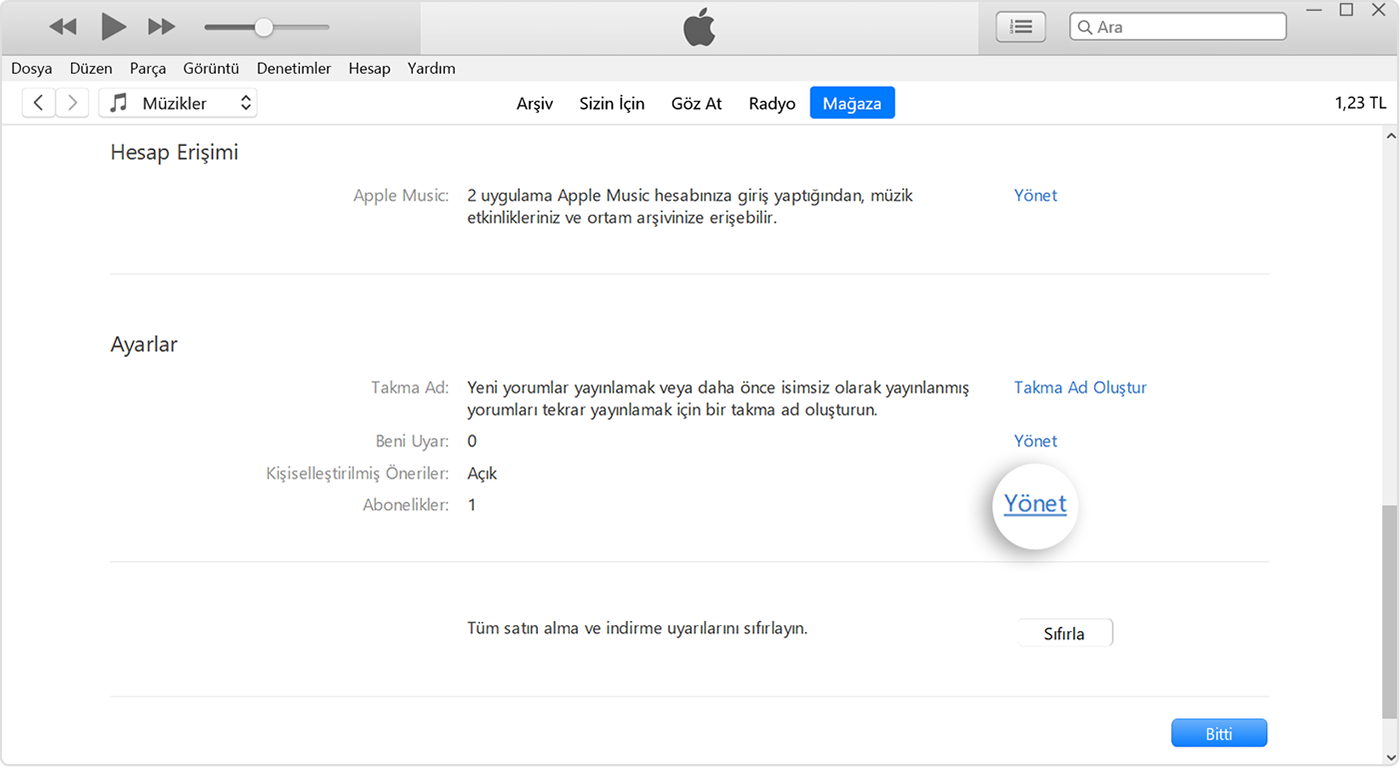
İptal etmek istediğiniz aboneliği bulup Düzenle'yi tıklayın.
Aboneliği İptal Et'i tıklayın. İptal Et veya Aboneliği İptal Et düğmesi yoksa abonelik zaten iptal edilmiştir.
Android aygıtınızda bir aboneliği iptal etme
Apple Music veya Apple TV'ye Android aygıtınızda abone olduysanız ve Google Play üzerinden faturalandırılıyorsanız aboneliğinizi Google Play uygulamasından iptal edebilirsiniz.
Apple tarafından faturalandırılan bir aboneliği iptal etmek için:
account.apple.com adresine gidin.
Ekrandaki yönergeleri izleyin. Apple Hesabınıza giriş yapmanız istenir.
İptal etmek istediğiniz aboneliği bulamıyorsanız
E-postanızda "Apple makbuzunuz" veya "Apple faturanız" ifadesini arayın.
Abonelik faturasında hangi Apple Hesabı'nın kullanıldığını kontrol edin.
Makbuzda bir aile üyesinin Apple Hesabı görünüyorsa
Makbuzda Apple Hesabı görünen aile üyesinden aboneliği iptal etmesini isteyin. Bir aile üyesinin aboneliğini iptal edemezsiniz.
Makbuzda sizin kullandığınız başka bir Apple Hesabı görünüyorsa
Aboneliği iptal etmek için makbuzda görünen Apple Hesabı'na giriş yapın.
Abonelikle ilgili Apple makbuzunu bulamıyorsanız
Aboneliği başka bir şirketten satın almış olabilirsiniz. Size fatura kesen şirketi öğrenmek için banka veya kredi kartı ekstrenizi kontrol edin. Aboneliği iptal etmek istiyorsanız bu abonelik için size fatura kesen şirketle irtibata geçin.
AppleCare planı aboneliğini bulamıyorsanız
Bir AppleCare planı aboneliğini iptal etmeye çalışıyorsanız AppleCare planınızı ayarlamayı tamamlamanız ve planınızı Apple Hesabınıza bağlamanız gerekebilir.
Kablosuz iletişim operatörünüz veya başka bir sağlayıcı aracılığıyla edindiğiniz aboneliği iptal etme
Destek için kablosuz iletişim operatörünüzle veya diğer sağlayıcıyla irtibat kurun.
Aboneliğinize bağlı Apple Hesabı'nı değiştirmeniz gerekiyorsa Apple Destek ile iletişime geçin. Ardından, aboneliğinizi tekrar ayarlamak için kablosuz iletişim operatörünüz veya diğer sağlayıcınızla iletişime geçin.
Aboneliklerin iptal edilmesi hakkında daha fazla bilgi
Bir deneme aboneliğine kaydolduysanız ve aboneliğinizi yenilemek istemiyorsanız deneme süresi sona ermeden en az 24 saat önce aboneliği iptal edin.
Bazı ülkelerde ve bölgelerde abonelik iptal etme işlemleri biraz farklıdır. Almanya, İsrail, Güney Afrika ve Türkiye için özel durumlar geçerlidir.
Apple tarafından üretilmeyen ürünler veya Apple tarafından denetlenmeyen veya test edilmeyen bağımsız web siteleri hakkındaki bilgiler bir öneri veya onay niteliği taşımadan sunulmuştur. Üçüncü taraf web sitelerinin veya ürünlerinin seçilmesi, performansı veya kullanılması konusunda Apple hiçbir sorumluluk kabul etmez. Apple, üçüncü taraf web sitelerinin doğruluğu veya güvenilirliğiyle ilgili herhangi bir beyanda bulunmamaktadır. Ek bilgi için tedarikçi ile irtibat kurun.
