iPhone, iPad veya iPod'unuzu bilgisayarınızla eşzamanlamak için iTunes'u kullanma
macOS Mojave veya önceki sürümlerinde ya da Windows PC'de müzik, film ve diğer içerikleri eşzamanlamak için iTunes'u kullanabilirsiniz.
İçerikleri iPhone, iPad veya iPod'unuzla eşzamanlamak için iTunes yerine bulut tabanlı seçenekleri kullanmayı düşünebilirsiniz.1 İçeriklerinizi bulutta tutmak için iCloud, Apple Music veya benzer servisleri kullanabilirsiniz. Bu sayede bilgisayarınızın yakınında olmadığınızda müziklerinize, fotoğraflarınıza ve daha fazlasına erişebilirsiniz.
İçerik türlerini iTunes ile eşzamanlama
Albümler, parçalar, listeler, filmler, TV şovları, podcast'ler ve sesli kitaplar2
Fotoğraflar ve videolar2
Kişiler ve takvimler2
iTunes'u kullanarak içerikleri eşzamanlama veya kaldırma
iTunes'u açın ve bir USB kablosuyla aygıtınızı bilgisayarınıza bağlayın.
iTunes araç çubuğundaki aygıt simgesini tıklayın. Simge görünmüyorsa ne yapmanız gerektiğini öğrenin.

Ayarlar listesinde, eşzamanlamak istediğiniz içerik türünü tıklayın.3
Eşzamanlamayı açmak için Eşzamanla'nın yanındaki onay kutusunu seçin.
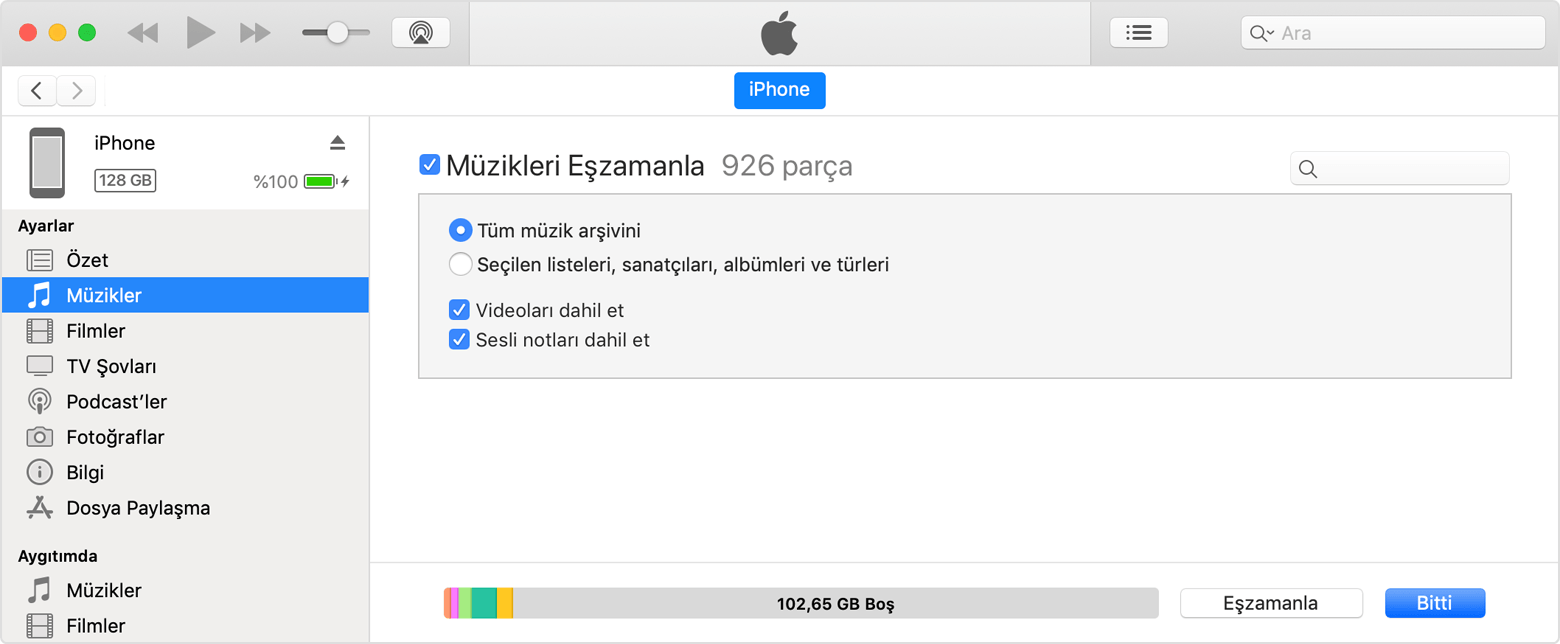
Eşzamanlamak istediğiniz her bir içeriğin yanındaki onay kutusunu seçin.
Eşzamanla'yı tıklayın.
Bitti'yi tıklayın.
İçeriklerinizi Wi-Fi kullanarak eşzamanlama
USB ile eşzamanlamayı ayarladıktan sonra Wi-Fi ile eşzamanlamaya geçebilirsiniz:
Aygıtınızı bilgisayarınıza USB kablosuyla bağlayın, ardından iTunes'u açıp aygıtınızı seçin. Aygıtınız algılanmıyorsa ne yapmanız gerektiğini öğrenin.
Ayarlar listesinde Özet'i tıklayın.
Bu [aygıt] ile Wi-Fi üzerinden eşzamanla'yı seçin.
Uygula'yı tıklayın.
Bilgisayar ve aygıt aynı Wi-Fi ağı üzerinde olduğunda aygıt iTunes'da görünür. Bilgisayarda iTunes açıkken aygıt, bir güç kaynağına bağlandığında otomatik olarak eşzamanlanır.
Yaygın eşzamanlama sorunlarını düzeltme
İçeriklerinizi güncel tutmak için iCloud veya diğer servisleri kullanıyorsanız bazı iTunes eşzamanlama özellikleri kapatılmış olabilir.
iTunes özellikleri ülkeye veya bölgeye göre değişiklik gösterebilir.
Aygıtınızı bir seferde yalnızca tek bir iTunes arşiviyle eşzamanlayabilirsiniz. Aygıtınızın başka bir iTunes arşiviyle eşzamanlandığını belirten bir mesaj görürseniz aygıtınızı daha önce başka bir bilgisayara bağlamışsınız demektir. "Kaldır ve Eşzamanla"yı tıklarsanız iTunes, aygıtınızdaki seçili içerikleri siler ve bunların yerine bu bilgisayardaki içerikleri aktarır.