Apple Silicon çipli bir Mac'i silmek için Disk İzlencesi'ni kullanma
Mac'inizin yerleşik başlangıç diskini silmek (biçimlendirmek) için Disk İzlencesi'ni kullanın. Daha sonra Mac'inizin tekrar bu diskten başlatılmasını sağlamak için macOS'i yeniden yükleyebilirsiniz.
Bu adımlar yalnızca Apple Silicon çipli Mac bilgisayarlar için geçerlidir. Apple Silicon çipli bir Mac kullanmıyorsanız Intel tabanlı bir Mac'i silme adımlarını izleyin.
Mac'inizi silmeden önce
Mümkünse en son macOS güncellemelerini yükleyin ve saklamak istediğiniz dosyaların bir yedeğini oluşturun. Mac'inizi sildiğinizde, aygıtınızdaki dosyalar kalıcı olarak silinir.
Mac'inizi sildikten sonra macOS'i yeniden yüklediğinizde, daha önce bir macOS yükseltmesi yüklediyseniz yükseltmeden önce yüklü olan macOS sürümünü edinebilirsiniz. Daha sonra tüm macOS güncellemelerini veya yükseltmelerini yeniden yükleyebilirsiniz.
Mac'inizi silme nedeniniz aygıtı elden çıkarmaksa Mac'inizi satmadan, başkasına vermeden, değiş tokuş etmeden veya geri dönüştürmeden önce ne yapmanız gerektiğini öğrenin.
Bu adımlar, Bluetooth aygıtları ile Mac'iniz arasındaki bağlantının kesilmesine (eşlemenin kaldırılmasına) yol açar. Söz konusu adımları bir Bluetooth klavye, fare veya izleme dörtgeniyle tamamlamak için mümkünse bunları Mac'inize bir USB kablosuyla bağlayın.
macOS Kurtarma'dan başlatın
Mac başlangıç diskinizi Disk İzlencesi ile silmek için öncelikle aygıtı macOS Kurtarma veya farklı bir diskten başlatmanız gerekir. macOS Kurtarma'dan başlatmayı öğrenin.
Disk İzlencesi'nin Sil özelliğini kullanma
macOS Kurtarma'daki izlencelerin listesi gösterildiğinde Disk İzlencesi seçeneğini belirleyin, ardından Sürdür'ü tıklayın.

Disk İzlencesi kenar çubuğunun Dahili bölümünde, Macintosh HD adlı disk bölümünü gördüğünüzden emin olun. Macintosh HD'yi göremiyor musunuz?
Başlangıç diskinize Macintosh HD dışında bir dahili disk bölümü eklemek için daha önce Disk İzlencesi'ni kullandıysanız kenar çubuğunda bu dahili disk bölümünü silmek üzere araç çubuğunda disk bölümünü sil (–) düğmesini tıklayın. (Bu adım sırasında, Macintosh HD veya Macintosh HD - Data adlı dahili disk bölümlerini ya da kenar çubuğunun Harici veya Disk Görüntüleri kısımlarındaki disk bölümlerini dikkate almayın.)
Şimdi, kenar çubuğunda Macintosh HD'yi seçin.
Araç çubuğundan Sil düğmesini
 tıklayın, ardından bir ad ve biçim belirtin:
Ad: Macintosh HD
Biçim: APFS
Sil'i tıklayın. Ancak, Disk Bölümü Grubunu Sil düğmesini görürseniz bu düğmeyi tıklayın.
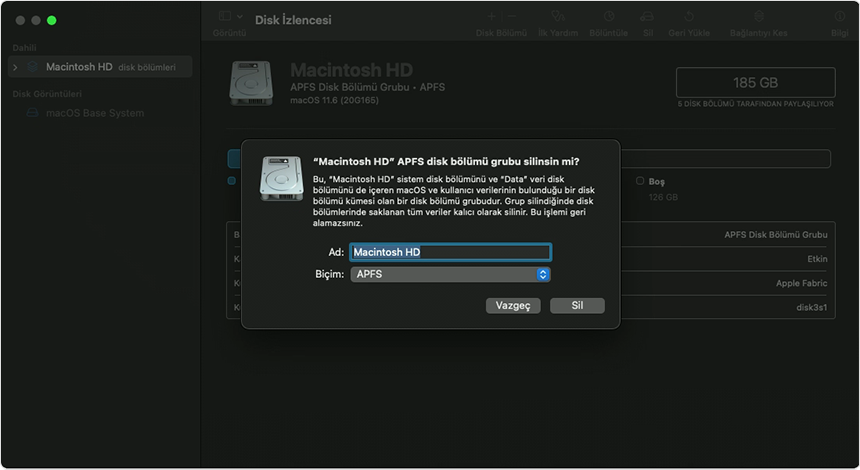
İstenirse Apple Hesabı Bilgilerinizi girin. Apple Hesabınızı mı unuttunuz?
Bu Mac'i silmek istediğinizden emin olup olmadığınız sorulduğunda Mac'i Sil'i tıklayın.
Mac'iniz yeniden başlatıldığında ekrandaki yönergeleri izleyerek dilinizi seçin.
Bu aşamada Mac'iniz etkinleştirme yapmayı dener ve bu işlem için internet bağlantısı gerekir. Menü çubuğundaki Wi-Fi menüsünü
 kullanarak bir Wi-Fi ağı seçin veya bir ağ kablosu takın.
Mac'iniz etkinleştirildikten sonra Kurtarma İzlenceleri'ne Çık'ı tıklayın.
Yeni sildiğiniz diskten tekrar başlatmak istiyorsanız izlenceler penceresinde macOS'i Yeniden Yükle'yi seçin, ardından Sürdür'ü tıklayıp ekrandaki yönergeleri izleyin. macOS'i yeniden yükleme hakkında daha fazla bilgi edinin.
Mac'inizin Time Machine yedeklemesini oluşturduysanız macOS'i yeniden yükledikten sonra verilerinizi yedeklemeden geri yükleyebilirsiniz.
Disk İzlencesi'nde Macintosh HD'yi görmüyorsanız
Yerleşik başlangıç diskiniz, Disk İzlencesi kenar çubuğunda listelenen ilk öğedir. Bu diskin adı, değiştirmediğiniz sürece Macintosh HD'dir. Diski kenar çubuğunda görmüyorsanız Apple menüsünden Sistemi Kapat'ı seçin, ardından önemli olmayan tüm aygıtları Mac'inizden çıkarın ve tekrar deneyin.
Diskiniz Disk İzlencesi'nde hâlâ görünmüyorsa veya Disk İzlencesi, silme işleminin başarısız olduğunu bildiriyorsa Mac'iniz için servis gerekebilir.
