คู่มือผู้ใช้ Apple Watch
- ยินดีต้อนรับ
- Apple Watch ของคุณ
- มีอะไรใหม่
-
- เริ่มต้นใช้งาน
- คำสั่งนิ้วของ Apple Watch
- ตั้งค่าและจับคู่ Apple Watch กับ iPhone ของคุณ
- แอป Apple Watch
- ชาร์จ Apple Watch
- เปิดเครื่องและปลุก Apple Watch
- ล็อคหรือปลดล็อค Apple Watch
- เปลี่ยนภาษาและทิศทางบน Apple Watch
- ถอด เปลี่ยน และรัดสาย Apple Watch
- ฟิตอยู่เสมอด้วย Apple Watch
- ติดตามข้อมูลสุขภาพที่สำคัญด้วย Apple Watch
- เชื่อมต่ออยู่เสมอด้วย Apple Watch
-
- แอปต่างๆ บน Apple Watch
- เปิดแอป
- จัดระเบียบแอป
- ดาวน์โหลดแอปเพิ่มเติม
- บอกเวลา
- ไอคอนสถานะ
- ศูนย์ควบคุม
- ใช้โฟกัส
- ปรับความสว่าง ขนาดข้อความ เสียง และการสั่น
- ดูและตอบสนองต่อการแจ้งเตือน
- เปลี่ยนการตั้งค่าการแจ้งเตือน
- จัดการ Apple ID ของคุณ
- ใช้ปุ่มลัด
- สร้าง ID ทางแพทย์ฉุกเฉิน
- จัดการการตรวจจับการล้ม
- ตั้งค่าการล้างมือ
- เชื่อมต่อ Apple Watch กับเครือข่าย Wi-Fi
- เชื่อมต่อกับหูฟังหรือลำโพงแบบบลูทูธ
- ส่งต่องานต่างๆ จาก Apple Watch
- ปลดล็อค Mac ของคุณด้วย Apple Watch
- ปลดล็อค iPhone ด้วย Apple Watch
- ใช้ Apple Watch โดยไม่มี iPhone ที่จับคู่กันอยู่
- ใช้ Apple Watch ที่มีเครือข่ายเซลลูลาร์
-
- ทั้งหมดเกี่ยวกับ Apple Fitness+
- สมัครรับ Apple Fitness+
- ตั้งค่า Apple Fitness+ บน Apple TV
- เลือกหาการออกกำลังกายและการฝึกสมาธิของ Fitness+
- เริ่มออกกำลังกาย Fitness+
- หยุดพักหรือเล่นการออกกำลังกายของ Fitness+ ต่อ
- สิ้นสุดการออกกำลังกายแล้วตรวจสอบการออกกำลังกายของ Fitness+
- ออกกำลังกายด้วยกันโดยใช้ SharePlay
- เปลี่ยนสิ่งที่แสดงอยู่บนหน้าจอในระหว่างการออกกำลังกายของ Fitness+
- ดาวน์โหลดการออกกำลังกายของ Fitness+
-
- การตั้งปลุก
- ออกซิเจนในเลือด
- เครื่องคิดเลข
- ปฏิทิน
- รีโมทกล้อง
- เข็มทิศ
- รายชื่อ
- การติดตามรอบเดือน
- ECG
- อัตราการเต้นของหัวใจ
- Memoji
- News
- กำลังเล่นอยู่
- เตือนความจำ
- การนอนหลับ
- หุ้น
- นาฬิกาจับเวลา
- นาฬิกานับถอยหลัง
- เคล็ดลับ
- เสียงบันทึก
- วอล์คกี้ทอล์คกี้
-
- เกี่ยวกับกระเป๋าสตางค์
- Apple Pay
- ตั้งค่า Apple Pay
- ซื้อสินค้า
- ส่ง รับ และขอเงินผ่าน Apple Watch (สหรัฐอเมริกาเท่านั้น)
- จัดการ Apple Cash (สหรัฐอเมริกาเท่านั้น)
- ใช้บัตรในกระเป๋าสตางค์
- ใช้บัตรสะสมแต้ม
- ชำระเงินด้วย Apple Watch บน Mac
- ใช้บริการโดยสาร
- ใช้ใบขับขี่หรือบัตรประจำตัวประชาชนมลรัฐของคุณ
- ใช้กุญแจดิจิทัล
- ใช้บัตรการฉีดวัคซีนโควิด-19
- สภาพอากาศ
- นาฬิกาโลก
-
- VoiceOver
- ตั้งค่า Apple Watch ด้วย VoiceOver
- การใช้งานพื้นฐานของ Apple Watch ด้วย VoiceOver
- AssistiveTouch
- ใช้เครื่องแสดงผลอักษรเบรลล์
- ซูม
- บอกเวลาด้วยการตอบสนองโดยการสั่น
- ปรับขนาดข้อความและการตั้งค่าเกี่ยวกับภาพอื่นๆ
- ปรับการตั้งค่าการเคลื่อนไหว
- ตั้งค่าและใช้งาน RTT
- การตั้งค่าเสียงการช่วยการเข้าถึง
- ปุ่มลัดการช่วยการเข้าถึง
- ลิขสิทธิ์
ใช้ Memoji บน Apple Watch
ด้วยแอป Memoji  คุณสามารถออกแบบ Memoji ของคุณเองได้โดยการเลือกสีผิวและกระ ทรงผมและสีผม ลักษณะใบหน้า เครื่องประดับผม แว่นตา และอื่นๆ คุณสามารถสร้าง Memoji จำนวนมากสำหรับอารมณ์อื่นๆ ของคุณได้
สร้าง Memoji
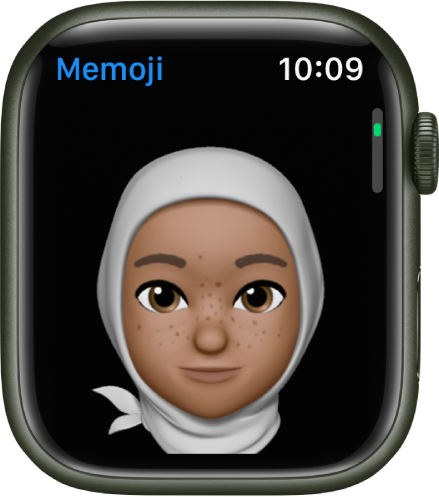
เปิดแอป Memoji
บน Apple Watch ของคุณถ้าคุณใช้แอป Memoji เป็นครั้งแรก ให้แตะ เริ่มต้นกัน
ถ้าคุณเคยสร้าง Memoji แล้ว ให้เลื่อนขึ้น แล้วแตะ
 เพื่อเพิ่มรายการใหม่
แตะแต่ละคุณสมบัติแล้วเลื่อน Digital Crown เพื่อเลือกตัวเลือกที่คุณต้องการสำหรับ Memoji ของคุณ ในขณะที่คุณเพิ่มคุณสมบัติ เช่น ทรงผมและแว่นตาไปยัง Memoji ของคุณ ตัวละครของคุณก็จะดูราวกับมีชีวิต
แตะ เสร็จสิ้น เพื่อเพิ่ม Memoji ไปยังคอลเลกชั่นของคุณ
Memoji ที่คุณสร้างสามารถใช้เป็นสติกเกอร์ Memoji ในแอปข้อความได้
ในการสร้าง Memoji อื่น ให้แตะ แล้วเพิ่มคุณสมบัติ
แก้ไข Memoji และอื่นๆ
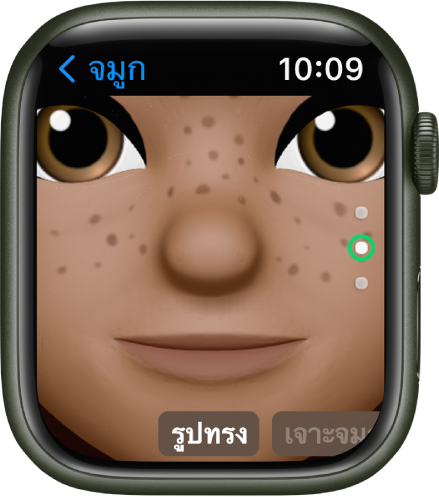
เปิดแอป Memoji บน Apple Watch ของคุณ แล้วแตะ Memoji จากนั้นเลือกตัวเลือกต่อไปนี้:
แก้ไข Memoji: แตะคุณสมบัติ เช่น ดวงตาและเครื่องประดับศีรษะ แล้วหมุน Digital Crown เพื่อเลือกรายการต่างๆ
สร้างหน้าปัดนาฬิกา Memoji: เลื่อนลง แล้วแตะ สร้างหน้าปัดนาฬิกา
กลับไปที่หน้าปัดนาฬิกาแล้วปัดซ้ายเพื่อดูหน้าปัดนาฬิกา Memoji แบบใหม่ของคุณ หน้าปัดนาฬิกาจะถูกเพิ่มไปยังคอลเลกชั่นหน้าปัดนาฬิกาในแอป Apple Watch บน iPhone ด้วย
ทำสำเนา Memoji: เลื่อนลงมา จากนั้นแตะ ทำสำเนา
ลบ Memoji: เลื่อนลงมา จากนั้นแตะ ลบ
ดาวน์โหลดคู่มือนี้: Apple Books