ตั้งค่า Studio Display ของคุณ
หลังจากที่คุณแกะกล่อง Studio Display ของคุณแล้ว ให้ทำตามขั้นตอนเหล่านี้เพื่อตั้งค่า
บรรจุภัณฑ์ทั้งหมดของ Apple สามารถรีไซเคิลได้โดยสมบูรณ์ โปรดแยกชิ้นส่วนกล่องตามขั้นตอนและใส่ในถังขยะรีไซเคิลของคุณ
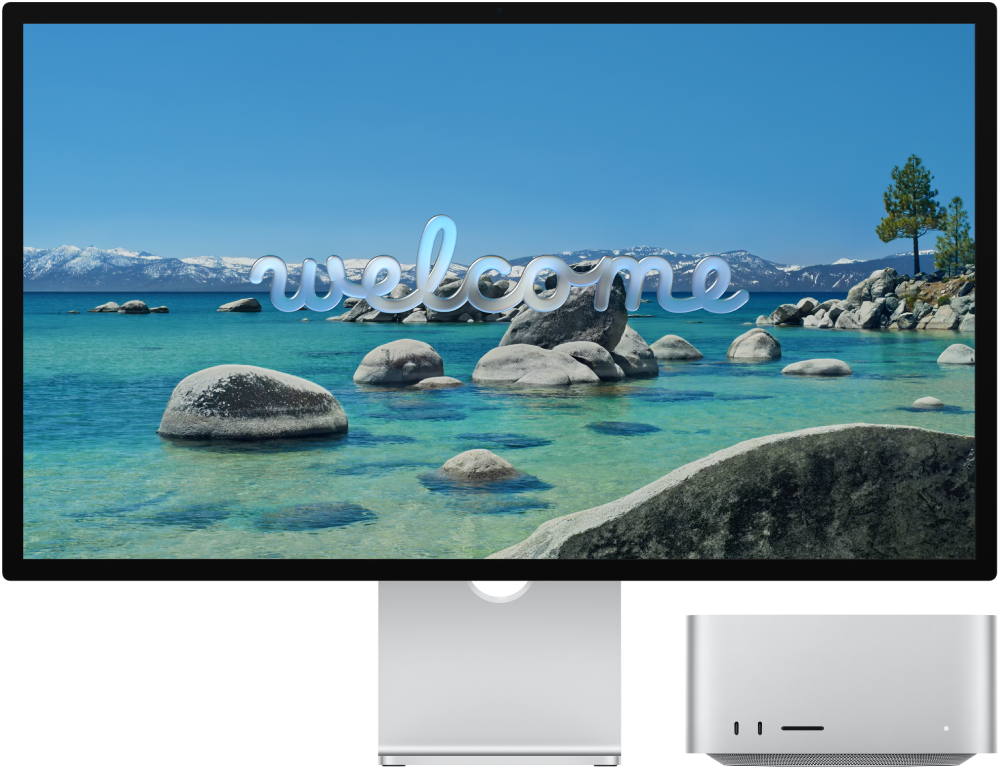
ก่อนที่คุณจะเริ่ม: เลือกพื้นที่ทำงานที่แข็งและมั่นคงที่อากาศสามารถถ่ายเทข้างใต้และรอบๆ จอภาพได้อย่างเพียงพอ โปรดดูที่ข้อมูลด้านความปลอดภัยที่สำคัญสำหรับ Apple Studio Display และข้อมูลด้านการดูแลที่สำคัญสำหรับ Apple Studio Display สำหรับข้อมูลเพิ่มเติมเกี่ยวกับความปลอดภัยและการดูแล
ขั้นตอนที่ 1: เชื่อมต่อจอภาพของคุณกับเต้ารับไฟฟ้า AC เสียบปลั๊ก Studio Display ของคุณเข้ากับเต้ารับติดผนังโดยใช้สายปลั๊กไฟที่ต่ออยู่กับจอภาพของคุณ
ขั้นตอนที่ 2: เชื่อมต่อจอภาพกับ Mac ของคุณ ใช้สาย Thunderbolt 5 ที่มาพร้อมกับจอภาพเพื่อเชื่อมต่อ Mac ของคุณเข้ากับพอร์ต Thunderbolt 5 (USB-C) ต้นทาง 
Studio Display ไม่มีปุ่ม และจะเปิดโดยอัตโนมัติเมื่อคุณเสียบปลั๊กเข้ากับแหล่งจ่ายไฟและเชื่อมต่อกับ Mac ของคุณ

ขั้นตอนที่ 3: ปรับขาตั้ง ปรับความเอียงหรือความเอียงและความสูงของขาตั้งในตัวของจอภาพเพื่อให้พื้นที่ด้านบนสุดของหน้าจอเมื่อแบ่งเป็นสามส่วนอยู่ที่ระดับสายตาตามธรรมชาติของคุณหรือต่ำกว่าเล็กน้อย โปรดดูที่ปรับขาตั้งของ Studio Display สำหรับข้อมูลเพิ่มเติม
ถ้าคุณเลือกปรับแต่ง Studio Display ของคุณเพื่อใช้กับอะแดปเตอร์ตัวยึด VESA เมื่อคุณซื้อ ให้ดูที่คู่มือการติดตั้งอะแดปเตอร์ตัวยึด VESA ที่มีให้ในกล่อง
ขั้นตอนที่ 4: ปรับการตั้งค่าจอภาพ หลังจากที่คุณเชื่อมต่อ Studio Display กับ Mac ของคุณแล้ว ให้ใช้การตั้งค่าจอภาพในการตั้งค่าระบบเพื่อเปิดใช้หรือปิดใช้การสะท้อนภาพหน้าจอ จัดเรียงและจัดการหลายจอภาพ และอื่นๆ
ไปที่ การตั้งค่าระบบ บน Mac ของคุณ แล้วคลิก จอภาพ ในแถบด้านข้าง จากนั้นทำการเปลี่ยนแปลง โปรดดูที่การตั้งค่าจอภาพในคู่มือผู้ใช้ Mac สำหรับข้อมูลเพิ่มเติม
ขั้นตอนที่ 5: เปลี่ยนโหมดอ้างอิง ปริภูมิสี แสงขาว แกมมา และความสว่างบน Studio Display ของคุณถูกตั้งค่าเป็นโหมดเริ่มต้นที่เหมาะสำหรับการใช้งานหลายกรณี Studio Display ยังมีโหมดอ้างอิงในตัวหลายโหมด (ที่เรียกว่าค่าที่ตั้งไว้) ซึ่งครอบคลุมเวิร์กโฟลว์การสร้างเนื้อหาทั่วไปในสื่อหลายประเภท คุณสามารถใช้โหมดอ้างอิงที่มาพร้อมกับจอภาพของคุณเพื่อให้ตรงกับความต้องการในการผลิตวิดีโอ HDR, HD, SD และสื่อประเภทอื่นๆ ได้ โหมดอ้างอิงแต่ละโหมดจะตั้งค่าปริภูมิสี แสงขาว แกมมา และความสว่างบนจอภาพของคุณ คุณยังสามารถสร้างโหมดอ้างอิงแบบกำหนดเองเพื่อปรับเปลี่ยนให้เข้ากับความต้องการของเวิร์กโฟลว์เฉพาะของคุณได้อีกด้วย โดยตั้งค่าการทำงานของขอบเขตสี แสงขาว ความสว่าง และฟังก์ชั่นการถ่ายโอน
ใช้โหมดอ้างอิง: ในการเลือกโหมดอ้างอิง ให้ไปที่ การตั้งค่าระบบ บน Mac ของคุณ แล้วคลิก จอภาพ
 ในแถบด้านข้าง คลิกเมนูค่าที่ตั้งไว้ จากนั้นเลือกตัวเลือก โปรดดูที่ใช้เมนูค่าที่ตั้งไว้ในการตั้งค่าจอภาพในคู่มือผู้ใช้ Mac สำหรับข้อมูลเพิ่มเติม
สร้างโหมดอ้างอิงแบบกำหนดเอง: ในการสร้างโหมดอ้างอิงแบบกำหนดเอง ให้ไปที่ การตั้งค่าระบบ บน Mac ของคุณ จากนั้นคลิก จอภาพ
ในแถบด้านข้าง คลิกเมนูค่าที่ตั้งไว้ที่แสดงขึ้น แล้วเลือก กำหนดค่าที่ตั้งไว้เอง จากนั้นคลิก 

ขั้นตอนต่อไปคืออะไร
เมื่อคุณตั้งค่า Studio Display ของคุณแล้ว คุณสามารถเชื่อมต่อจอภาพและอุปกรณ์เสริมเพิ่มเติมกับ Studio Display ได้