
การตรวจสอบด้านความปลอดภัยสำหรับ iPhone ที่ใช้ iOS 16 ขึ้นไป
การตรวจสอบด้านความปลอดภัยเป็นคุณสมบัติที่มีผ่านแอปการตั้งค่าบน iPhone ที่ใช้ iOS 16 ขึ้นไป ซึ่งช่วยให้คุณตรวจสอบ อัปเดต และหยุดการแชร์ข้อมูลของคุณกับแต่ละคนและแต่ละแอปได้อย่างรวดเร็ว ในการตรวจสอบด้านความปลอดภัย คุณสามารถ:
ตรวจสอบว่าใครมีสิทธิ์เข้าถึงข้อมูลของคุณ รวมถึงตำแหน่งที่ตั้งของคุณ
ใช้การรีเซ็ตฉุกเฉินเพื่อหยุดการแชร์ข้อมูลทั้งหมดทันที
ตรวจสอบและเปลี่ยนอุปกรณ์ที่เชื่อมต่อกับบัญชี Apple ของคุณ
รีเซ็ตสิทธิ์ความเป็นส่วนตัวของระบบสำหรับแอปต่างๆ
เปลี่ยนรหัส iPhone หรือรหัสผ่านบัญชี Apple ของคุณ
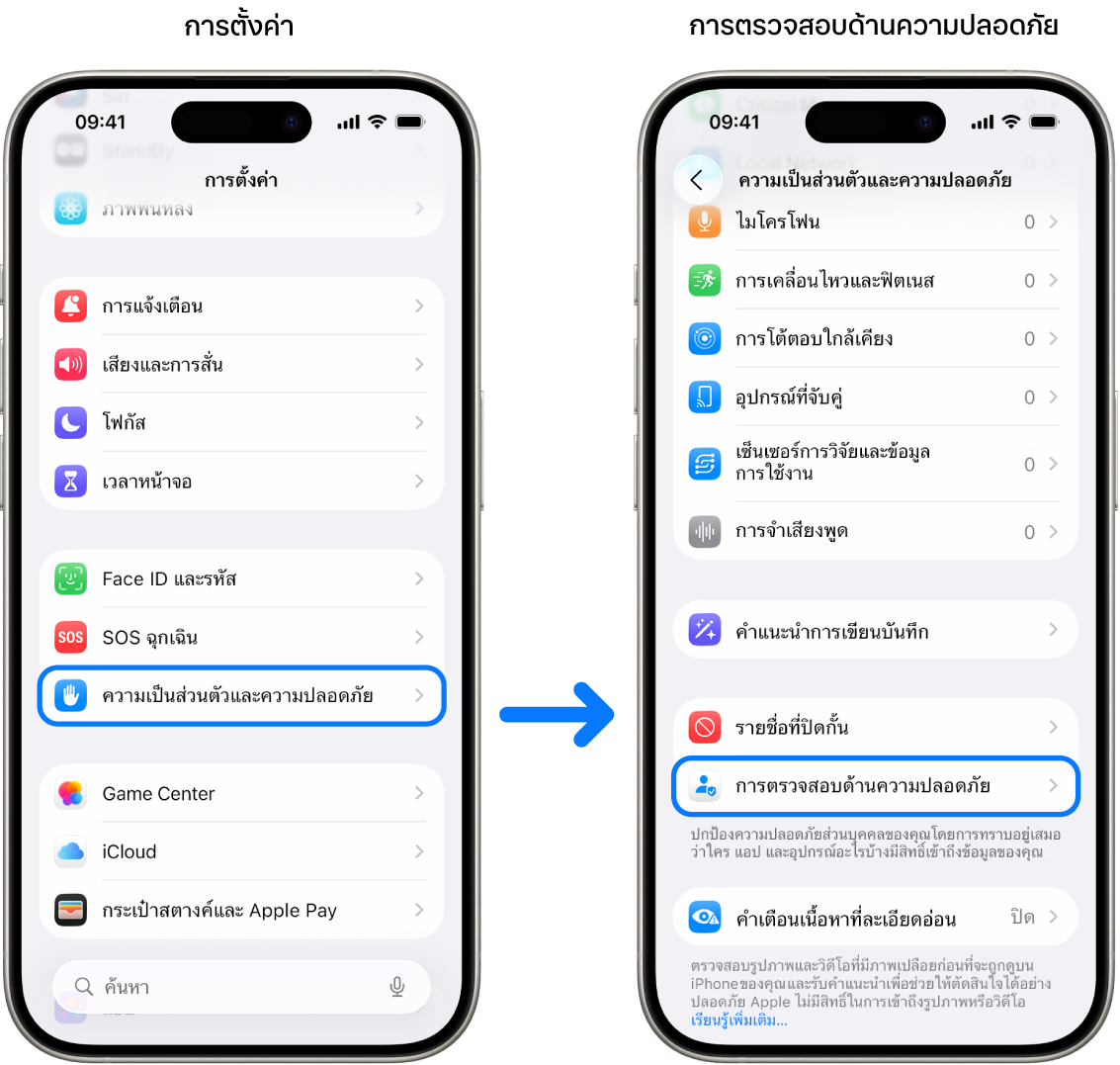
ในการเข้าถึงการตรวจสอบด้านความปลอดภัย ให้ไปที่ การตั้งค่า  > ความเป็นส่วนตัวและความปลอดภัย > การตรวจสอบด้านความปลอดภัย
ฉันต้องมีอะไรบ้างเพื่อใช้การตรวจสอบด้านความปลอดภัย
iPhone ที่ใช้ iOS 16 ขึ้นไป
เคล็ดลับ: ในการค้นหาเวอร์ชั่นซอฟต์แวร์ของ iPhone ของคุณ ให้ไปที่ การตั้งค่า
> ทั่วไป จากนั้นแตะ เกี่ยวกับบัญชี Apple ที่ใช้การตรวจสอบสิทธิ์สองปัจจัย
ลงชื่อเข้าที่ การตั้งค่า
> [ชื่อของคุณ] บน iPhone ของคุณ
ทางเลือกอื่น: เช็คลิสต์
ถ้าคุณใช้อุปกรณ์อื่น (iPad หรือ Mac) หรือพบปัญหาในการใช้การตรวจสอบด้านความปลอดภัย คุณสามารถปรับการแชร์และการเข้าถึงด้วยตัวเองได้โดยใช้เช็คลิสต์ต่อไปนี้:
ข้อควรพิจารณาด้านความปลอดภัยก่อนที่คุณจะเริ่ม
 ข้อมูลสำคัญ: วางแผนเพื่อความปลอดภัยของคุณ
ก่อนทำการเปลี่ยนแปลงหรือลบข้อมูล ให้พิจารณาผลกระทบที่อาจเกิดขึ้นต่อความปลอดภัยและความเป็นส่วนตัวของคุณ
การออกอย่างเร็วจะช่วยให้คุณปกป้องความเป็นส่วนตัวของคุณได้อย่างรวดเร็ว แตะ ออกอย่างเร็ว เพื่อปิดแอปการตั้งค่าทันที แล้วกลับไปยังหน้าจอโฮม (มุมขวาบนสุดบนทุกหน้าจอในการตรวจสอบด้านความปลอดภัย) การแก้ไขที่คุณดำเนินการก่อนใช้การออกอย่างเร็วจะถูกบันทึก
ในการเริ่มการทำงานการแชร์ใหม่กับคนอื่นหลังจากใช้การตรวจสอบด้านความปลอดภัย ให้เปิดแอปหรือบริการที่คุณต้องการที่จะแชร์ข้อมูล แล้วแชร์เนื้อหานั้นอีกครั้ง บางแอปหรือบริการจะแจ้งให้คุณทราบว่าคุณได้แชร์ข้อมูลต่อแล้ว
ถ้า iPhone ของคุณเปิดใช้การจำกัดเวลาหน้าจออยู่หรือมีโปรไฟล์การจัดการอุปกรณ์เคลื่อนที่ (MDM) ติดตั้งอยู่ คุณจะยังคงสามารถใช้การตรวจสอบด้านความปลอดภัยได้ แต่อาจไม่มีบางตัวเลือก
ถ้าคุณเปิดใช้การปกป้องอุปกรณ์เมื่อถูกขโมย การตรวจสอบด้านความปลอดภัยอาจทำงานต่างออกไปเล็กน้อย ในการเรียนรู้เพิ่มเติมเกี่ยวกับการปกป้องอุปกรณ์เมื่อถูกขโมย ให้ดูที่บทความบริการช่วยเหลือของ Apple เกี่ยวกับคุณสมบัติการปกป้องอุปกรณ์ที่ถูกขโมยสําหรับ iPhone
ค้นหาวิธีต่างๆ: ในการดูงานด้านล่าง ให้เลือกปุ่มเครื่องหมายบวก  ถัดจากชื่องาน
ขั้นตอนที่ 1: เปิดการตรวจสอบด้านความปลอดภัย
บน iPhone ของคุณ ให้ไปที่ การตั้งค่า > ความเป็นส่วนตัวและความปลอดภัย > การตรวจสอบด้านความปลอดภัย (คุณอาจต้องเลื่อนลง)
ขั้นตอนที่ 2: เลือกตัวเลือก
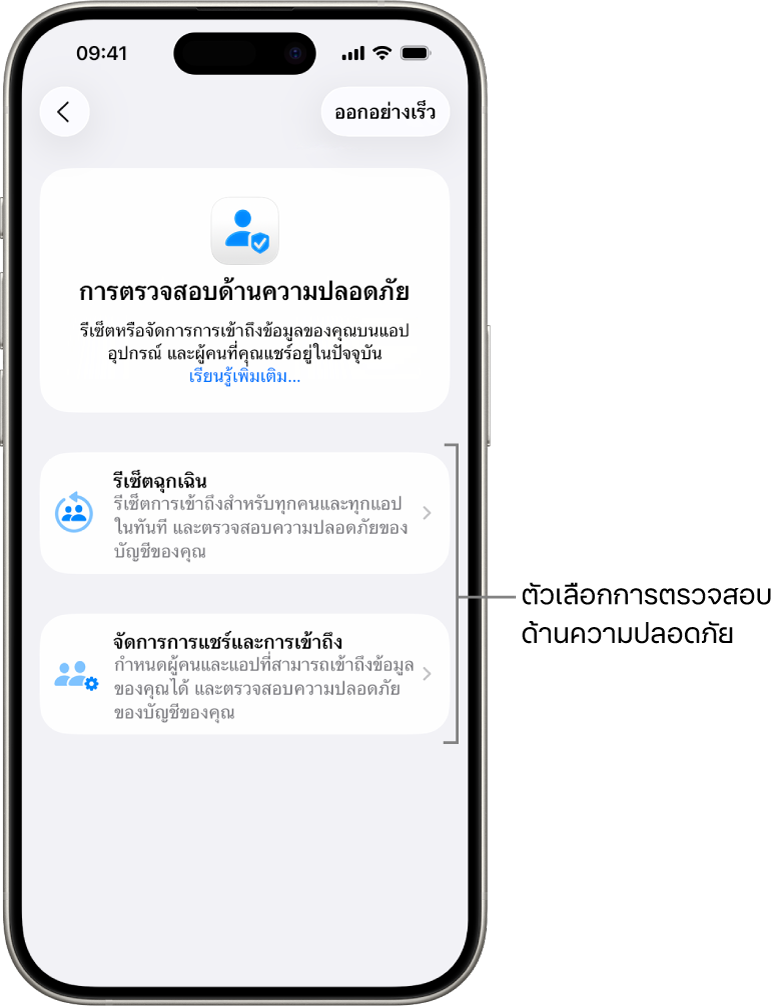
การตรวจสอบด้านความปลอดภัยมีสองวิธีในการจัดการการแชร์ การเข้าถึง และความปลอดภัยของบัญชี:
การรีเซ็ตฉุกเฉิน: การรีเซ็ตการแชร์ทันทีและแบบทั่วทั้งเครื่องสำหรับคนและแอปทั้งหมด
จัดการการแชร์และการเข้าถึง: ตรวจสอบและกำหนดการแชร์และการเข้าถึงสำหรับแต่ละคนและแต่ละแอปเอง
สำหรับรายละเอียดเฉพาะเกี่ยวกับสิ่งที่สามารถเปลี่ยนแปลงได้ในการตรวจสอบด้านความปลอดภัย ให้ดูที่คำถามที่พบบ่อยเกี่ยวกับการตรวจสอบด้านความปลอดภัย
การรีเซ็ตฉุกเฉิน (ตัวเลือกที่หนึ่ง)
ใช้การรีเซ็ตฉุกเฉินเพื่อ:
หยุดการแชร์กับคนและแอปทั้งหมดอย่างรวดเร็ว (ดูคำถามที่พบบ่อยเกี่ยวกับการตรวจสอบด้านความปลอดภัยสำหรับข้อกำหนดต่างๆ)
ตรวจสอบรายชื่อติดต่อฉุกเฉินของคุณ
ตรวจสอบอุปกรณ์ที่เชื่อมต่อกับบัญชี Apple ของคุณ
ตรวจสอบเบอร์โทรศัพท์ที่ใช้เพื่อตรวจสอบยืนยันตัวตนของคุณ
เปลี่ยนรหัสผ่านบัญชี Apple ของคุณและตรวจสอบความปลอดภัยของอุปกรณ์และบัญชี
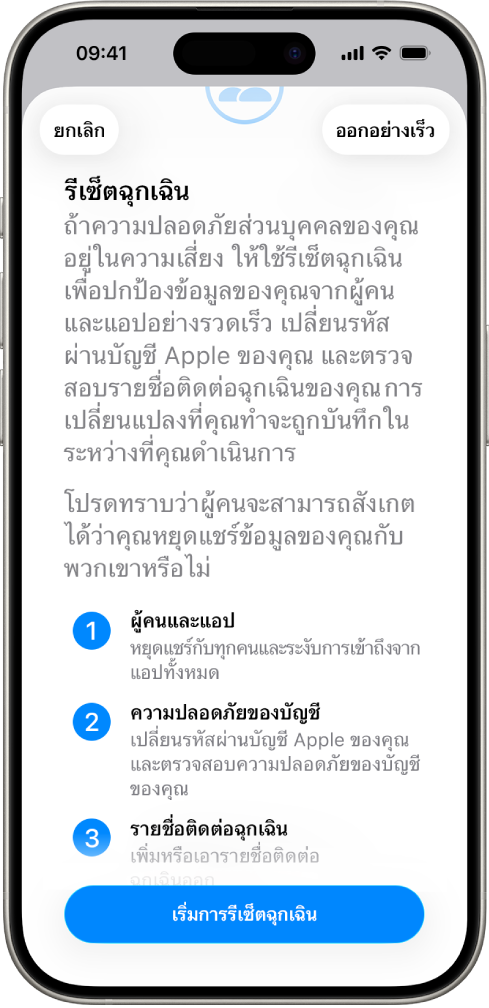
แตะ รีเซ็ตฉุกเฉิน แล้วทำตามขั้นตอนบนหน้าจอ ความคืบหน้าจะถูกบันทึกเมื่อคุณดำเนินการ
หมายเหตุ: ถ้าคุณเปิดใช้การปกป้องอุปกรณ์เมื่อถูกขโมย การตรวจสอบด้านความปลอดภัยอาจทำงานต่างออกไปเล็กน้อย ในการเรียนรู้เพิ่มเติมเกี่ยวกับการปกป้องอุปกรณ์เมื่อถูกขโมย ให้ดูที่บทความบริการช่วยเหลือของ Apple เกี่ยวกับคุณสมบัติการปกป้องอุปกรณ์ที่ถูกขโมยสําหรับ iPhone
จัดการการแชร์และการเข้าถึง (ตัวเลือกที่สอง)
ตัวเลือกจัดการการแชร์และการเข้าถึงช่วยให้คุณตรวจสอบและจัดการข้อมูลที่คุณแชร์กับคนอื่น ข้อมูลที่แอปเข้าถึงได้ และอัปเดตความปลอดภัยของอุปกรณ์และบัญชี Apple ของคุณได้ ปฏิบัติตามห้าขั้นตอนเหล่านี้:
แตะ จัดการการแชร์และการเข้าถึง (การเปลี่ยนแปลงของคุณจะถูกบันทึกในขณะที่คุณดำเนินการ)
ในการตรวจสอบและหยุดแชร์ข้อมูลกับคนอื่น ให้ทำดังนี้:
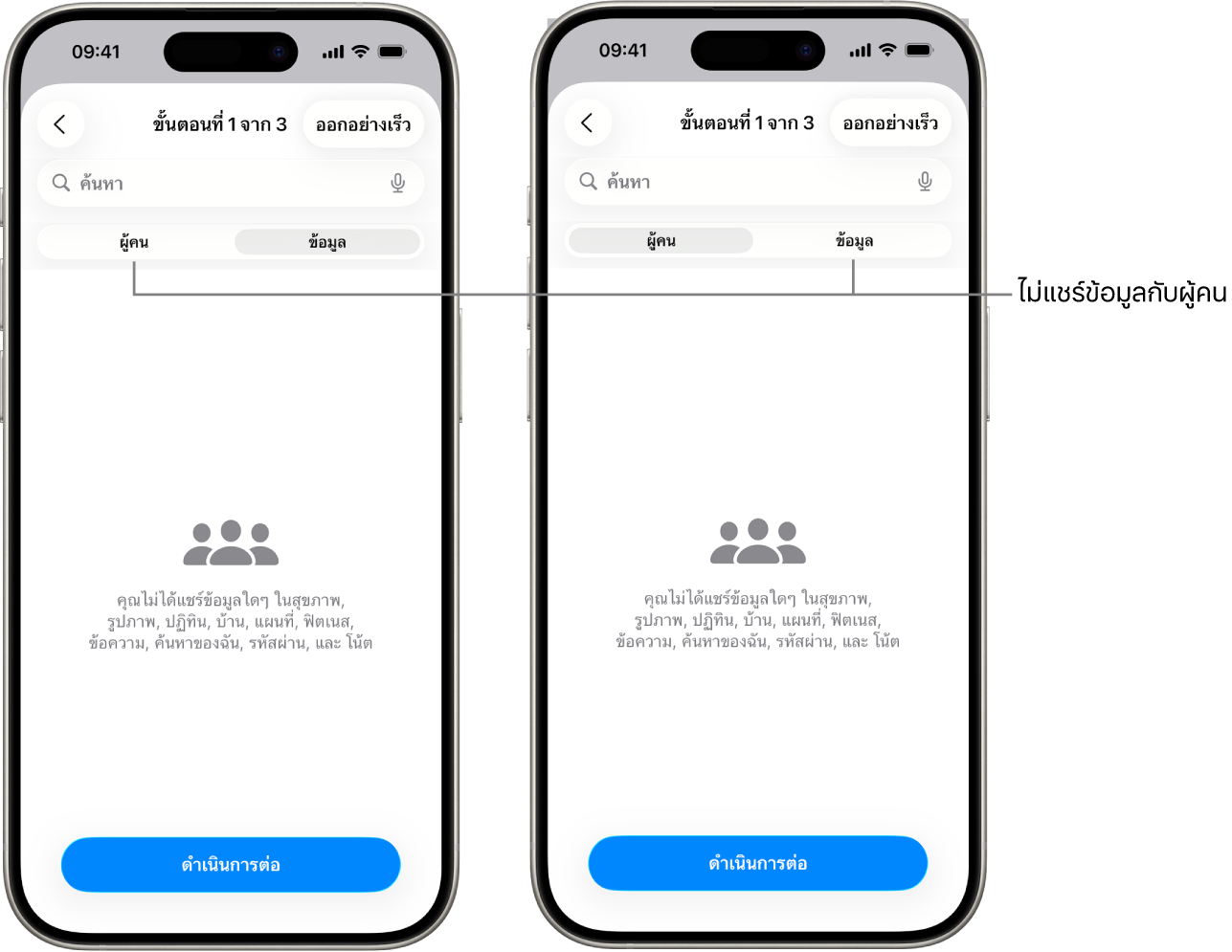
แตะ ผู้คน: เลือกผู้คนในรายการ แล้วตรวจสอบข้อมูลที่แชร์กับผู้คน จากนั้นตัดสินใจว่าข้อมูลใดที่คุณต้องการหยุดแชร์กับคนที่เลือก
แตะ ข้อมูล: เลือกแอปในรายการ แล้วตรวจสอบข้อมูลที่แชร์กับผู้คน จากนั้นตัดสินใจว่าข้อมูลใดที่คุณต้องการหยุดแชร์กับคนที่เลือก ถ้าบางแอปของ Apple ถูกลบ เช่น ฟิตเนสหรือโน้ต คุณอาจต้องดาวน์โหลดแอปอีกครั้งเพื่อดูข้อมูลที่คุณแชร์
ในการตรวจสอบและหยุดแชร์ข้อมูลกับแอปอื่น ให้ทำดังนี้:
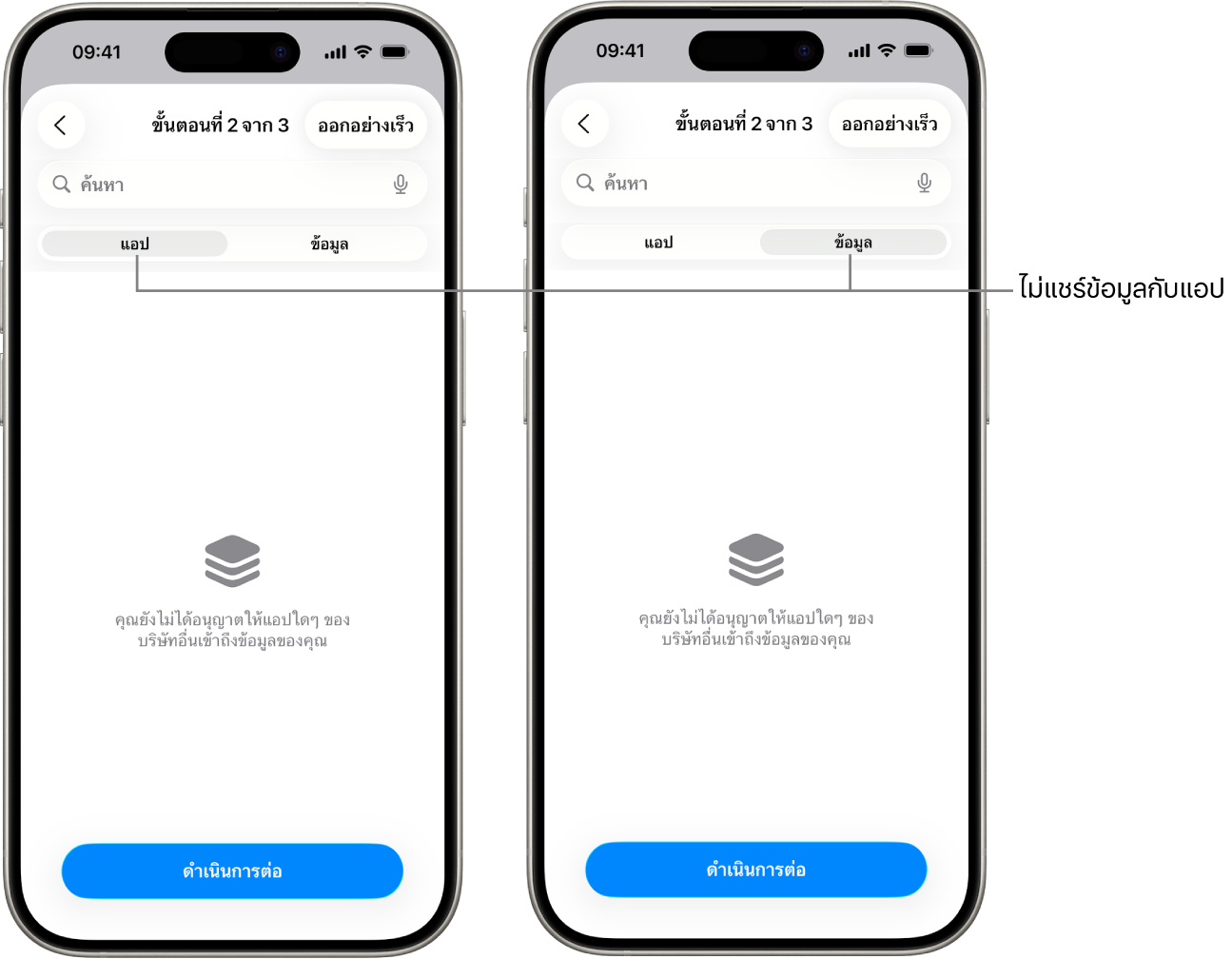
แตะ แอป: เลือกแอปในรายการ แล้วตรวจสอบข้อมูลที่แชร์กับแอป จากนั้นตัดสินใจว่าข้อมูลใดที่คุณต้องการหยุดแชร์กับแอปที่เลือก
แตะ ข้อมูล: เลือกข้อมูลที่แชร์ในรายการ แล้วตรวจสอบข้อมูลที่แชร์กับแอป จากนั้นตัดสินใจว่าข้อมูลใดที่คุณต้องการหยุดแชร์กับแอปที่เลือก
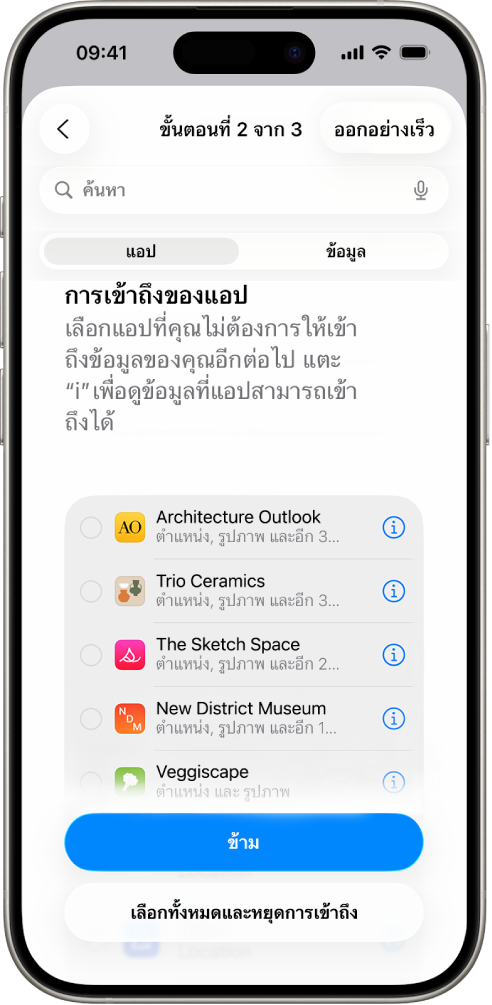
แตะ ดำเนินการต่อ แล้วปฏิบัติตามวิธีใดๆ ต่อไปนี้:
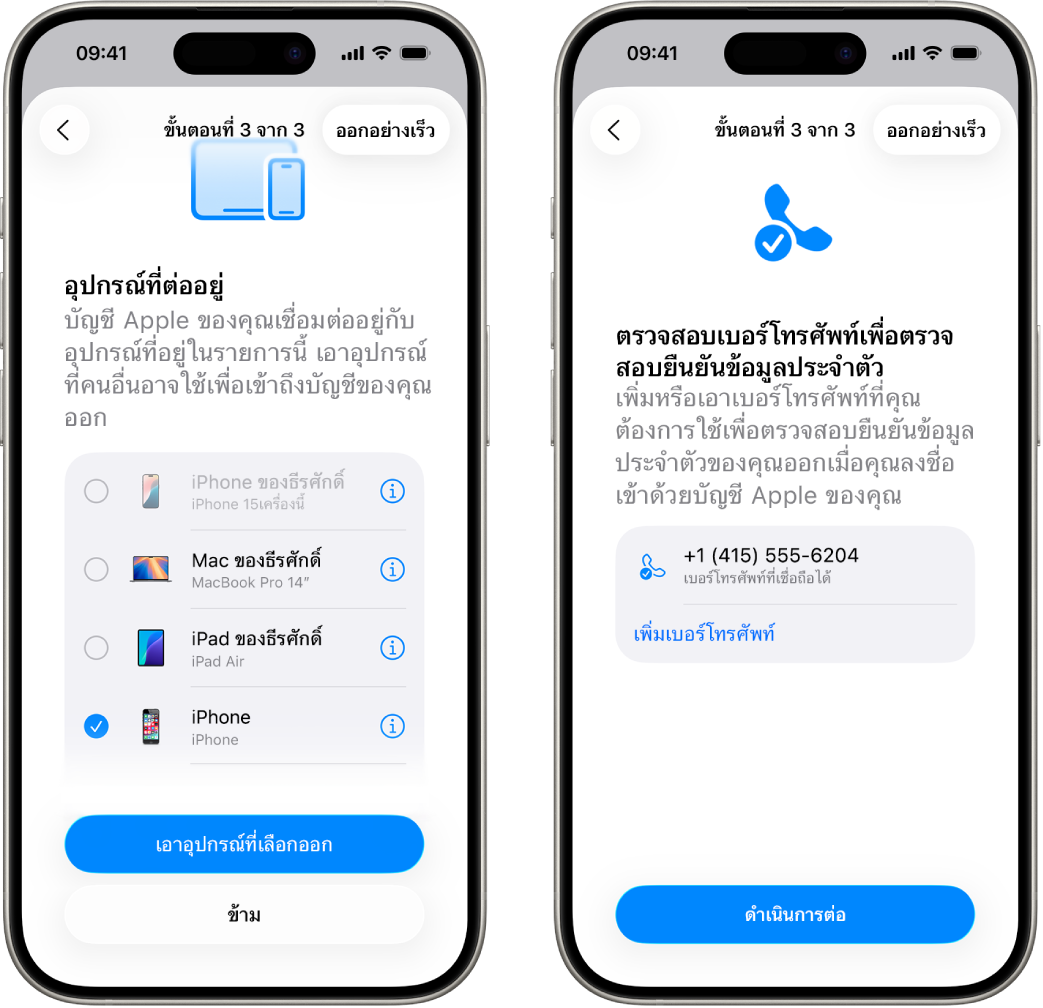
ตรวจสอบและเอาอุปกรณ์ที่เชื่อมต่อกับบัญชี Apple ของคุณออก
ตรวจสอบและอัปเดตเบอร์โทรศัพท์ที่ใช้เพื่อตรวจสอบยืนยันตัวตนของคุณ
อัปเดตรหัสผ่านบัญชี Apple ของคุณ
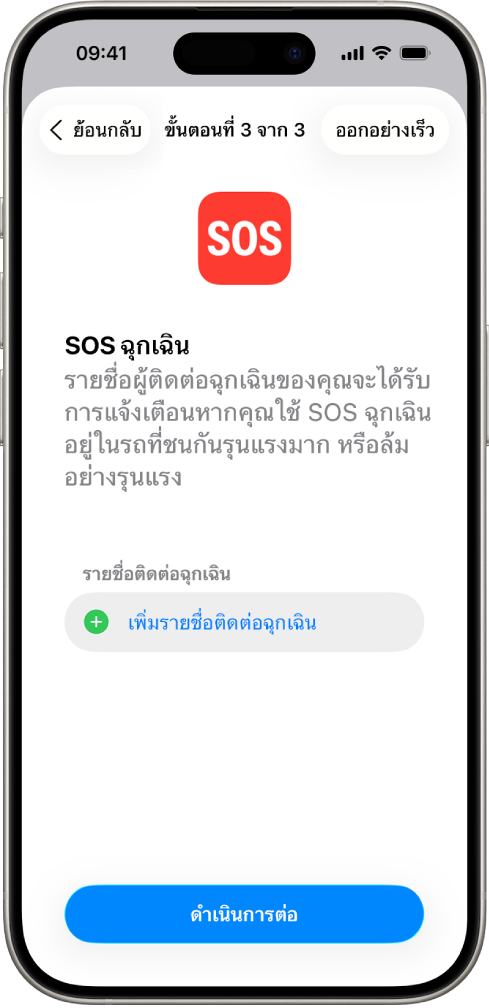
เพิ่มหรืออัปเดตรายชื่อติดต่อฉุกเฉินของคุณ
อัปเดตรหัสอุปกรณ์ของคุณ หรือข้อมูล Face ID หรือ Touch ID ของคุณ
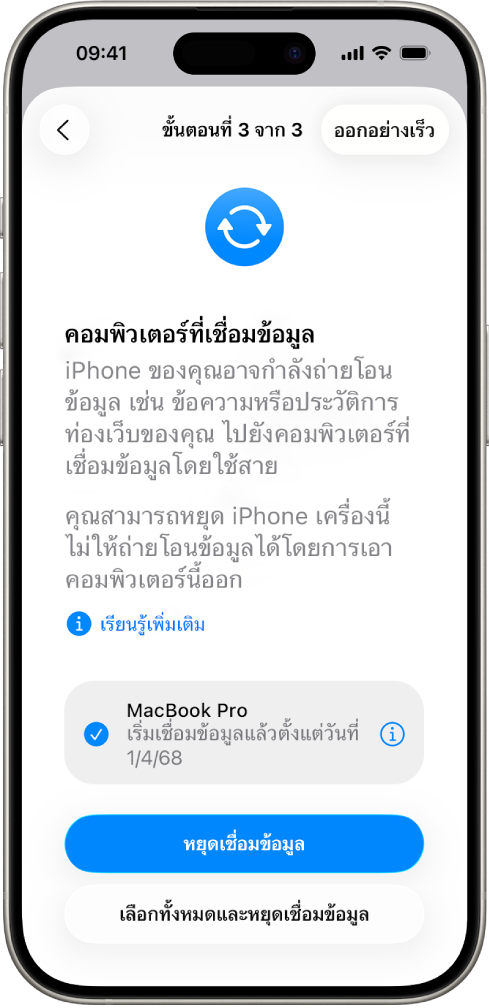
ถ้าคุณเชื่อมข้อมูลคอมพิวเตอร์ไว้ คุณสามารถตรวจสอบและเอาคอมพิวเตอร์ออกได้ (iOS 17 ขึ้นไปเท่านั้น)
ถ้าคุณมีคอมพิวเตอร์ที่มีการตั้งค่าการสะท้อนหน้าจอ iPhone คุณสามารถตรวจสอบและเอาคอมพิวเตอร์ออกได้ (iOS 18 ขึ้นไปเท่านั้น)
ถ้าคุณมี iCloud+ และยังไม่ได้เปิดใช้ Private Relay คุณสามารถเปิดใช้ได้แล้วตอนนี้ (เฉพาะ iOS 17 ขึ้นไป)
แตะ เสร็จสิ้น
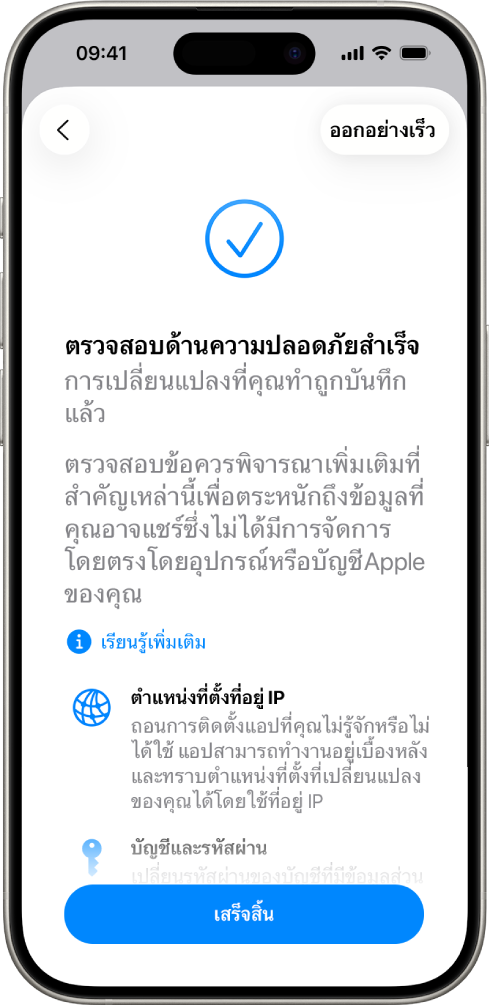
เมื่อคุณทำเสร็จแล้ว ให้ไปที่งานถัดไปเพื่อตรวจสอบยืนยันว่าคุณได้หยุดแชร์แล้ว
ข้อมูลสำคัญ: ตรวจสอบขั้นตอนเพิ่มเติมเพื่อเรียนรู้เกี่ยวกับเคล็ดลับสำหรับการปกป้องข้อมูลส่วนตัวของคุณที่นอกเหนือไปจากการตรวจสอบด้านความปลอดภัย
ขั้นตอนที่ 3: ตรวจสอบยืนยันการเปลี่ยนแปลงของคุณ
หลังจากใช้การตรวจสอบด้านความปลอดภัย คุณสามารถยืนยันการเปลี่ยนแปลงที่คุณทำกับตัวเลือกการแชร์ของคุณได้โดยใช้ 4 ขั้นตอนเหล่านี้
แตะปุ่มย้อนกลับ (หรือคุณสามารถออกและเปิดการตรวจสอบด้านความปลอดภัยอีกครั้งได้)
ตรวจสอบยืนยันว่ามีการเปลี่ยนแปลงที่คุณตั้งใจทำ ซึ่งเกี่ยวข้องกับข้อมูลที่คุณกำลังแชร์กับผู้คนหรือไม่
ตรวจสอบยืนยันว่ามีการเปลี่ยนแปลงที่คุณตั้งใจทำ ซึ่งเกี่ยวข้องกับข้อมูลที่คุณกำลังแชร์กับแอปหรือไม่
ตรวจสอบยืนยันการเปลี่ยนแปลงบัญชีที่คุณทำกับ:
อุปกรณ์ที่เชื่อมต่อกับบัญชี Apple ของคุณ
เบอร์โทรศัพท์ที่ใช้เพื่อตรวจสอบยืนยันตัวตนของคุณ
รายชื่อติดต่อฉุกเฉินที่คุณเพิ่มหรือเปลี่ยน
คอมพิวเตอร์ที่เชื่อมข้อมูลที่คุณเอาออก
นอกเหนือไปจากการตรวจสอบด้านความปลอดภัย
การตรวจสอบด้านความปลอดภัยไม่สามารถตรวจสอบหรือเปลี่ยนแปลงข้อมูลบางประเภทที่แชร์ได้ ซึ่งรวมถึง:
บัญชีและรหัสผ่านที่ไม่ใช่ของ Apple
การแชร์สื่อสังคมออนไลน์
อุปกรณ์ที่คุณลงชื่อเข้าบัญชี Apple อื่น
iPad หรือ Mac ที่มีการตั้งค่าการแชร์ข้อมูลเปิดใช้อยู่สำหรับแอปอื่น